Organizar PDF
Reorganize, gire ou exclua páginas do seu PDF com apenas alguns cliques. A ferramenta online e gratuita da Lumin facilita a organização de PDFs de forma rápida e sem complicações.Um momento...

ou arraste seu primeiro arquivo aqui
Você está em boa companhia







Como organizar um PDF
Siga estes passos para gerenciar as páginas do seu documento.
- 1
Carregar
Arraste e solte seu arquivo PDF na área acima ou clique no botão ‘Selecionar um arquivo’ para carregar.

- 2
Abrir Ferramentas de Página
Quando estiver no modo de Edição de Documento, clique em ‘Ferramentas de Página’ na barra de ferramentas superior direita para abrir a visualização de gerenciamento das páginas.

- 3
Reorganizar ou editar páginas
Arraste as páginas para reordená-las, exclua as desnecessárias ou gire as páginas para deixar seu documento perfeito.
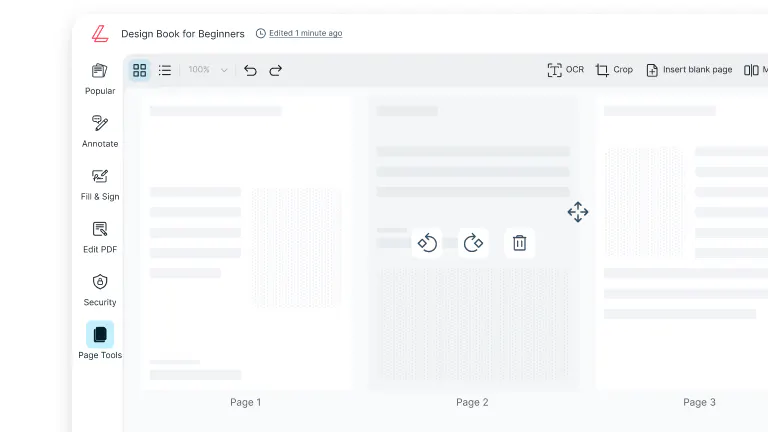
Controle de páginas prático e eficiente
Mantenha seus documentos limpos, organizados e fáceis de navegar — ideal para relatórios, propostas ou projetos com várias páginas.

Reorganize, gire ou remova páginas
Personalize seu PDF do jeito que desejar. Mova, gire ou exclua páginas com apenas alguns cliques para manter todo documento limpo e profissional.

Junte, separe e organize em um só lugar
Combine vários PDFs, separe arquivos grandes e gerencie todas as páginas em um único lugar. Mantenha tudo organizado sem trocar de ferramenta.

Controles de arrastar e soltar intuitivos
Carregue, reorganize e gerencie suas páginas facilmente usando a função de arrastar e soltar. Não é necessário conhecimento técnico.

Trabalhe direto do seu navegador
Organize seus PDFs diretamente pelo navegador, sem precisar baixar ou instalar nenhum software. Basta enviar, editar e salvar em segundos.

Acessível em qualquer dispositivo
Use o Lumin no seu computador, notebook ou celular e aproveite uma experiência perfeita ao organizar PDFs onde estiver.

Segurança em todas as etapas
Assim que você carrega seus arquivos no Lumin, eles ficam protegidos por criptografia e opção de senha. Enquanto estiverem armazenados no Lumin, seus documentos permanecem seguros e sob seu controle.
Perguntas frequentes
Sim, é totalmente gratuito usar nossa ferramenta de organização de PDF. Basta carregar seu documento e começar a organizar as páginas do PDF sem nenhum custo.
Com certeza. Ao organizar páginas do PDF com nossa ferramenta, a qualidade original do seu documento é preservada.
Nosso organizador de documentos PDF mantém todos os textos, imagens e formatações intactos ao reordenar, girar ou gerenciar páginas, garantindo que seu PDF final fique tão profissional quanto o original.Ao utilizar nossa ferramenta para organizar PDF, selecione as páginas que deseja modificar. Clique no ícone de rotação para girar as páginas em 90 graus no sentido horário ou anti-horário. Para excluir páginas, selecione-as e clique no botão de exclusão. Você pode repetir esses procedimentos quantas vezes quiser durante a organização do seu PDF.
Sim, nosso organizador de PDF permite juntar vários PDFs enquanto você organiza. Carregue todos os PDFs que deseja unir e use o organizador de páginas de PDF com função arrastar e soltar para ordenar as páginas dos diferentes documentos na ordem que preferir.
Ao organizar arquivos PDF, o tamanho do arquivo pode mudar levemente dependendo da ação. Remover páginas reduz o tamanho, enquanto juntar PDFs aumenta o tamanho do arquivo.
No entanto, apenas reordenar ou girar páginas geralmente tem impacto mínimo no tamanho do arquivo, e nosso organizador de documentos PDF otimiza os arquivos para manter a eficiência.Sim, a ferramenta de organização de PDF do Lumin funciona perfeitamente em dispositivos móveis. Abra o organizador de páginas de PDF no app móvel do Lumin e gerencie suas páginas quando e onde quiser, sem precisar do computador.
Sua segurança é prioridade para nós. Todos os arquivos PDF são protegidos com criptografia AES de 256 bits durante o envio, organização e armazenamento. O Lumin é compatível com SOC 2 Tipo 2 para garantir a proteção total dos seus documentos.
Confiado por mais de 100 milhões de clientes



Artigos em destaque
Descubra os produtos da Lumin
Colabore com colegas atuais e integre novos colegas com o Lumin e o Lumin Sign. As nossas soluções inovadoras funcionam muito bem individualmente, mas são ainda melhores em conjunto.

Lumin

Lumin Sign