
Cách cắt file PDF
Bạn muốn cắt viền của tài liệu? Cắt file PDF giúp loại bỏ lề thừa và điều chỉnh tài liệu của bạn cho các buổi thuyết trình, mang lại diện mạo chuyên nghiệp cho công việc. Ngoài ra, quá trình này còn giúp loại bỏ sự rối mắt và đảm bảo nội dung của bạn được căn chỉnh hoàn hảo cho người xem.
4 [{"lang":"en-nz","url":"/blog/how-to-crop-a-pdf/"},{"lang":"pt-pt","url":"/pt/blog/como-recortar-um-pdf/"},{"lang":"fr-fr","url":"/fr/blog/comment-rogner-un-pdf/"},{"lang":"es-es","url":"/es/blog/como-recortar-un-pdf/"}]Mục lục
- 1. Phương pháp 1: Cắt file PDF bằng công cụ trực tuyến của Lumin
- 2. Phương pháp 2: Cắt PDF bằng trình chỉnh sửa PDF trực tuyến của Lumin
- 3. Phương pháp 3: Cách cắt PDF trên Windows bằng Snipping Tool
- 4. Các câu hỏi thường gặp về việc cắt file PDF
- 5. Hãy cắt file PDF của bạn ngay
Chia sẻ bài viết này
Trong hướng dẫn này, chúng tôi sẽ giới thiệu những cách tốt nhất để cắt file của bạn, giải đáp các câu hỏi phổ biến từ người dùng và cung cấp mẹo nhanh để giữ cho file PDF của bạn sạch sẽ và đồng nhất. Bằng cách làm theo các bước dưới đây, tài liệu của bạn sẽ sẵn sàng cho các buổi thuyết trình, báo cáo và chia sẻ chuyên nghiệp.
Phương pháp 1: Cắt file PDF bằng công cụ trực tuyến của Lumin
Cách nhanh nhất để cắt một file PDF là sử dụng trình chỉnh sửa PDF trực tuyến chuyên dụng như Lumin. Cách này rất lý tưởng vì hoạt động trên mọi thiết bị (Windows, Mac hoặc di động) mà không cần tải về phần mềm nặng.
Làm theo các bước sau để cắt file của bạn:
- Đăng ký hoặc đăng nhập vào Lumin và tải file PDF của bạn lên công cụ cắt PDF miễn phí.
- Ở phần cài đặt trang cắt, chọn phạm vi trang (Tất cả các trang, Trang hiện tại hoặc Trang cụ thể).
- Chọn loại Cắt là "Cắt khung trang" hoặc "Cắt lề."
- Tùy chỉnh kích thước theo ý muốn.
- Nhấn “Áp dụng” để xử lý thay đổi.
- Tải file đã cập nhật về hoặc lưu trực tiếp lên Google Drive.
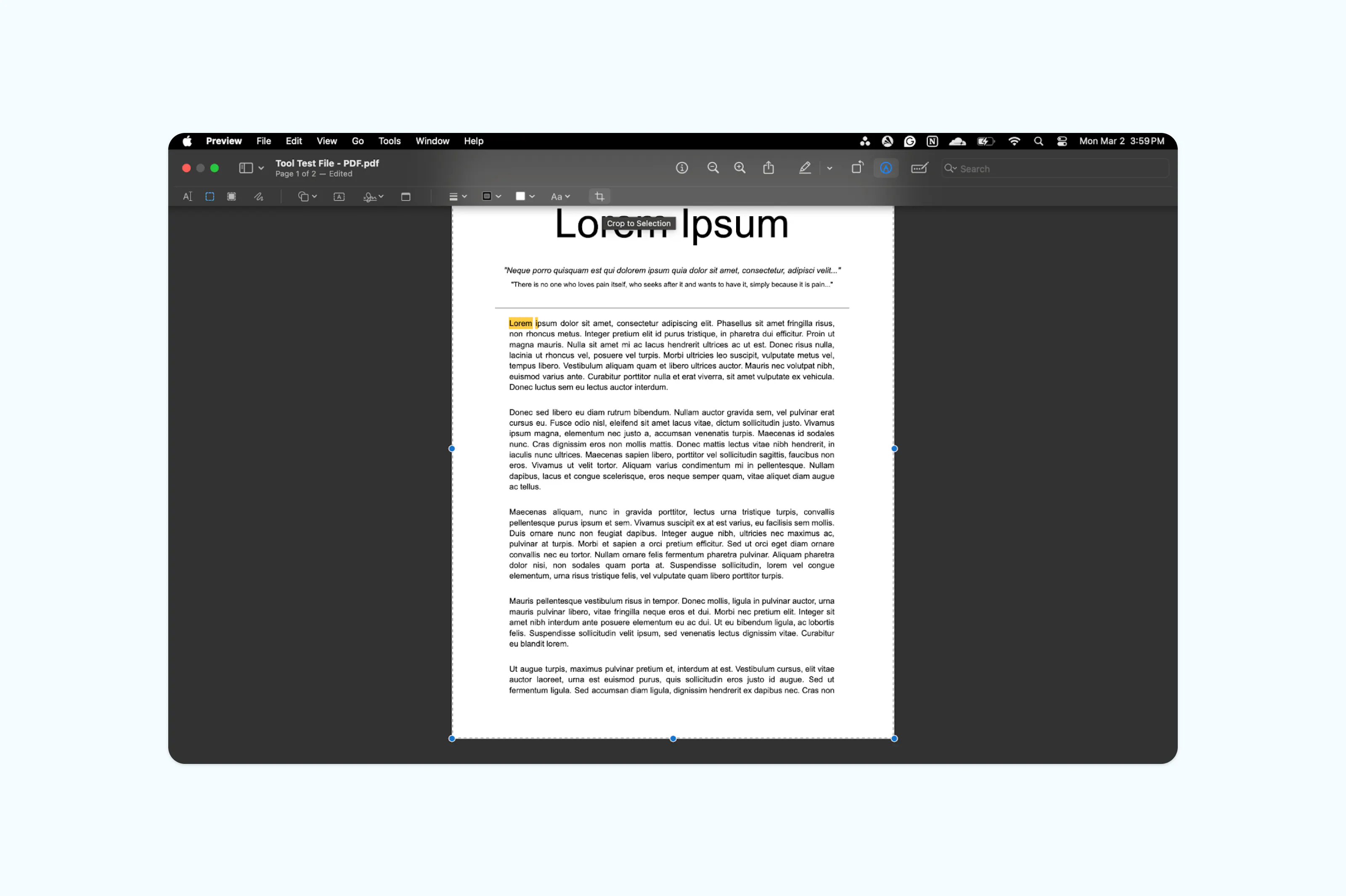
Lưu ý: Preview chỉ cắt vùng hiển thị trên trang nhưng không xóa vĩnh viễn nội dung bị ẩn đi. Nếu bạn cần xóa vĩnh viễn phần đã cắt vì lý do bảo mật, hãy sử dụng phần mềm chỉnh sửa PDF chuyên dụng.
Phương pháp 2: Cắt PDF bằng trình chỉnh sửa PDF trực tuyến của Lumin
Nếu bạn cần kiểm soát chính xác hơn hoặc làm việc trên nhiều thiết bị, trình chỉnh sửa của Lumin trên trình duyệt sẽ cung cấp sự linh hoạt bổ sung.
Cách cắt PDF bằng Lumin như sau:
- Đăng ký hoặc đăng nhập vào Lumin và tải file PDF của bạn lên công cụ cắt PDF miễn phí.
- Ở phần cài đặt cắt, chọn phạm vi trang (Tất cả, Hiện tại hoặc Cụ thể).
- Chọn loại Cắt là "Cắt khung trang" hoặc "Cắt lề."
- Tùy chỉnh kích thước theo ý muốn.
- Nhấn “Áp dụng” để xử lý.
- Tải file đã cập nhật hoặc lưu trực tiếp lên Google Drive.
Lưu ý: Preview chỉ ẩn các vùng bạn đã cắt, nhưng dữ liệu gốc vẫn còn trong file. Để xóa vĩnh viễn thông tin nhạy cảm vì lý do bảo mật, hãy dùng công cụ làm mờ (redaction) PDF chuyên dụng.
Phương pháp 3: Cách cắt PDF trên Windows bằng Snipping Tool
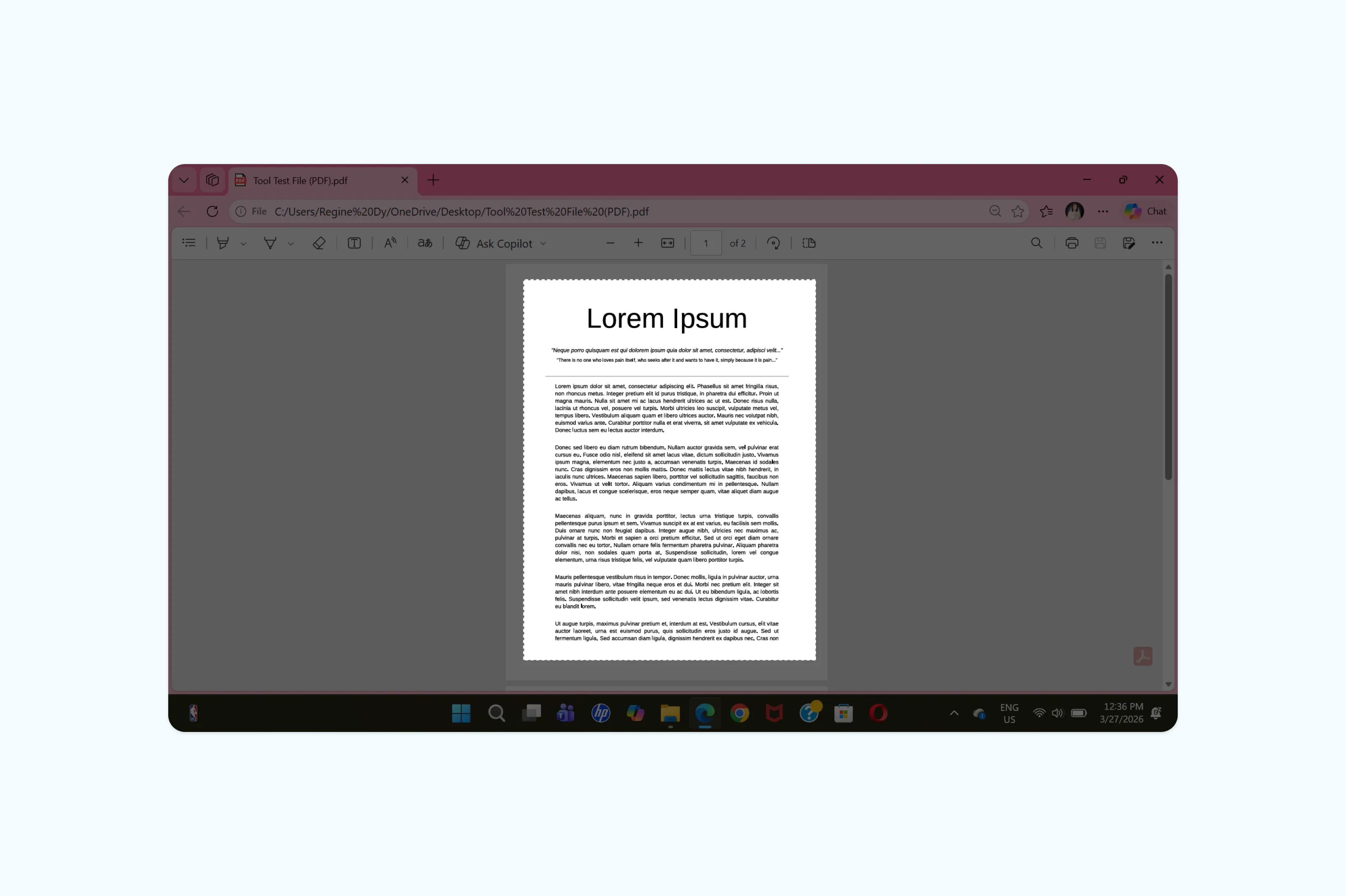
Người dùng Windows có thể dùng công cụ Snipping Tool tích hợp để nhanh chóng cắt hình ảnh từ một phần của PDF, ví dụ để đưa vào thuyết trình hoặc tài liệu.
- Mở PDF bằng bất kỳ trình xem hoặc trình duyệt web nào.
- Nhấn tổ hợp phím Windows Logo + Shift + S.
- Dùng chuột để khoanh vùng hình chữ nhật khu vực PDF muốn chụp lại.
- Lựa chọn đã cắt sẽ tự động được sao chép vào clipboard.
- Dán vào tài liệu Word hoặc lưu dưới dạng file ảnh.
Các câu hỏi thường gặp về việc cắt file PDF
Tôi có thể cắt file PDF miễn phí không?
Có. Bạn có thể dùng các công cụ tích hợp sẵn như Preview trên Mac hoặc các trình chỉnh sửa trực tuyến miễn phí như Lumin để cắt trang mà không cần đăng ký.
Làm sao để cắt file PDF mà không bị giảm chất lượng?
Cắt chỉ thay đổi ranh giới hiển thị của trang mà không nén hình ảnh hoặc văn bản trong file. Sử dụng phần mềm chỉnh sửa chất lượng cao như Lumin sẽ giúp đảm bảo độ phân giải luôn sắc nét.
Có cách nào để cắt tất cả các trang trong file PDF cùng lúc không?
Hầu hết trình chỉnh sửa nâng cao như Lumin cho phép bạn chọn “Tất cả các trang,” “Trang cụ thể” hoặc “Trang hiện tại.” Tính năng này rất cần khi bạn cần loại bỏ phần trắng đồng nhất ở báo cáo 50 trang.
Tôi có thể hoàn tác việc cắt không?
Nếu bạn sử dụng trình chỉnh sửa như Lumin, bạn có thể hoàn tác thay đổi. Tuy nhiên, khi bạn "làm phẳng" hoặc lưu vĩnh viễn file trên một số chương trình, dữ liệu đã cắt sẽ bị xóa để tiết kiệm dung lượng.
Hãy cắt file PDF của bạn ngay
Bắt đầu cắt file PDF để loại bỏ không gian thừa, giúp tài liệu trông chỉn chu hơn. Đây là cách nhanh để tăng tính dễ đọc và thẩm mỹ cho tài liệu.
Để có thêm nhiều mẹo hữu ích, hãy tham khảo các hướng dẫn sau về làm việc với file PDF. Bao gồm các bước thực tiễn về chỉnh sửa, lưu và tùy chỉnh file.
Gặp gỡ tác giả của chúng tôi

Chia sẻ bài viết này