
Cách lưu email thành file PDF
Lưu email dưới dạng PDF là cách tốt nhất để lưu trữ các cuộc trao đổi quan trọng, lưu biên lai điện tử hoặc chia sẻ thư từ chuyên nghiệp mà không cần chuyển tiếp chuỗi email lộn xộn. Khác với chụp ảnh màn hình, PDF giữ nguyên được văn bản và bố cục, giúp dễ tìm kiếm và lưu trữ trên các thư mục đám mây như Google Drive. Hướng dẫn này sẽ chỉ bạn 3 cách đơn giản để lưu email thành file PDF trên Gmail và thiết bị di động.
Mục lục
- 1. Phương pháp 1: Lưu email dưới dạng PDF từ Gmail (Máy tính để bàn)
- 2. Phương pháp 2: Lưu email dưới dạng PDF trên iPhone hoặc Android
- 3. Mở PDF email của bạn trong Lumin
- 4. Xử lý sự cố thường gặp
- 5. Các câu hỏi thường gặp
- 6. Bắt đầu lưu trữ email của bạn ngay hôm nay
Chia sẻ bài viết này
Phương pháp 1: Lưu email dưới dạng PDF từ Gmail (Máy tính để bàn)
Gmail không có nút "Tải xuống dưới dạng PDF", nhưng bạn có thể đạt được kết quả tương tự bằng chức năng In được tích hợp trong trình duyệt của mình.
Dưới đây là cách lưu một email Gmail dưới dạng PDF:
- Mở email bạn muốn lưu.
- Nhấp vào biểu tượng “In” ở góc trên bên phải của tin nhắn.
- Trong cửa sổ In, thay đổi Đích hoặc Máy in thành “Lưu dưới dạng PDF”.
- Nhấn “Lưu”.
- Chọn một thư mục trên máy tính và đặt tên cho tệp của bạn.
Phương pháp 2: Lưu email dưới dạng PDF trên iPhone hoặc Android
Bạn có thể dễ dàng chuyển đổi email sang PDF mọi lúc mọi nơi bằng chức năng chia sẻ trên điện thoại thông minh của mình.
Trên iPhone (iOS):
- Mở tin nhắn và nhấp vào ba dấu chấm (...)
- Kéo xuống và nhấn “In tất cả”.
- Trên màn hình xem trước bản in, nhấn vào biểu tượng “Chia sẻ” và chọn “Lưu vào Tệp”.
- Bây giờ, bạn đã lưu email dưới dạng PDF.
Trên Android:
- Mở email và nhấn vào ba dấu chấm.
- Chọn “In”.
- Chọn “Lưu dưới dạng PDF” từ trình đơn thả xuống ở trên cùng.
- Nhấn vào biểu tượng “Tải PDF” để lưu vào thiết bị của bạn.
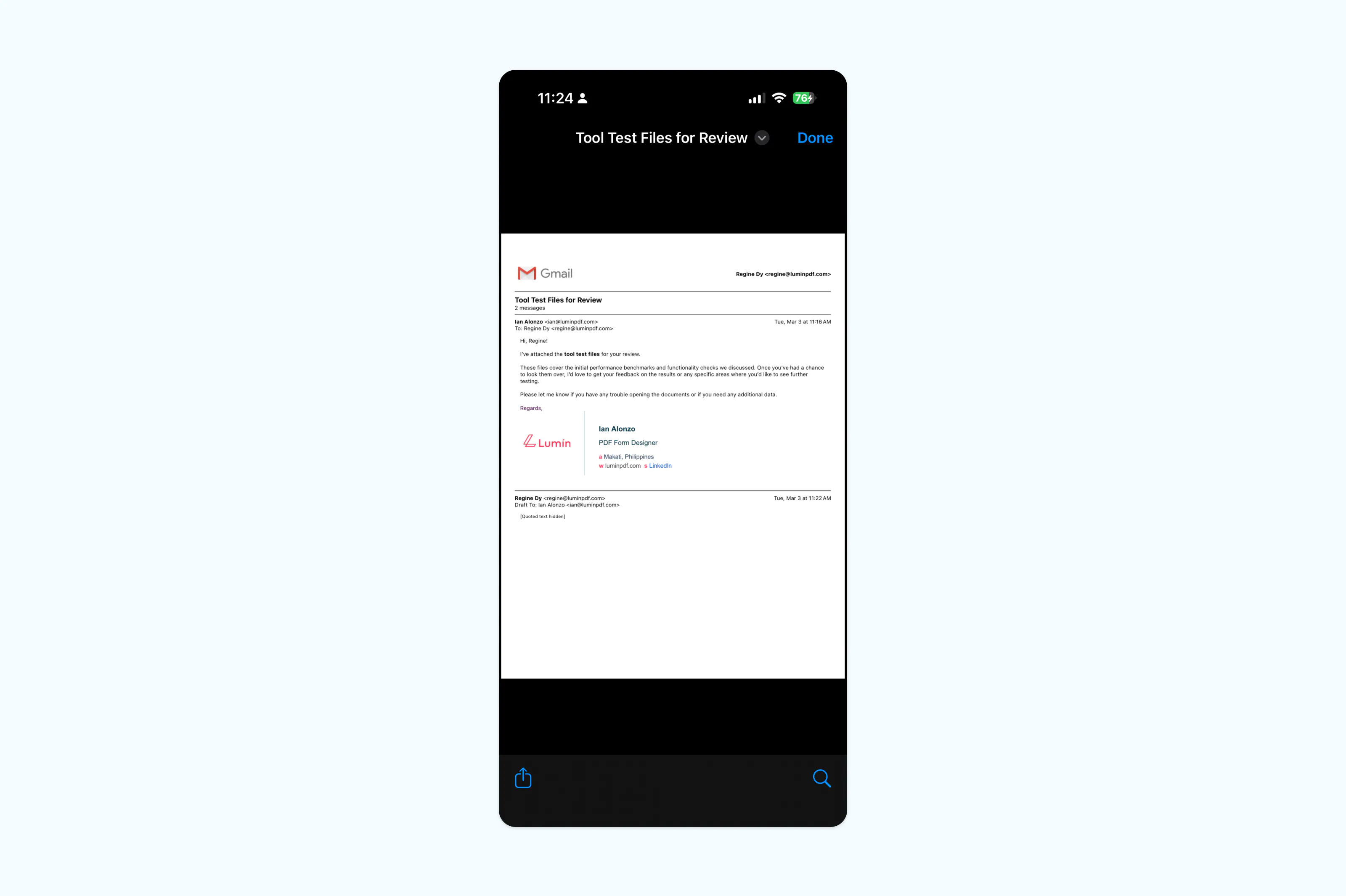
Lưu ý: Nếu email của bạn có tệp đính kèm, việc lưu email dưới dạng PDF thường chỉ lưu phần nội dung. Bạn sẽ cần tải xuống và chuyển đổi tệp đính kèm riêng nếu muốn tất cả có trong một tài liệu.
Mở PDF email của bạn trong Lumin
Sau khi email đã được lưu dưới dạng tệp PDF, bạn có thể tải lên Lumin để tiếp tục chỉnh sửa tài liệu. Lumin cho phép bạn thêm chú thích, chèn chữ ký và chia sẻ tệp với người khác để cộng tác nhanh chóng.
Xử lý sự cố thường gặp
Nếu bố cục PDF bị lỗi, hãy thử bấm "Đơn giản hóa trang" hoặc "Ẩn hình ảnh" trong phần cài đặt in để làm sạch văn bản. Nếu bạn muốn lưu cả chuỗi email nhưng chỉ một phản hồi xuất hiện, hãy đảm bảo đã chọn “In Tất Cả” – tùy chọn này thường nằm ở đầu chuỗi email.
Nếu không thấy tùy chọn “Lưu dưới dạng PDF”, đảm bảo trình duyệt hoặc hệ điều hành của bạn đã được cập nhật, vì đây là tính năng hệ thống tiêu chuẩn trên các thiết bị hiện đại. Trong một số trường hợp, tùy chọn này có thể xuất hiện trong menu In, nơi bạn có thể chọn “Lưu dưới dạng PDF” thay vì máy in.
Các câu hỏi thường gặp
Tôi có thể lưu nhiều email thành một file PDF không?
Hầu hết các ứng dụng email tiêu chuẩn chỉ cho phép bạn in một chuỗi email mỗi lần. Để gộp nhiều email, hãy lưu chúng riêng lẻ rồi sử dụng công cụ như Lumin để gộp các file PDF thành một tài liệu duy nhất.
Các đường link trong email của tôi có còn hoạt động trong PDF không?
Hầu hết các đường link vẫn có thể nhấp được, nhưng còn tùy vào phương pháp chuyển đổi của bạn. Dù PDF hỗ trợ siêu liên kết, việc dùng “In ra PDF” thường sẽ biến file thành hình ảnh tĩnh, khiến các link bị mất, trong khi dùng “Lưu dưới dạng” hoặc “Xuất” có thể giữ cho link hoạt động.
Làm thế nào để lưu email kèm theo tệp đính kèm thành một PDF?
Chức năng in tiêu chuẩn không gộp tệp đính kèm. Bạn cần tải các tệp đính kèm về, chuyển chúng thành PDF và dùng trình chỉnh sửa PDF để kết hợp với phần nội dung email đã lưu.
Dữ liệu của tôi có an toàn khi chuyển đổi email sang PDF không?
Khi sử dụng tính năng "In ra PDF" cục bộ trên máy tính, dữ liệu của bạn sẽ nằm trên thiết bị. Nếu bạn dùng trình chuyển đổi trực tuyến, hãy đảm bảo đó là nhà cung cấp uy tín với mã hóa bảo mật.
Bắt đầu lưu trữ email của bạn ngay hôm nay
Lưu một email dưới dạng PDF là cách nhanh chóng để đảm bảo hồ sơ của bạn chuyên nghiệp và lâu dài. Dù bạn dùng cài đặt in tích hợp của Gmail hay cần gộp nhiều chuỗi email bằng Lumin, việc có phiên bản PDF sẽ giúp cuộc sống của bạn ngăn nắp hơn. Sẵn sàng sắp xếp hộp thư đến? Hãy lưu các email quan trọng dưới dạng PDF và giữ cho hệ thống lưu trữ số của bạn luôn gọn gàng.

Chia sẻ bài viết này