Dù bạn cần điền vào một biểu mẫu, chú thích tài liệu hoặc thêm chữ ký, việc chỉnh sửa PDF trên iPhone đã trở nên vô cùng đơn giản. Bạn không còn phải chờ đến khi về lại máy tính hoặc chi tiền cho phần mềm đắt đỏ.
Trong hướng dẫn này, chúng tôi sẽ đưa bạn qua các phương pháp hiệu quả nhất để làm việc với PDF trên iPhone, bắt đầu từ những lựa chọn miễn phí, dễ thực hiện nhất. Chúng tôi sẽ nói về mọi thứ, từ chú thích đến tạo chữ ký, cũng như các mẹo xử lý những thách thức phổ biến như tài liệu được quét hoặc file được bảo vệ bằng mật khẩu.
Phương pháp 1: Chỉnh sửa PDF bằng ứng dụng Lumin (chú thích, ký tên và bình luận)
Trên iPhone, ứng dụng Lumin giúp bạn dễ dàng rà soát và cộng tác trên các file PDF. Mặc dù chỉnh sửa văn bản chỉ có trên máy tính, bạn vẫn có thể chú thích, bình luận và ký tên ngay trên điện thoại.
Cách sử dụng:
- Tải ứng dụng Lumin miễn phí từ App Store và tạo tài khoản.
- Mở ứng dụng và nhấn vào nút “+” để tải lên file PDF từ Files, Ảnh hoặc bộ nhớ đám mây.
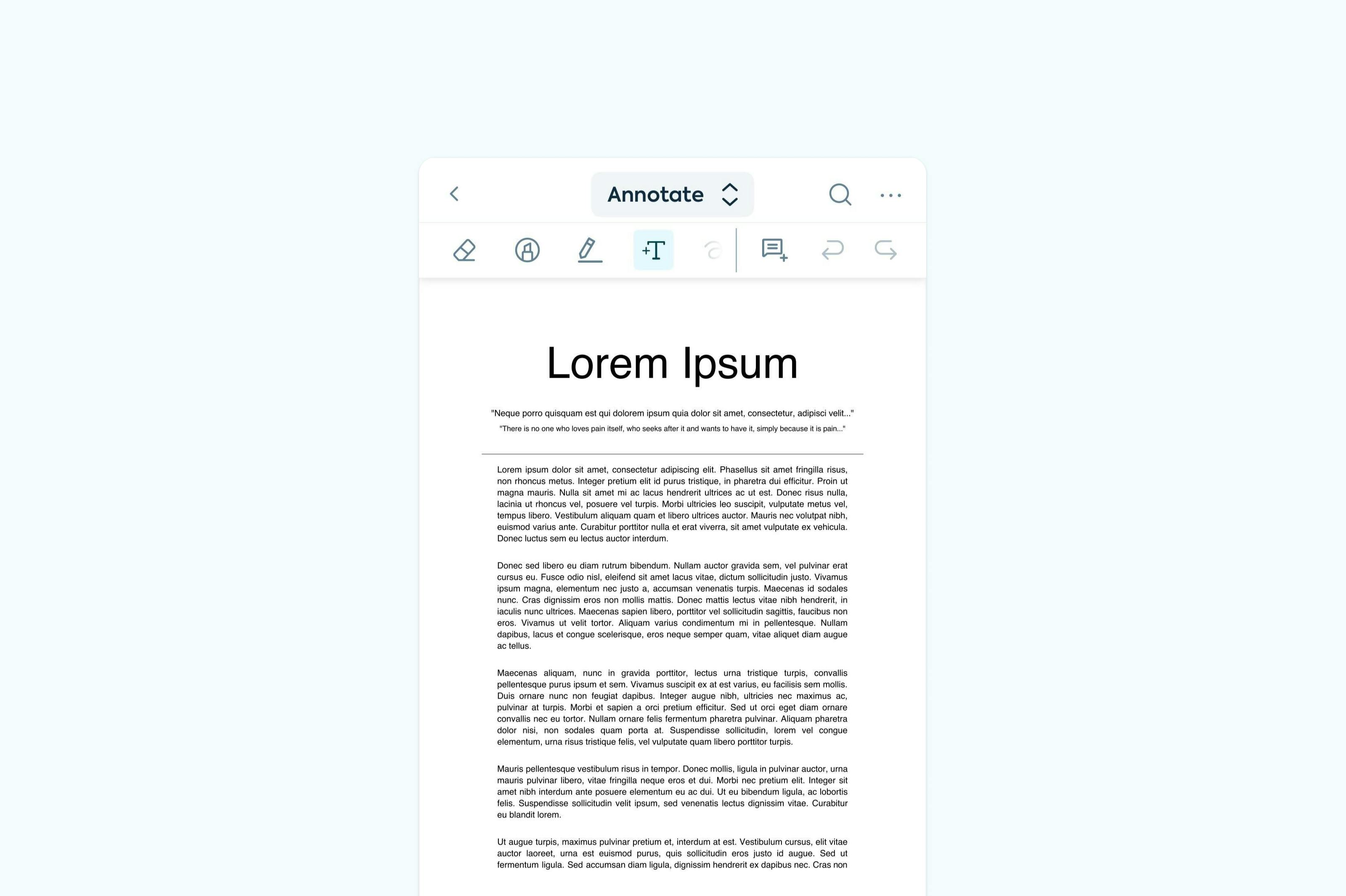
- Nhấn vào “Annotate” trên thanh công cụ giữa phía trên để mở trình Chú thích. Tại đây, bạn có thể chọn Highlight để làm nổi bật văn bản hoặc Comment để thêm ghi chú dán và phản hồi.
- Nếu muốn vẽ, chọn Draw trên thanh công cụ giữa phía trên để phác thảo hoặc viết tự do trên file PDF.
- Nếu cần thêm chữ ký hoặc điền thông tin vào các trường biểu mẫu, chọn Fill and Sign trên thanh công cụ giữa phía trên.
- Sau khi hoàn tất chỉnh sửa, bạn có thể lưu lại và chia sẻ file trực tiếp từ ứng dụng.
Lưu ý: Với các thay đổi lớn như chỉnh sửa văn bản hoặc sắp xếp lại tài liệu, bạn có thể tiếp tục làm việc trên Lumin phiên bản desktop hoặc dùng một phần mềm chỉnh sửa PDF chuyên biệt khác trên thiết bị của mình.
Phương pháp 2: Sử dụng công cụ Đánh dấu (Markup) tích hợp sẵn (cho chỉnh sửa cơ bản)
iPhone của bạn có sẵn công cụ Đánh dấu PDF trong ứng dụng Files và Mail. Dù không thể chỉnh sửa trực tiếp văn bản, công cụ này rất phù hợp để ghi chú nhanh, vẽ hoặc thêm chữ ký.
Cách sử dụng Markup:
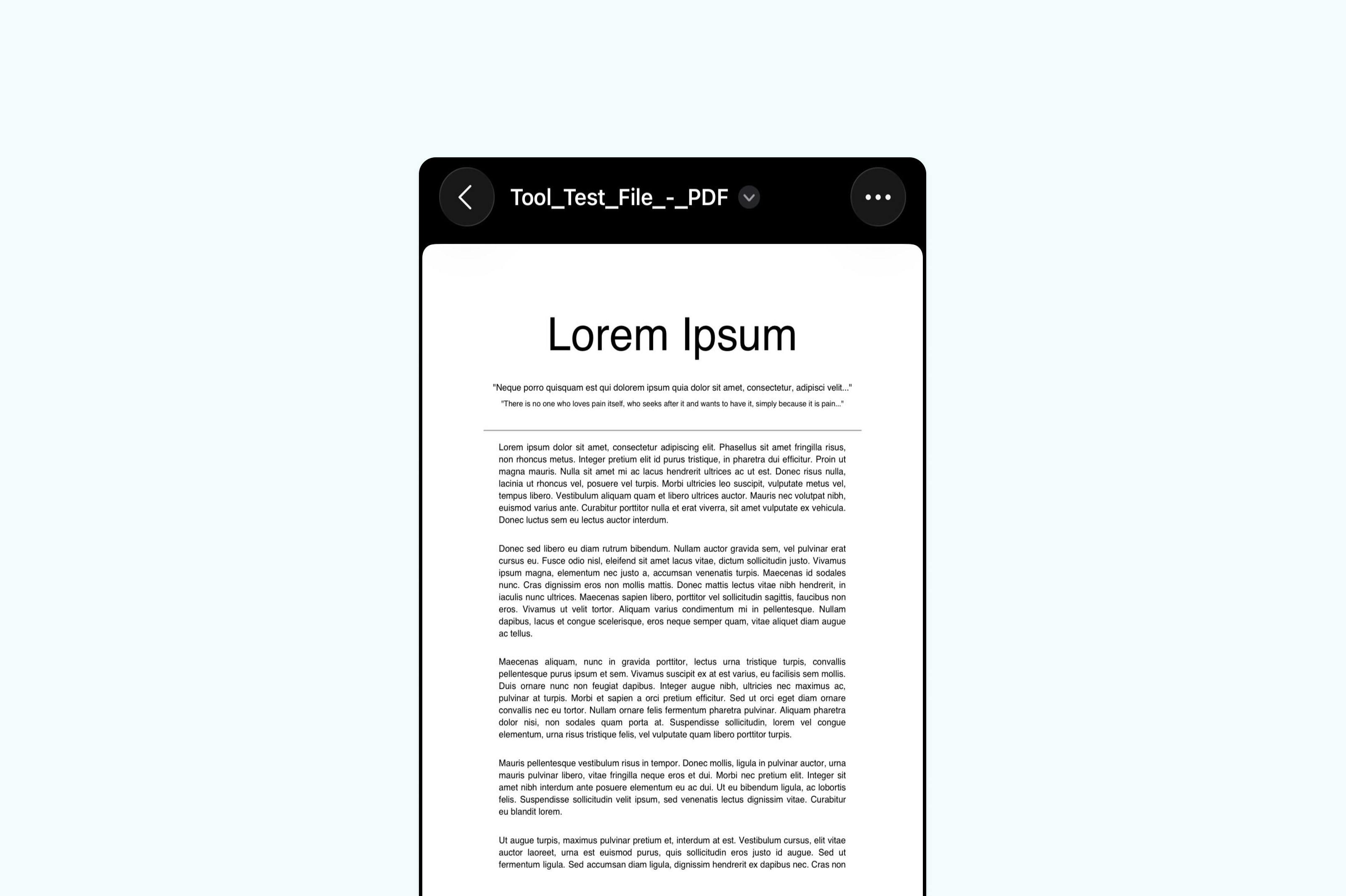
- Mở file PDF trong ứng dụng Files rồi nhấn vào để xem.
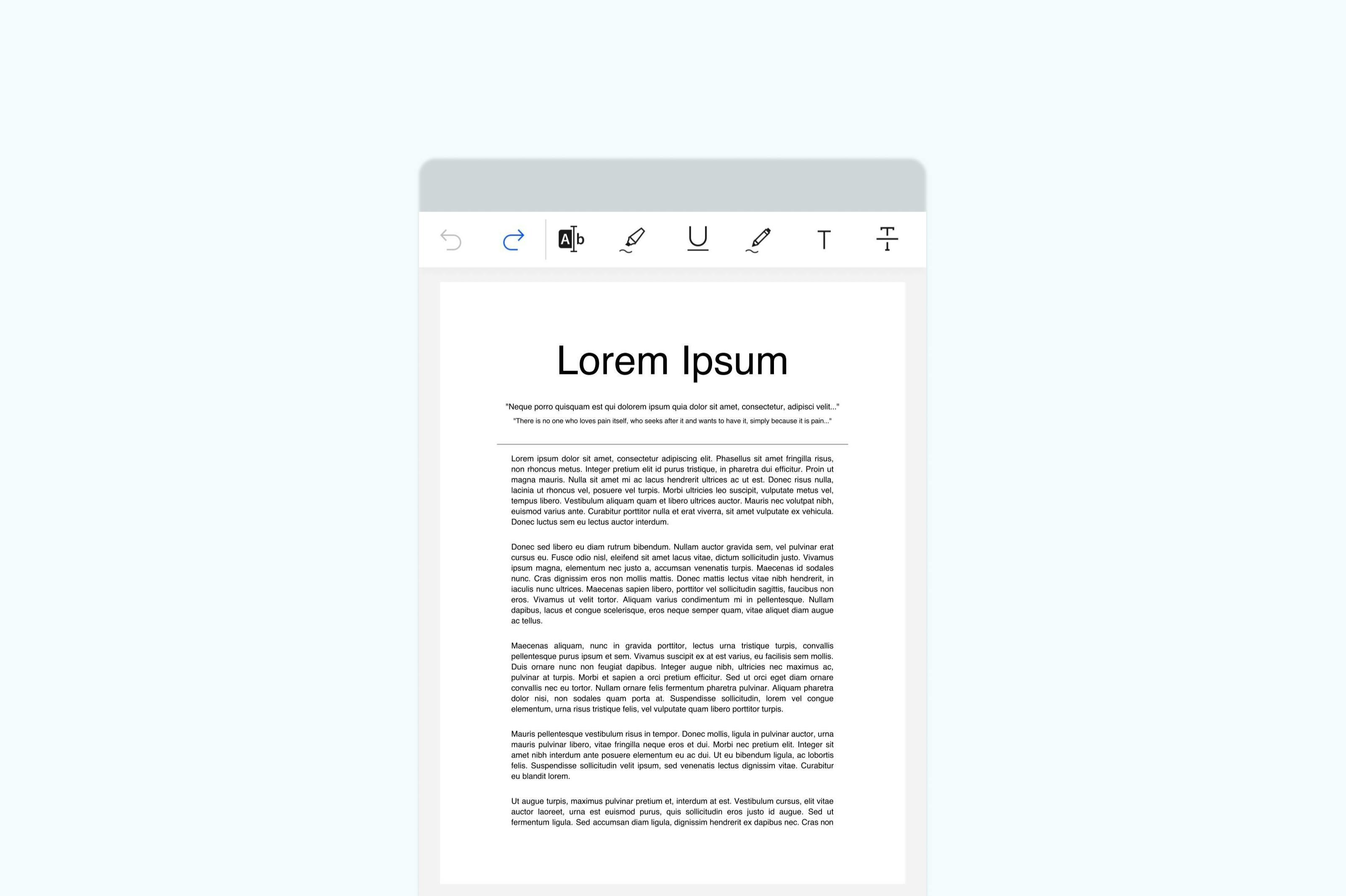
- Nhấn vào biểu tượng Đánh dấu (bút) trên thanh công cụ bên dưới.
- Sử dụng các công cụ để vẽ hoặc viết bằng ngón tay.
- Nhấn vào nút “+” để thêm hộp văn bản, nhãn dán, chèn hình dạng hoặc mũi tên, thêm chữ ký, hoặc tô sáng các phần quan trọng.
- Khi hoàn thành, nhấn lại biểu tượng Đánh dấu (bút) trên thanh công cụ phía trên để lưu thay đổi.
Phương pháp 3: Chỉnh sửa PDF bằng các trình chỉnh sửa PDF trực tuyến khác
Nếu muốn chỉnh sửa nâng cao như thay đổi văn bản, thêm hình ảnh hoặc sắp xếp lại trang, bạn có thể sử dụng các nền tảng PDF trực tuyến ngay trên iPhone. Các công cụ này chạy trình duyệt và không cần cài đặt.
Quy trình tổng quát khi dùng các trình chỉnh sửa PDF trực tuyến:
- Mở Safari hoặc Chrome trên iPhone và truy cập một nền tảng chỉnh sửa PDF.
- Nhấn vào “Upload” hoặc “Choose file” rồi chọn file PDF từ ứng dụng Files hoặc bộ nhớ đám mây.
- Khi PDF đã tải lên, nhấn vào biểu tượng Edit hoặc Pencil để vào chế độ chỉnh sửa.
- Nhấn vào bất kỳ hộp văn bản nào để chỉnh sửa nội dung, hoặc nhấn vào biểu tượng “T” (text) để thêm văn bản mới.
- Nhấn vào các biểu tượng Highlight, Pen hoặc Shape để vẽ, chú thích hoặc tô sáng những phần cần thiết.
- Khi đã xong, nhấn “Save” hoặc “Download” để lưu file PDF đã chỉnh sửa về thiết bị.
Cách chỉnh sửa một số loại nội dung cụ thể
Điền vào các biểu mẫu PDF
Nếu file PDF có trường điền thông tin, bạn chỉ cần nhấn vào để nhập chữ. Với các PDF không có trường tương tác, hãy chèn hộp văn bản bằng Markup hoặc trình chỉnh sửa PDF khác.
Thêm chữ ký
Cả Lumin và Markup đều cho phép bạn ký vào PDF trực tiếp trên iPhone bằng cách vẽ bằng ngón tay, sử dụng chữ ký đã lưu hoặc nhập chữ ký.
Xử lý một số lỗi thường gặp
- Không chỉnh sửa được văn bản? PDF có thể là bản quét hoặc bị hạn chế. Việc chỉnh sửa văn bản hoàn toàn cần công cụ trên máy tính hoặc phần mềm chuyên dụng.
- Không lưu được file? Kiểm tra dung lượng bộ nhớ hoặc quyền sử dụng ứng dụng trong Cài đặt.
- Cần chỉnh sửa PDF từ email? Nhấn giữ file PDF đính kèm → nhấn Chia sẻ → chọn Lưu vào Files hoặc mở bằng Lumin để chú thích hoặc ký tên.
Mẹo chỉnh sửa PDF hiệu quả hơn trên iPhone
- Phóng to để chỉnh sửa chính xác hơn.
- Sử dụng bút cảm ứng để ghi chú rõ ràng hơn.
- Xoay ngang màn hình với tài liệu rộng.
- Đồng bộ với máy tính để sử dụng các tính năng chỉnh sửa văn bản nâng cao.
Câu hỏi thường gặp
Tôi có thể chỉnh sửa PDF miễn phí trên iPhone không?
Có. Công cụ Đánh dấu tích hợp cho phép bạn chú thích, tô sáng và ký tên miễn phí. Lumin cũng có ứng dụng miễn phí cho iPhone cho phép bạn chú thích, bình luận và ký tên.
Tôi có thể chỉnh sửa văn bản trong PDF trên iPhone không?
Hiện tại, việc chỉnh sửa văn bản trực tiếp trên iPhone bằng Lumin chưa khả dụng. Bạn có thể thêm bình luận hoặc chú thích trên điện thoại, nhưng để thay đổi văn bản, bạn cần dùng trình chỉnh sửa trên máy tính.
Tôi có thể chỉnh sửa PDF đính kèm Gmail trên iPhone không?
Có. Mở file PDF đính kèm, nhấn nút chia sẻ và lưu vào Files hoặc mở trực tiếp bằng ứng dụng PDF để chú thích hoặc ký tên.
Làm sao để tạo PDF có thể chỉnh sửa trên iPhone?
Nếu PDF của bạn là hình ảnh được quét, hãy dùng trình chỉnh sửa có OCR trên máy tính để văn bản có thể chỉnh sửa. Trên iPhone, bạn vẫn có thể chú thích, ký tên và bình luận.
Lưu ý cuối cùng
Sẵn sàng làm việc với PDF trên iPhone chưa? Với Lumin, bạn có thể chú thích, ký tên và cộng tác tài liệu miễn phí. Để chỉnh sửa văn bản hoặc bố cục nâng cao, hãy chuyển sang bản desktop hoặc sử dụng trình chỉnh sửa PDF chuyên biệt trên thiết bị khác.