
Cómo comprimir un PDF online

¿Necesitas comprimir tu PDF para adjuntarlo a un correo electrónico o subirlo a una plataforma? Los archivos PDF grandes pueden convertirse rápidamente en un problema. Los proveedores de correo limitan el tamaño de los archivos adjuntos, los portales de subida rechazan los archivos demasiado grandes y las transferencias lentas hacen perder tiempo.
4 [{"lang":"en-nz","url":"/blog/how-to-compress-a-pdf-online/"},{"lang":"pt-pt","url":"/pt/blog/como-compactar-um-pdf-online/"},{"lang":"fr-fr","url":"/fr/blog/comment-compresser-un-pdf-en-ligne/"},{"lang":"vi","url":"/vi/blog/cach-nen-pdf-truc-tuyen/"}]También puedes leer este artículo en English, Português, Français y Tiếng Việt.
Tabla de contenidos
- 1. Método 1: Comprime un PDF online con Lumin
- 2. Método 2: Reduce el tamaño del PDF en Mac usando Vista Previa
- 3. Método 3: Comprime un PDF en Windows usando imprimir a PDF
- 4. ¿Por qué mi archivo PDF es tan grande?
- 5. Preguntas comunes sobre la compresión de PDF online
Compartir esta publicación
La buena noticia es que no necesitas instalar ningún software para resolver este problema. Existen herramientas gratuitas que pueden reducir el tamaño de tu archivo PDF en cuestión de segundos, y esta guía te muestra cómo hacerlo. Además, explica por qué los PDF pueden llegar a ocupar tanto espacio e incluye algunos métodos alternativos si prefieres trabajar sin conexión.
Método 1: Comprime un PDF online con Lumin
La forma más rápida de comprimir un PDF es con una herramienta online gratuita. La herramienta para comprimir PDF de Lumin te permite reducir el tamaño directamente desde tu navegador, sin necesidad de registrarte ni instalar ningún programa.
Sigue estos pasos:
- Abre la herramienta de compresión de PDF de Lumin y sube tu PDF desde tu dispositivo o Google Drive.
- Selecciona el nivel de compresión que prefieras. Cuanto mayor sea la compresión, más pequeño será el archivo, aunque la calidad de las imágenes podría reducirse ligeramente.
- Descarga el PDF comprimido o guárdalo directamente en Google Drive.
Nota: Puedes elegir entre “Ninguna, Estándar y Máxima”. “Ninguna” mantiene la calidad original pero deja el archivo más grande, “Estándar” ofrece buena calidad con un tamaño más reducido, y “Máxima” disminuye aún más el tamaño con menor calidad. En definitiva, si quieres comprimir tu archivo, depende de cuánto quieres reducirlo. La calidad del texto y el formato del archivo comprimido variarán según la opción que elijas entre las tres.
Método 2: Reduce el tamaño del PDF en Mac usando Vista Previa
Si usas Mac y prefieres trabajar sin conexión, puedes reducir el tamaño del PDF con la aplicación Vista Previa que viene incluida. Este método utiliza un filtro Quartz para recomprimir las imágenes y disminuir el tamaño total del archivo.
Sigue estos pasos:
- Abre tu PDF en Vista Previa (haz clic derecho sobre el archivo y selecciona "Abrir con" y luego "Vista Previa").
- Ve al menú "Archivo" y selecciona "Exportar".
- En el desplegable "Filtro Quartz", elige "Reducir tamaño del archivo".
- Elige una ubicación para guardar y haz clic en "Guardar".
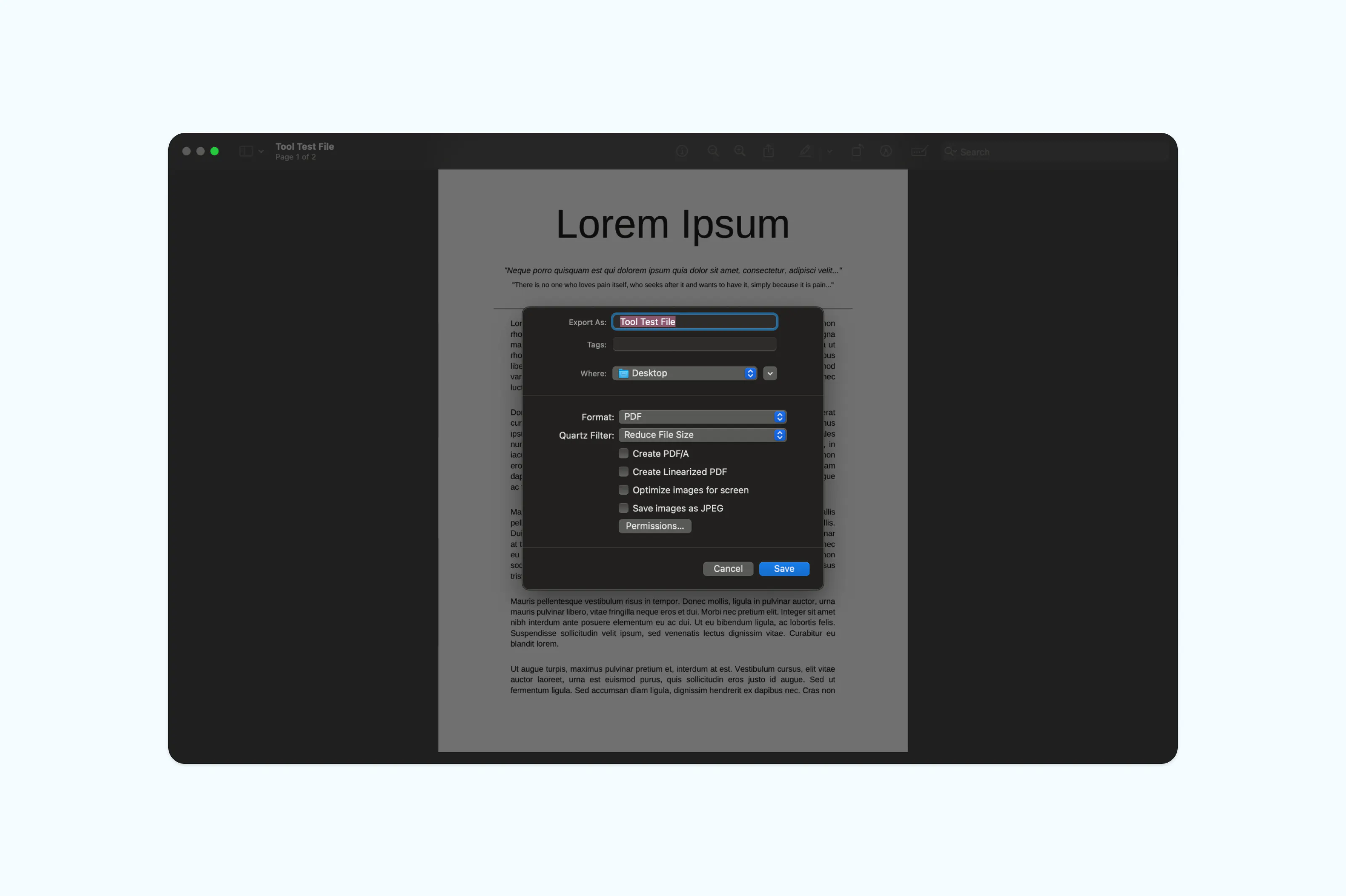
Nota: Ten en cuenta que la compresión de Vista Previa puede ser agresiva con la calidad de las imágenes. Si tu PDF contiene fotos o gráficos detallados, podrías notar una pérdida de claridad. Para tener más control entre tamaño de archivo y calidad, suele ser mejor usar una herramienta online con ajustes personalizables de compresión.
Método 3: Comprime un PDF en Windows usando imprimir a PDF
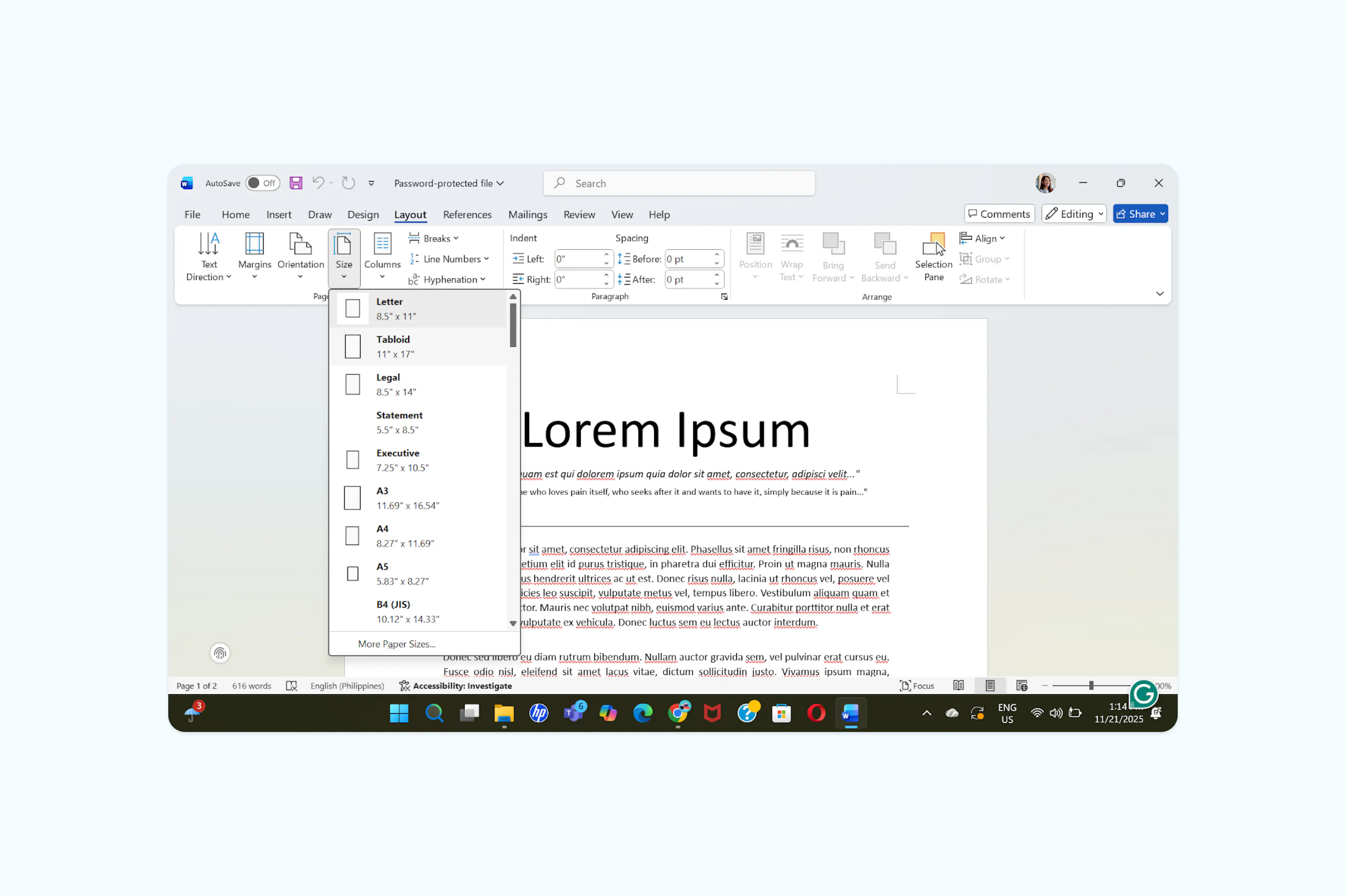
Windows no incluye una herramienta específica para comprimir PDF, pero sí puedes reducir el tamaño de archivo usando Microsoft Word. Básicamente, esto funciona redimensionando las páginas antes de exportarlas de nuevo como PDF.
Para redimensionar un PDF en Word:
- Abre Word y ve a “Archivo > Abrir”.
- Busca y selecciona tu archivo PDF (Word lo convertirá para edición).
- Ve a la pestaña “Diseño” (o “Diseño de página”).
- En el grupo Configurar página, haz clic en “Tamaño”.
- Elige uno de los tamaños de página predefinidos o selecciona “Más tamaños de papel” para introducir dimensiones personalizadas.
- Asegúrate de que “Aplicar a” esté configurado para todo el documento y haz clic en “Aceptar”.
- Ve a Archivo > Guardar como PDF, elige dónde guardarlo y haz clic en “Guardar”.
¿Por qué mi archivo PDF es tan grande?
Los archivos PDF pueden crecer mucho por varias razones. Las imágenes de alta resolución suelen ser el principal motivo. Si un documento contiene fotos sin comprimir, páginas escaneadas o gráficos incrustados, el tamaño del archivo puede aumentar rápidamente. Las fuentes incrustadas, múltiples capas y los metadatos de programas de diseño también incrementan el peso del archivo.
Cuando comprimes un PDF, la herramienta normalmente vuelve a muestrear las imágenes a una resolución menor, elimina metadatos innecesarios y optimiza la estructura interna del archivo. El resultado es un archivo más pequeño que sigue viéndose bien en pantalla y al imprimir.
Preguntas comunes sobre la compresión de PDF online
¿La compresión de un PDF reduce la calidad?
Depende del nivel de compresión y la herramienta que uses. La compresión ligera por lo general no afecta la calidad visible, sobre todo en documentos con mucho texto. Niveles altos de compresión pueden reducir la nitidez de las imágenes, pero para la mayoría de usos cotidianos como adjuntos de correo o subidas web, la diferencia es apenas perceptible.
¿Es mejor comprimir el PDF o ponerlo en un zip?
Son cosas distintas. Comprimir (zip) un PDF produce un archivo comprimido para almacenar o transferir, pero el destinatario tiene que descomprimirlo antes de verlo. Al comprimir un PDF, reduces directamente el tamaño del propio archivo, que sigue en formato PDF y es legible al instante. Si quieres enviar un PDF que se pueda abrir sin pasos extra, lo mejor es comprimir el PDF.
¿Cómo reduzco el PDF a menos de 1 MB?
Empieza usando una herramienta online de compresión y selecciona el nivel más alto disponible. Si el archivo sigue siendo grande, elimina páginas innecesarias, baja la calidad de las imágenes antes de crear el PDF o divide el documento en secciones pequeñas. En archivos muy grandes con muchas imágenes, comprimirlo dos veces a veces reduce el tamaño un poco más.
¿Es seguro comprimir PDF online?
Las herramientas online de confianza usan cifrado para proteger tus archivos durante la subida y el procesamiento. Lumin, por ejemplo, emplea cifrado AES-256 y cumple con SOC 2 Type 1, GDPR y CCPA. Tus archivos se gestionan de forma segura y puedes solicitar su eliminación en cualquier momento.
Conoce a nuestro autor

Compartir esta publicación