
Cómo escribir en un PDF
Autor
Regine Dy
Publicado
Sep 23, 2025
Categorías
PDF editing
Tiempo de lectura
4 minutos
¿Necesitas añadir texto a un PDF? Ya sea para rellenar formularios, tomar notas o firmar documentos, existen formas sencillas de hacerlo.
4 [{"lang":"vi","url":"/vi/blog/cach-viet-tren-pdf/"},{"lang":"pt-pt","url":"/pt/blog/como-escrever-em-um-pdf/"},{"lang":"en-nz","url":"/blog/how-to-write-on-a-pdf/"},{"lang":"fr-fr","url":"/fr/blog/comment-ecrire-sur-un-pdf/"}]También puedes leer este artículo en Tiếng Việt, Português, English y Français.
Tabla de contenidos
- 1. Escribe en PDFs con Lumin
- 2. Rellena formularios PDF de forma correcta
- 3. Empieza a escribir en PDFs hoy
Compartir esta publicación
Los archivos PDF están diseñados para preservar el formato y evitar cambios. Esto los hace ideales para compartir documentos, pero puede resultar frustrante cuando necesitas añadir información. Tal vez has recibido un formulario para completar, un contrato que requiere tu firma o un archivo que necesitas anotar.
La buena noticia es que no necesitas software caro ni soluciones complicadas. En esta guía te mostramos métodos gratuitos para añadir texto, rellenar formularios y anotar PDFs, empezando por la opción más sencilla.
Escribe en PDFs con Lumin
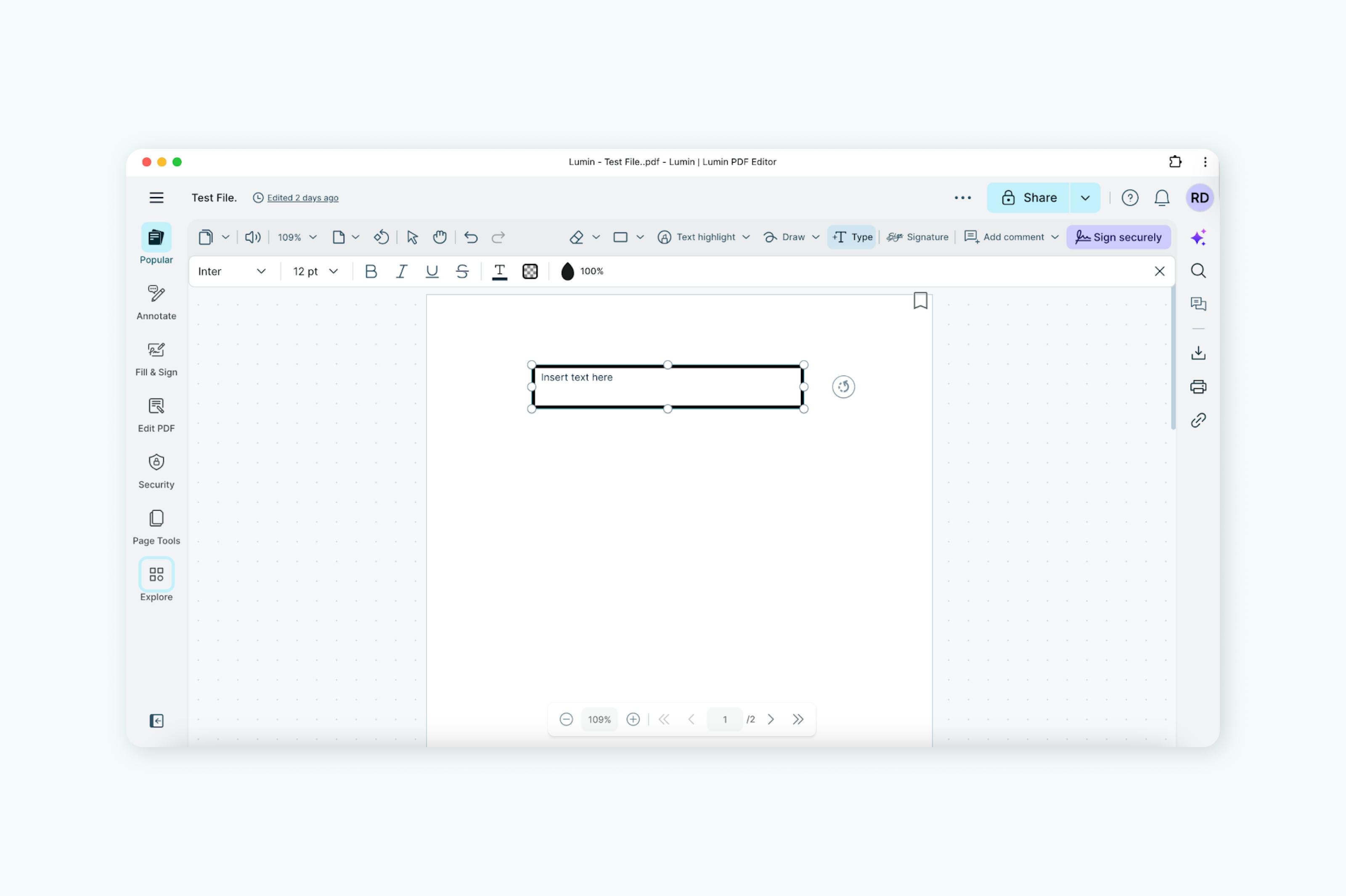
Si buscas una solución completa que funcione directamente en tu navegador, el editor de PDFs gratuito de Lumin ofrece todas las herramientas necesarias para escribir en PDFs. No hace falta descargar ni instalar nada. Simplemente carga tu archivo y empieza a escribir.
Así puedes escribir en un PDF con Lumin:
- Abre el editor gratuito de PDF de Lumin y carga el documento donde quieres añadir texto.
- Selecciona la opción "Escribir" en la barra de herramientas superior o desde el grupo de herramientas “Popular” o “Anotar” en la barra lateral si estás en ordenador, o “T” en la barra superior si estás en móvil.
- Haz clic o toca donde quieras insertar texto en el documento y añade el texto que necesites en el cuadro de texto.
- Modifica tu texto usando la “Barra de herramientas” que aparece junto al cuadro de texto.
- Cuando termines, descarga el PDF editado o guárdalo en Google Drive.
Lumin guarda tu trabajo automáticamente mientras editas, así no perderás ningún cambio. Además, la plataforma permite la edición colaborativa por si necesitas trabajar junto a otras personas en el mismo documento.
Rellena formularios PDF de forma correcta
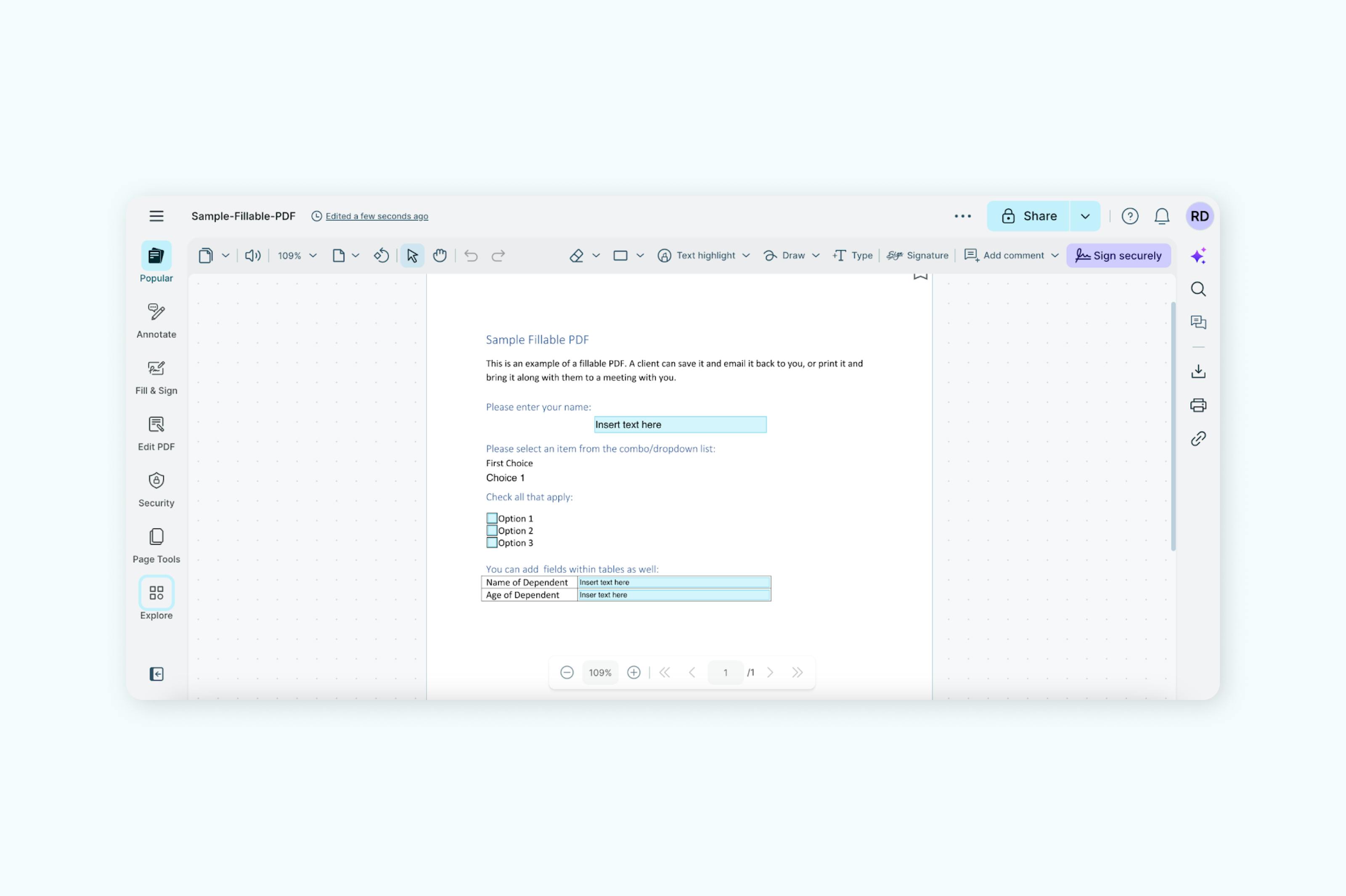
Muchos archivos PDF incluyen campos rellenables: cuadros de texto, casillas de verificación y menús desplegables diseñados para que el usuario introduzca información. Estos formularios interactivos son habituales en solicitudes, contratos y documentos oficiales.
Cómo trabajar con formularios rellenables
Si tu PDF tiene campos rellenables, normalmente aparecerán como cuadros resaltados o espacios subrayados. Haz clic en cualquier campo y empieza a escribir. Puedes moverte rápidamente entre campos usando la tecla Tabulador.
- Abre el editor de PDF de Lumin y carga el documento rellenable donde quieras escribir texto.
- Haz clic en los campos donde necesites añadir texto.
- Escribe la información. El texto se ajustará automáticamente al espacio.
- Resalta, marca casillas o añade comentarios usando las opciones de la barra de herramientas.
- Guárdalo en tu ordenador, móvil o Google Drive.
Añade notas manuscritas y anotaciones
A veces escribir a máquina no es suficiente y necesitas marcar un documento con notas, correcciones u observaciones. Lumin dispone de varias herramientas de anotación PDF que funcionan como tinta digital sobre tu PDF.
Opciones de anotación
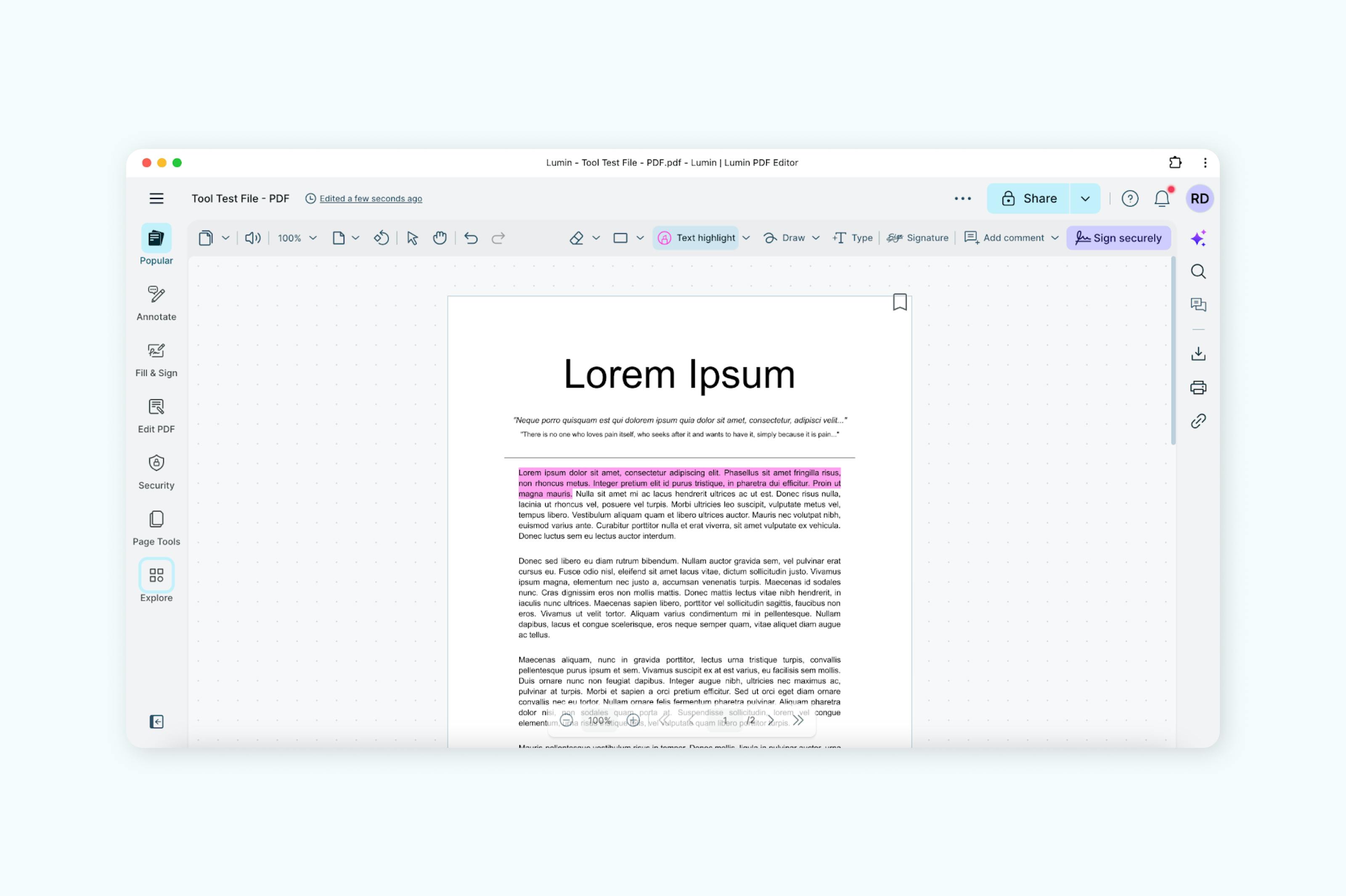
Resaltar texto: Selecciona la herramienta de resaltado y arrastra sobre el texto para destacar las partes importantes. Elige entre varios colores para organizar tus anotaciones.
Añadir comentarios: Haz clic en el icono de comentario para insertar notas en cualquier parte de la página. Aparecen como burbujas pequeñas que se expanden al hacer clic, manteniendo el documento ordenado y accesible.
Dibujar a mano alzada: Usa la herramienta de dibujo para rodear elementos, trazar flechas o escribir notas a mano. Es especialmente útil en dispositivos táctiles o tabletas gráficas.
Notas adhesivas: Añade notas adhesivas virtuales para comentarios más largos o recordatorios. Se pueden minimizar o expandir según lo necesites.
Escribe en PDFs escaneados
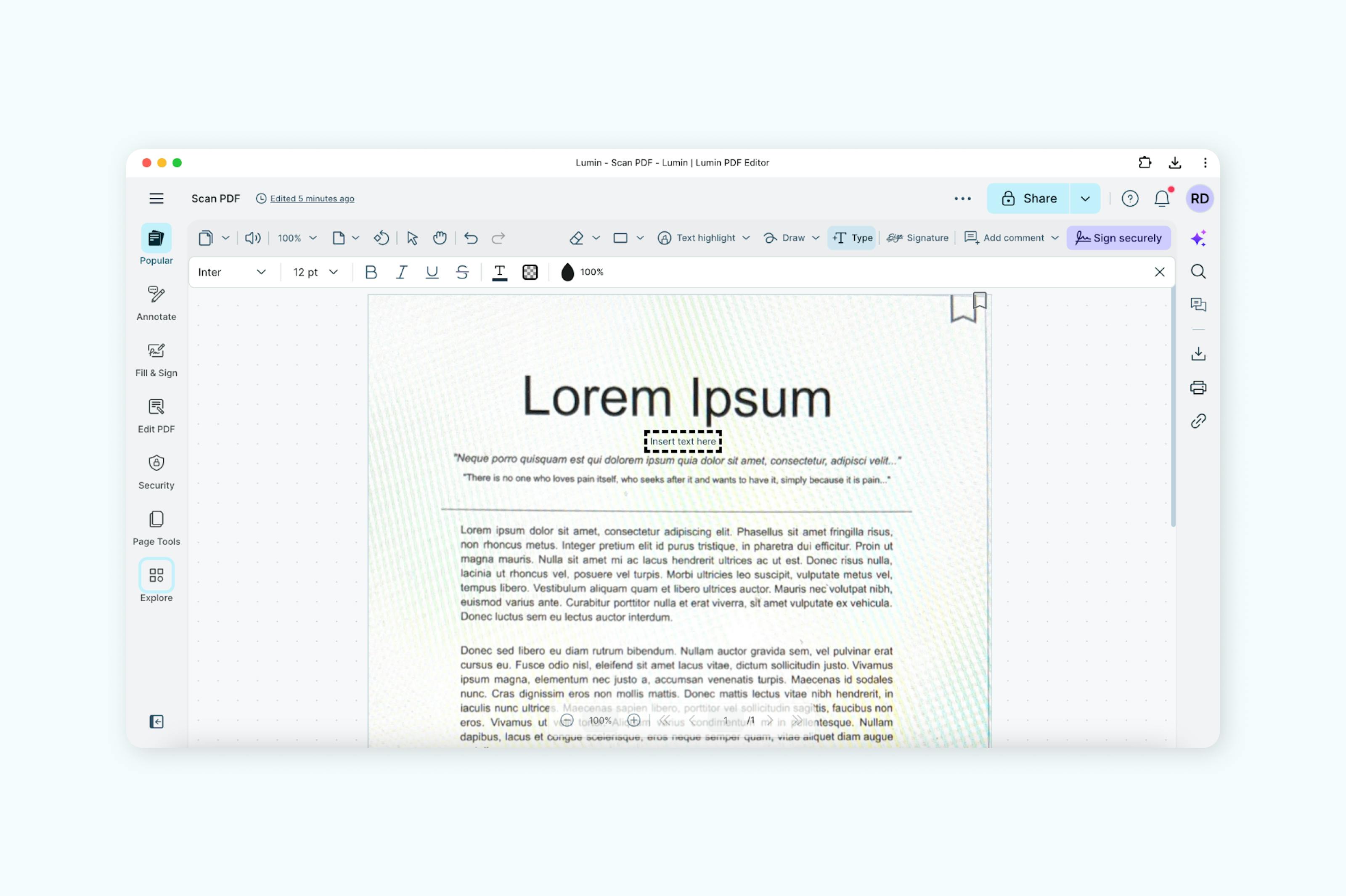
Los documentos escaneados presentan un reto especial. Son, en esencia, imágenes, no archivos de texto. Esto significa que no puedes seleccionar ni editar el texto existente, pero sí puedes escribir encima.
Al trabajar con PDFs escaneados en Lumin:
- Abre el editor de PDF de Lumin y carga el documento escaneado donde quieras añadir texto.
- Utiliza la herramienta "Escribir" para añadir información sobre el contenido existente.
- Coloca el nuevo texto cuidadosamente para que se alinee con el formato original.
- Para que el texto nuevo se mezcle perfectamente con el resto del documento, puedes usar un rectángulo blanco como fondo antes de escribir. Para crear un rectángulo blanco, haz clic en “Marco de texto” en la barra de herramientas al posicionar el texto y selecciona la opción "Sin relleno" (el círculo con la línea roja). Ajusta el “Borde” a blanco y ponlo en “0 pt.”
- Guárdalo en tu ordenador, móvil o Google Drive.
Preguntas frecuentes sobre escribir en PDFs
¿Puedo escribir en un PDF de forma gratuita?
Por supuesto. Lumin PDF ofrece herramientas gratuitas para escribir en PDFs, como añadir texto, rellenar formularios, anotar y firmar documentos. Todas estas funciones están disponibles sin coste, y crear una cuenta gratis te asegura un uso ágil.
Las opciones avanzadas de edición, como la modificación directa del texto existente en el PDF, están disponibles con un plan de pago o durante una prueba gratuita de 7 días.
¿Necesito descargar algún software?
No es necesario descargar nada. Lumin funciona completamente en tu navegador web, ya sea Chrome, Safari, Firefox o Edge. Así puedes escribir en PDFs desde cualquier ordenador.
¿Puedo escribir en un PDF desde el móvil?
Sí. Necesitarás descargar la app móvil de Lumin para iOS o Android.
¿Puedo editar el texto existente en un PDF?
Normalmente, escribir en un PDF significa añadir texto nuevo sobre el contenido original. Para editar o reemplazar el texto original, debes usar las funciones de edición de texto de Lumin. Simplemente sube el documento al editor de texto PDF y accederás a la herramienta web donde podrás modificar el texto directamente.
Empieza a escribir en PDFs hoy
Trabajar con PDFs no tiene por qué ser complicado. Muchas personas tienen dificultades cuando necesitan hacer ediciones rápidas o compartir documentos en diferentes formatos, pero existen formas sencillas de gestionar estas tareas.
Si quieres saber cómo editar PDFs con IA, te guiamos paso a paso en nuestro tutorial. También puedes aprender a convertir un PDF en Google Docs, cómo buscar en un PDF o incluso transformar Google Docs en PDFs cuando lo necesites. Con estos recursos podrás manejar tus PDFs con más seguridad y ahorrar tiempo en tu día a día.
Compartir esta publicación