
Cómo imprimir un PDF
Imprimir un PDF debería ser una tarea sencilla, pero a menudo surgen obstáculos como problemas de formato, contenido que falta o errores de conexión con la impresora. Saber cómo enviar correctamente tu archivo a la impresora te asegura que la copia en papel se verá exactamente igual que la versión digital, ya sea que manejes un contrato, una tarea escolar o un recibo digital.
4 [{"lang":"en-nz","url":"/blog/how-to-print-a-pdf/"},{"lang":"fr-fr","url":"/fr/blog/comment-imprimer-un-pdf/"},{"lang":"pt-pt","url":"/pt/blog/como-imprimir-um-pdf/"},{"lang":"vi","url":"/vi/blog/cach-in-pdf/"}]También puedes leer este artículo en English, Français, Português y Tiếng Việt.
Tabla de contenidos
- 1. Método 1: Imprimir un PDF con Lumin
- 2. Método 2: Imprimir un PDF en Mac usando Vista Previa
- 3. Método 3: Imprimir un PDF en Windows
- 4. Entendiendo la configuración de impresión
Compartir esta publicación
La mayoría de los dispositivos tienen capacidades de impresión integradas, pero no siempre ofrecen los ajustes avanzados que necesitas para obtener resultados profesionales. En esta guía, cubrimos tres formas fiables de imprimir un PDF, comenzando por la opción online más flexible.
Método 1: Imprimir un PDF con Lumin
Si necesitas realizar ediciones de última hora, firmar un documento u organizar páginas antes de imprimir, Lumin es la herramienta más eficiente. Como funciona directamente en tu navegador, no necesitas descargar software pesado para tener tu documento listo para imprimir.
Cómo imprimir usando Lumin:
- Abre el editor de PDF de Lumin y sube el documento que deseas imprimir.
- Utiliza las herramientas de edición para hacer los cambios necesarios, como añadir texto, fechas o firmas.
- Haz clic en el icono “Imprimir” ubicado en la barra de herramientas derecha.
- Aparecerá una ventana de vista previa de impresión. Selecciona tu impresora en el menú desplegable.
- Ajusta la configuración, incluyendo el diseño (vertical u horizontal), color (Blanco y negro o Color) y las páginas específicas que quieras imprimir.
- Haz clic en “Imprimir” para enviar el archivo a tu dispositivo.
Nota: Imprimir a través de Lumin es ideal si trabajas en movimiento o usas un dispositivo que no tiene un visor PDF dedicado. Te asegura que las anotaciones o firmas digitales que hayas añadido se aplasten y se impriman con claridad.
Método 2: Imprimir un PDF en Mac usando Vista Previa
Los usuarios de Mac cuentan con una herramienta integrada llamada Vista Previa. Es la aplicación por defecto para ver imágenes y archivos PDF, y maneja tareas básicas de impresión sin necesidad de descargar nada más.
Así es como lo haces:
- Abre tu PDF en Vista Previa.
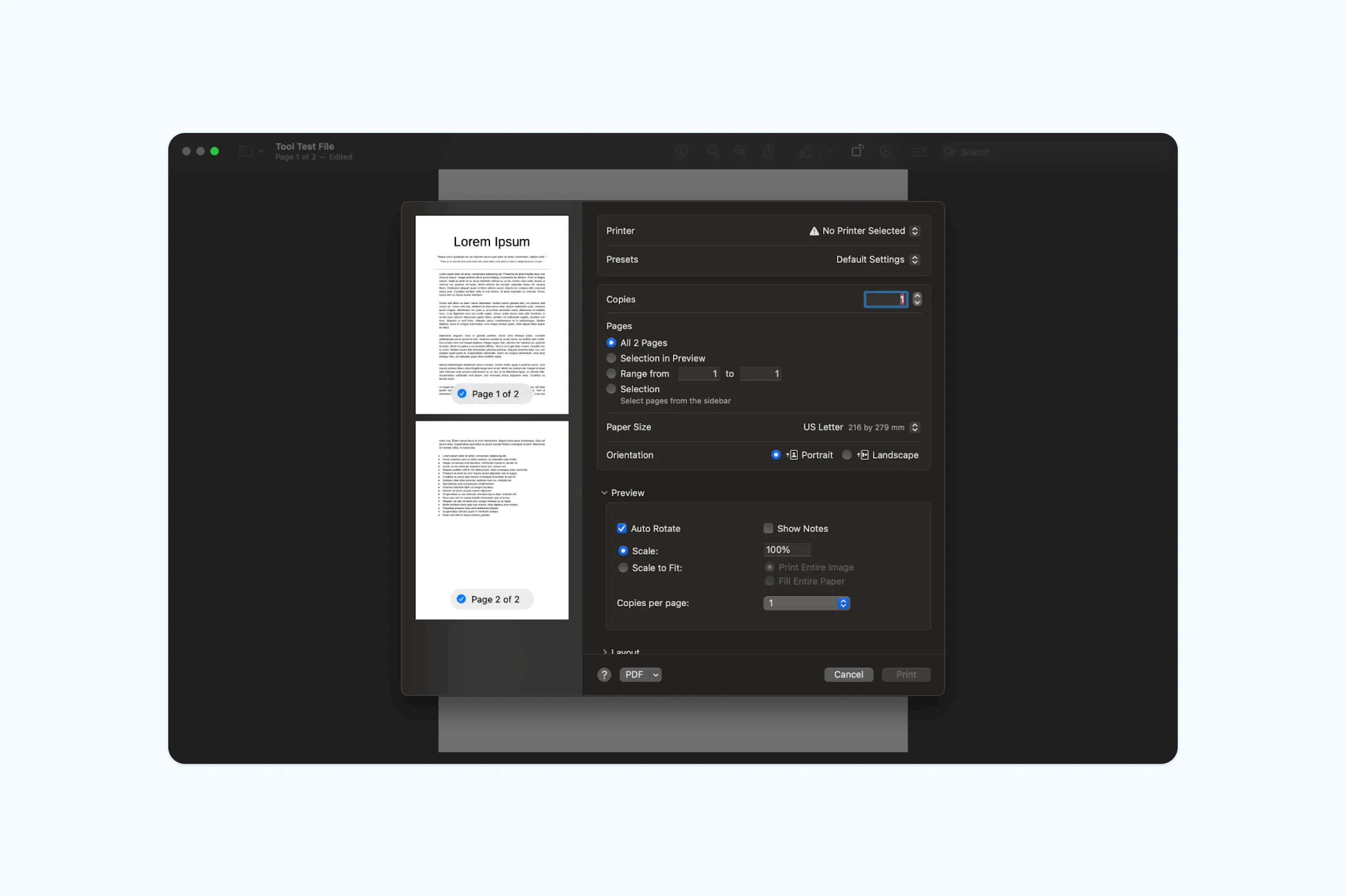
- Ve al menú Archivo en la parte superior de la pantalla y selecciona “Imprimir”, o presiona Cmd+P.
- Aparecerá una ventana de vista previa de impresión. Selecciona tu impresora en el menú desplegable.
- Elige las configuraciones que prefieras para copias, páginas, tamaño del papel y escala. También puedes seleccionar “Ajustar a la página” si el contenido del PDF es mayor que el tamaño físico del papel.
- Haz clic en “Imprimir”.
Nota: Vista Previa es excelente para documentos estándar. Sin embargo, si tienes un PDF complejo con múltiples capas o imágenes en alta resolución, es posible que se desajuste algún formato. Usar un editor dedicado como Lumin proporciona mayor consistencia en diseños complejos.
Método 3: Imprimir un PDF en Windows
Windows tiene la función integrada "Imprimir en PDF", pero para la impresión física, la mayoría de los usuarios recurren al navegador o a las aplicaciones predeterminadas "Fotos" y "Edge". El proceso está estandarizado en la mayoría de las aplicaciones de Windows.
Así es como lo haces:
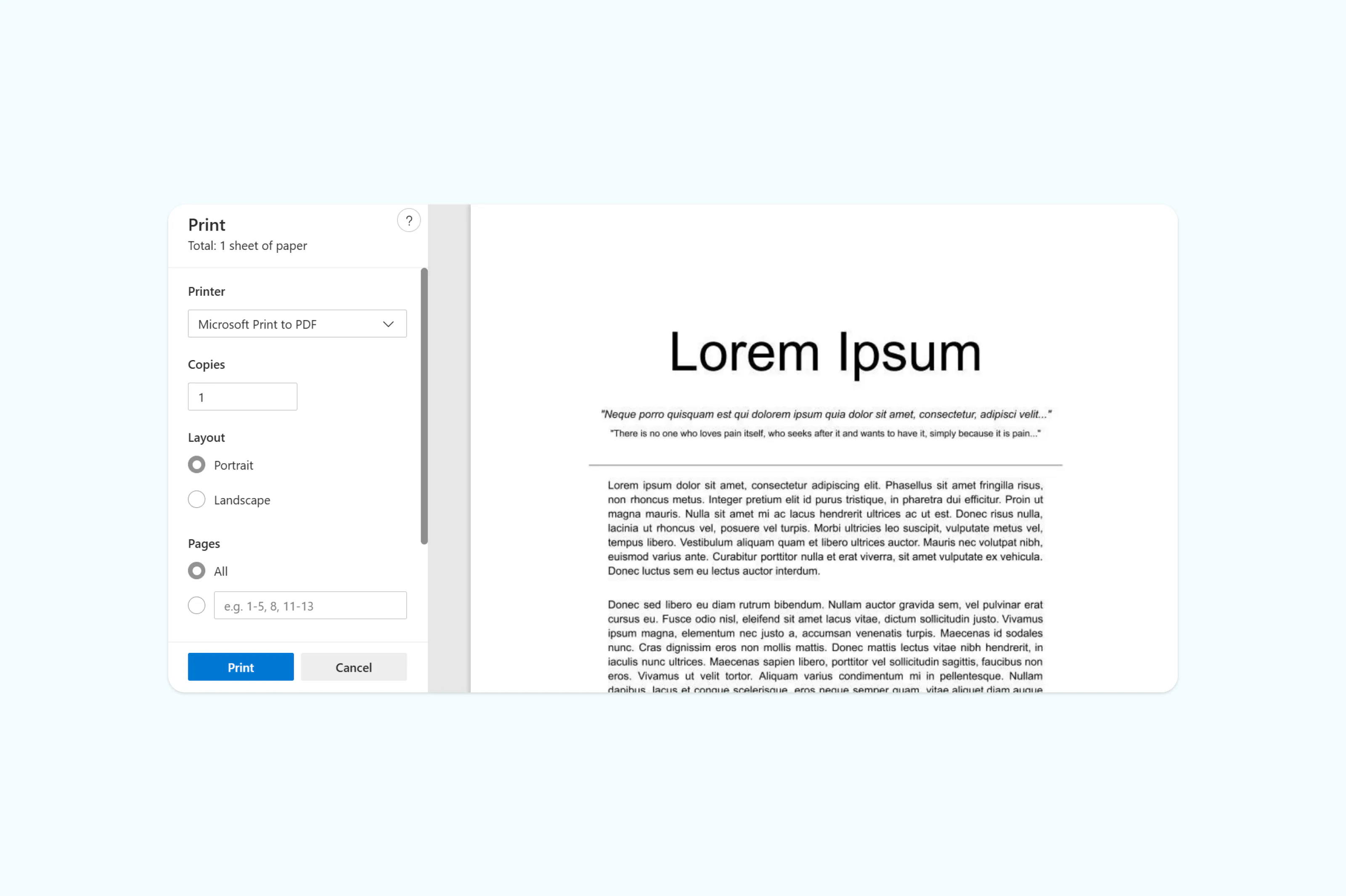
- Localiza el archivo PDF y haz clic derecho sobre él. Selecciona “Abrir con > Microsoft Edge” (o tu navegador preferido).
- Cuando se abra el archivo, haz clic en el icono de la impresora en la esquina superior derecha o presiona Ctrl+P.
- Selecciona tu impresora de la lista de dispositivos disponibles.
- En “Más opciones”, puedes elegir imprimir a doble cara (impresión dúplex) o cambiar la orientación.
- Haz clic en “Imprimir”.
Entendiendo la configuración de impresión
Para obtener los mejores resultados, conviene conocer algunas configuraciones clave que pueden ahorrarte tinta y papel:
- Escala de grises vs. color: Si vas a imprimir un documento con mucho texto, cambiar a escala de grises (blanco y negro) ahorra tinta de color, que es más cara.
- Ajustar a la página: Es esencial si tu PDF fue diseñado en un tamaño distinto al estándar A4 o Carta. Evita que los bordes de tu texto se corten.
- Páginas por hoja: Si quieres ahorrar papel en un borrador, puedes imprimir dos o cuatro páginas de tu PDF en una sola hoja física.
Preguntas frecuentes
¿Por qué no puedo imprimir mi PDF?
Las dificultades más comunes incluyen documentos protegidos por contraseña, controladores de impresora desactualizados o archivos dañados. Si se requiere una contraseña para ver el documento, probablemente también será necesaria para imprimirlo. Herramientas como Lumin pueden ayudarte a identificar si un archivo tiene permisos restringidos.
¿Cómo desbloqueo un PDF para imprimir?
Necesitarás la contraseña del propietario para eliminar las restricciones de impresión. Una vez que tengas la contraseña, abre el documento en Lumin, introduce las credenciales y ajusta la configuración de seguridad para habilitar la impresión.
¿Cómo imprimo un PDF desde un correo electrónico?
No siempre es necesario descargar el archivo. La mayoría de los servicios de correo permiten abrir una vista previa y hacer clic en el icono de la impresora directamente. Alternativamente, puedes guardar el adjunto en tu cuenta de Lumin para editarlo e imprimirlo desde cualquier dispositivo.
¿Todos los PDF se pueden imprimir?
No necesariamente. Algunos creadores establecen los archivos como “solo lectura” para evitar copias físicas. Consulta las propiedades del documento en tu visor; si aparece “Impresión” como “No permitida”, tendrás que contactar con el autor para conseguir una versión sin restricciones.
¿Cómo imprimo desde el móvil?
En iPhone, pulsa el botón Compartir (cuadro con una flecha) y selecciona “Imprimir”. En Android, toca el menú de tres puntos y elige “Imprimir”. Asegúrate de que tu móvil y la impresora están en la misma red Wi-Fi.
¿Listo para llevar tus documentos al papel? Inicia sesión en Lumin e imprime tus PDFs rápida y fácilmente.
Conoce a nuestro autor

Compartir esta publicación