
Aplanar PDF
Elimina los elementos interactivos y deja tu PDF sin posibilidad de edición. Aplana formularios, anotaciones y capas en un solo documento estático que luce igual en cualquier dispositivo. Sube y aplana gratis.Un momento...

o suelta aquí tu primer archivo
Estás en buena compañía


Cómo aplanar un PDF
- 1
Paso 1
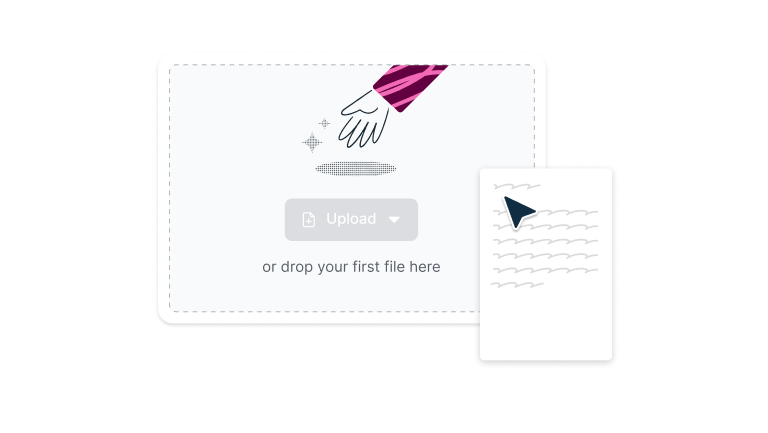
Arrastra un archivo PDF a la zona de carga de arriba o haz clic en el botón 'Subir'.
- 2
Paso 2
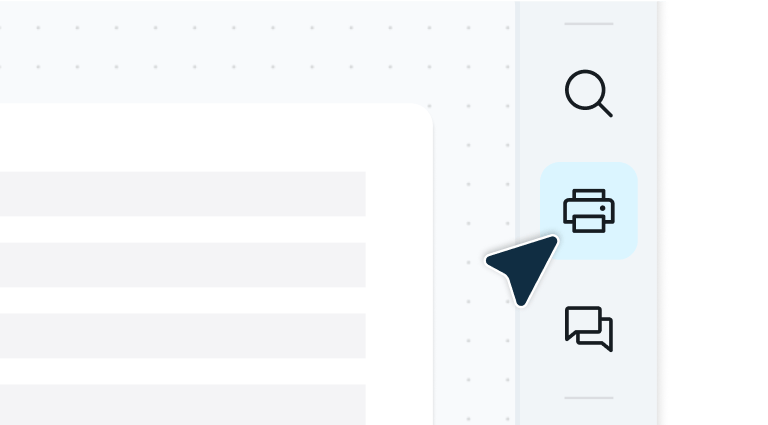
Haz clic en el botón ‘Imprimir’ de la barra de herramientas y selecciona ‘Guardar como PDF’.
- 3
Paso 3
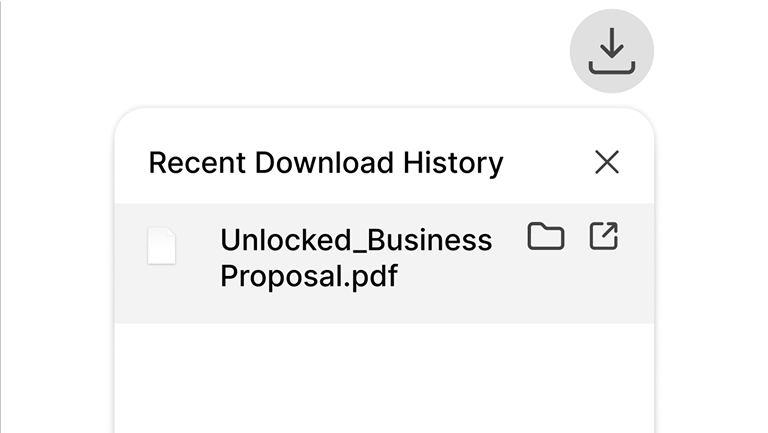
Haz clic en ‘Guardar’. Tu PDF aplanado se guardará en la ubicación que elijas.
Aplanar PDF es ahora más fácil
Mantén el formato intacto, vaya donde vaya tu documento.

Control total sobre el documento
La función de aplanado de Lumin bloquea de forma permanente todo tu texto, anotaciones, campos de formulario e imágenes en un solo documento profesional y limpio. Lo que ves es exactamente lo que recibirá cualquier otra persona, sin sorpresas de formato.

Edita primero, convierte después
Usa todas las herramientas de edición de Lumin para resaltar apartados importantes, agregar notas, rellenar formularios o insertar texto, y luego aplana el PDF para dejar todo fijado de manera permanente.

Funciona en cualquier dispositivo
Ya sea que estés terminando una propuesta en tu portátil Mac o Windows, revisando contratos en tu iPad, o haciendo ediciones rápidas en tu iPhone o dispositivo Android, la función de aplanado PDF de Lumin funciona perfectamente en todos tus dispositivos.

Seguridad de nivel empresarial
Tus documentos sensibles merecen una protección seria. Procesamos tus PDFs con seguridad de nivel empresarial que mantiene tu contenido seguro desde el momento de la subida hasta la descarga final.

Se integra en tu flujo de trabajo
Mejora tu flujo de trabajo sin interrumpirlo. Extrae archivos directamente desde Google Drive, edítalos, aplana el PDF y guarda todo de vuelta en su sitio.

Optimización inteligente de archivos
Convierte documentos complejos y con capas en PDFs limpios y eficientes que se cargan más rápido, imprimen mejor y se muestran igual en todas partes.
Preguntas frecuentes
Aplanar un PDF significa convertir todos los elementos interactivos y las capas —incluidos los campos de formulario, anotaciones y firmas digitales— en una sola capa estática. Este proceso hace que el PDF no sea editable y asegura que todo el contenido se muestre exactamente como debe, sin importar el programa o dispositivo con el que se visualice.
Con Lumin, puedes hacerlo usando nuestra función de imprimir a PDF, que "fija" de forma permanente todos los elementos visuales.Aplanar tu PDF mantiene todo igual que debe verse. El proceso fusiona los elementos interactivos —como los campos de formulario, anotaciones y capas— en un documento limpio sin afectar la calidad visual.
Tu texto se mantiene nítido y las imágenes, claras. Puede que algunos gráficos de ultra alta resolución sufran pequeños ajustes al aplanar, pero la calidad que realmente importa se preserva.
Así obtienes un documento consistente, seguro y listo para compartir o imprimir, sin la complejidad de las estructuras por capas.El uso de nuestro proceso de aplanado no elimina campos de formulario ni anotaciones, pero sí los convierte en contenido permanente y no interactivo.
Los campos rellenados pasan a ser texto normal, las casillas y botones de opción quedan como marcas estáticas y las anotaciones pasan a formar parte de la capa visual del documento. El contenido sigue siendo visible e intacto, pero ya no se puede modificar, borrar ni interactuar con estos elementos.Aplanar tu PDF antes de imprimir es una gran idea. Todo se queda fijado, así que lo que ves en pantalla es lo que sale de la impresora.
Sin aplanado, esos elementos pueden quedar desordenados o incluso desaparecer, sobre todo al imprimir desde distintos dispositivos o configuraciones. El aplanado crea una versión limpia y simplificada que se imprime siempre igual.
¿Tu PDF tiene campos rellenables, firmas o marcas? Aplánalo antes para evitar sorpresas incómodas o contenido perdido que arruine un documento perfecto.Aplanar un PDF no necesariamente reduce su tamaño. El resultado depende de cómo se creó el PDF y de la complejidad de sus elementos interactivos (como campos de formulario, anotaciones o capas).
En algunos casos, el aplanado simplifica el documento y puede hacerlo más pequeño. En otros (especialmente si se convierte vector a imagen de alta resolución), el archivo incluso puede incrementar su tamaño.
Si quieres reducir el tamaño del PDF después de aplanarlo, prueba nuestra herramienta de compresión de PDF.¡Sí! Una de las grandes ventajas de usar Lumin es que puedes editar antes de aplanar.
Añade resaltados, inserta texto, crea anotaciones, rellena formularios o haz cualquier modificación desde nuestro editor de PDF. Cuando hayas terminado, usa la función de imprimir a PDF para aplanar el documento y dejar todo fijado de forma permanente.
Más de 100 millones de usuarios confían en nosotros



Tus guías imprescindibles para editar PDF
Descubre los productos de Lumin
Colaborar con compañeros de trabajo existentes e incorporar nuevos con Lumin y Lumin Sign. Nuestras soluciones innovadoras funcionan muy bien por sí solas, pero son aún mejores combinadas.

Lumin

Lumin Sign
