
Dividir archivos PDF
Divide y extrae páginas PDF fácilmente en segundos. Sube tu archivo, selecciona las páginas y descárgalo: sin marcas de agua, sin complicaciones. Rápido, seguro y completamente gratis.Un momento...

o suelta tu archivo aquí
Estás en buena compañía


Cómo dividir archivos PDF online
Sigue estos sencillos pasos para dividir y extraer tus archivos PDF en línea.
- 1
Subir
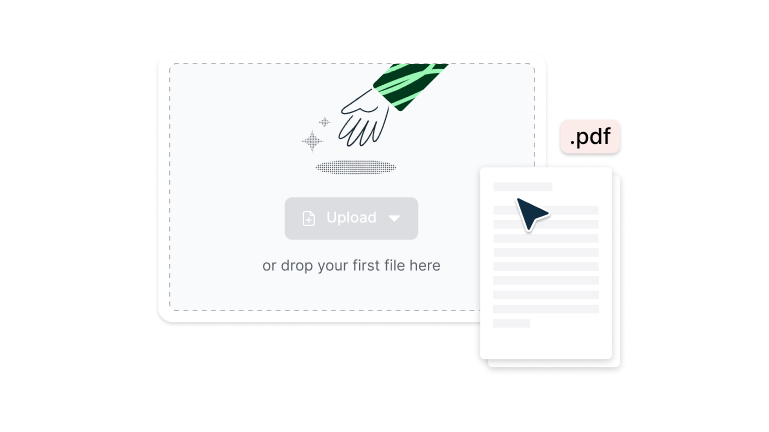
Suelta un archivo PDF en la zona de carga de arriba o haz clic en el botón “Subir”.
- 2
Selecciona «Herramientas de página»
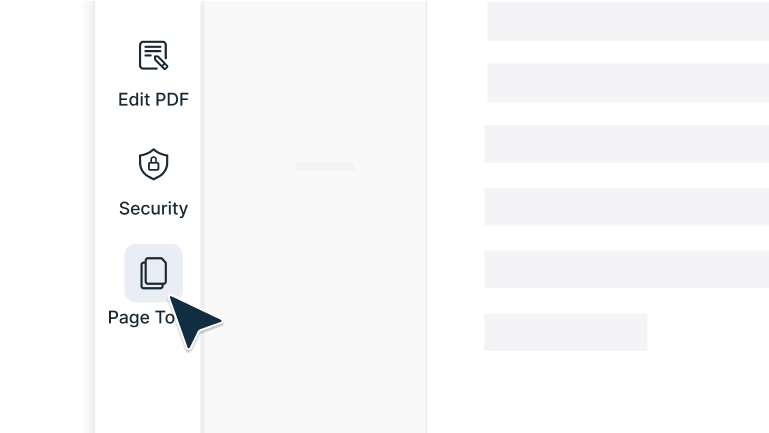
Inicia sesión, selecciona «Herramientas de página» en la barra lateral izquierda del editor y después pulsa el botón “Dividir y extraer” en la parte superior derecha.
- 3
Dividir y extraer páginas
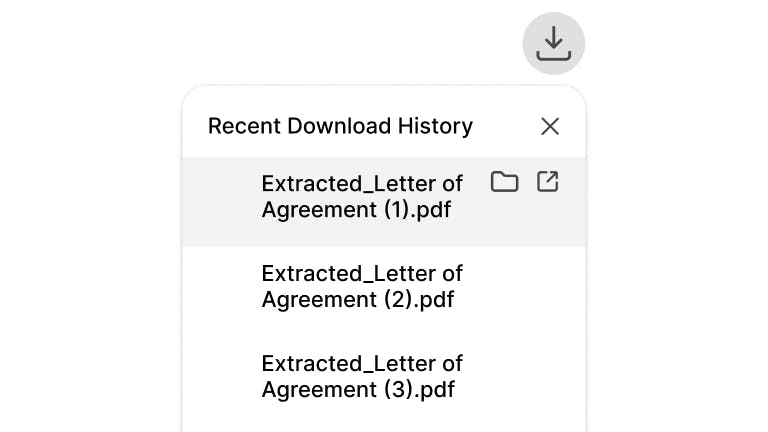
Introduce los números de las páginas que deseas extraer, separados por comas, y pulsa “Extraer” para descargarlas en tu ordenador.
Dividir PDF es ahora más fácil
Divide tus archivos PDF al instante con Lumin. Separa páginas o secciones concretas y guárdalas como nuevos documentos organizados.
Divide fácilmente tus PDFs
Separa archivos PDF grandes en varios documentos en segundos. Puedes dividir por páginas individuales o crear varios PDFs más pequeños a partir de un solo documento con solo unos clics. Tanto si quieres dividir un informe extenso como organizar capítulos, el proceso es rápido e intuitivo.

Elige rangos personalizados
Selecciona rangos de páginas o secciones concretas para dividir exactamente según tus necesidades, ya sea para compartir, archivar u organizar. Define varios rangos personalizados en una sola acción para obtener PDFs ordenados según tu flujo de trabajo.

Acceso multiplataforma
Divide PDFs sin problemas en iPhone, Android, Windows y Mac con la misma experiencia consistente. Accede a la herramienta Dividir PDF desde cualquier dispositivo y lugar, para que tus documentos siempre puedan organizarse como prefieras.

Extrae fácilmente
Extrae páginas específicas de tu PDF y crea un archivo nuevo, de forma similar a dividir, pero enfocado solo en obtener las páginas que necesitas. Realiza extracciones selectivas directamente en tu navegador sin instalar ningún software.

Seguridad
Cada archivo se procesa con cifrado AES de 256 bits de nivel empresarial, manteniendo tus datos seguros durante el proceso de división. Tus documentos confidenciales permanecen protegidos en todo momento, con una seguridad comparable a la de las principales entidades financieras.

OCR antes de dividir
Convierte PDFs escaneados en texto editable y buscable usando OCR antes de dividir, garantizando que tus nuevos archivos sigan siendo funcionales y fáciles de navegar. Los PDFs basados en imágenes serán totalmente buscables, manteniendo la calidad tras la división.
Preguntas frecuentes
Sí, Lumin te permite dividir PDFs gratis. Sube tu documento, elige cómo quieres dividirlo y obtén tus archivos al instante.
Dividir un PDF significa separar un documento en varios archivos PDF distintos. Esto permite dividir documentos grandes en secciones más pequeñas y manejables, sin alterar el contenido original.
Por ejemplo, puedes dividir un informe de 100 páginas en capítulos individuales o compartir solo secciones concretas.Sí. Puedes dividir PDFs en tantos archivos como necesites, por páginas, rangos personalizados o secciones iguales. Cada división genera un nuevo PDF independiente que mantiene el mismo formato y calidad que el original.
Dividir separa un documento completo en varios archivos, mientras que extraer páginas de un PDF crea un nuevo archivo PDF solo con las páginas seleccionadas.
Dividir es útil para reorganizar o compartir secciones completas, mientras que extraer es mejor para guardar páginas concretas sin modificar el original.Existen varias razones para dividir PDFs:
• Gestión del tamaño de archivo: Facilita compartir o subir PDFs grandes.• Organización: Separa capítulos o secciones en archivos independientes.
• Colaboración: Envía solo páginas relevantes a tus compañeros.
• Archivo: Guarda las distintas partes en las carpetas adecuadas.
• Impresión: Prepara archivos separados para diferentes trabajos de impresión.
Sí. Tienes el control total sobre cómo quieres dividir tu PDF. Puedes seleccionar páginas individuales, definir rangos personalizados (como páginas 1–10, 15–20) o establecer divisiones a intervalos regulares. Esta flexibilidad te ayuda a organizar los archivos según tus necesidades.
No. Dividir un PDF mantiene la calidad, el formato y la maquetación exacta del documento original. El texto, las imágenes, las fuentes y los elementos interactivos no se alteran en los archivos resultantes.
Sí. Puedes dividir PDFs protegidos con contraseña introduciendo la contraseña cuando se te solicite. La herramienta mantiene la protección de tu documento y te permite elegir si quieres conservar o eliminar la contraseña en los nuevos archivos divididos.
Consulta nuestra herramienta de protección con contraseña para PDF para más información.
Más de 100 millones de clientes confían en nosotros



Artículos destacados
Descubre los productos de Lumin
Colaborar con compañeros de trabajo existentes e incorporar nuevos con Lumin y Lumin Sign. Nuestras soluciones innovadoras funcionan muy bien por sí solas, pero son aún mejores combinadas.

Lumin

Lumin Sign
