
Eliminar páginas de PDF
Elimina páginas de cualquier archivo PDF en segundos. Sube el archivo, elige las páginas a eliminar y descarga el resultado: 100% gratis y fácil de usar. No se requiere registro.Un momento...

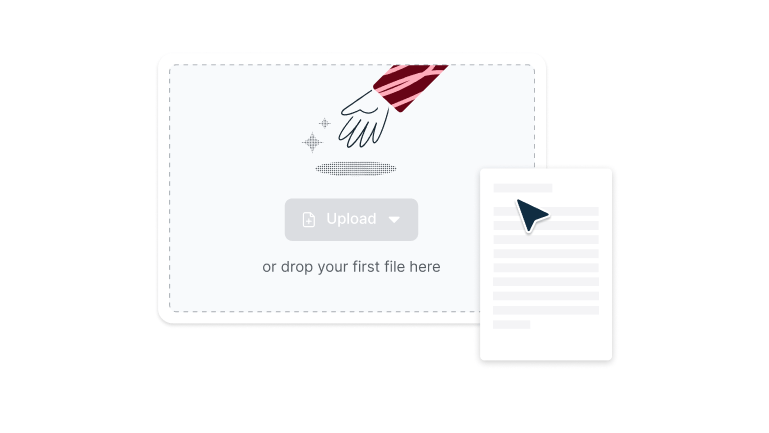
o suelta tu primer archivo aquí
Estás en buena compañía


Cómo eliminar páginas de un PDF
Sigue estos sencillos pasos para eliminar páginas de tu PDF.
- 1
Subir
Suelta un archivo PDF en la zona de carga de arriba o haz clic en el botón ‘Subir’.
- 2
Selecciona herramientas de página
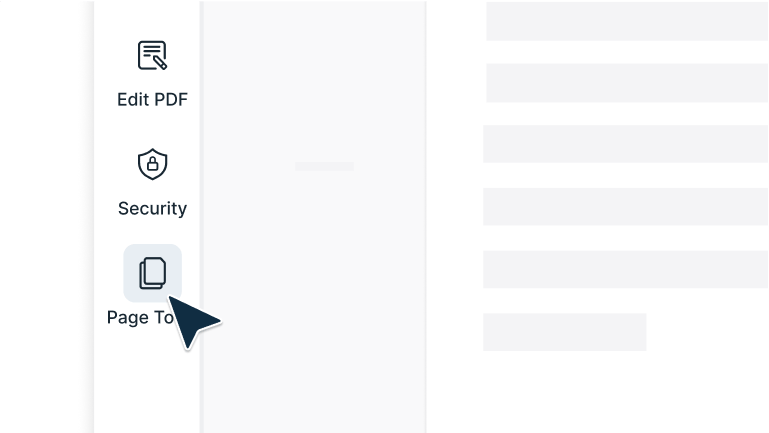
Inicia sesión y selecciona 'Herramientas de página' en la barra de navegación izquierda del editor.
- 3
Eliminar una página
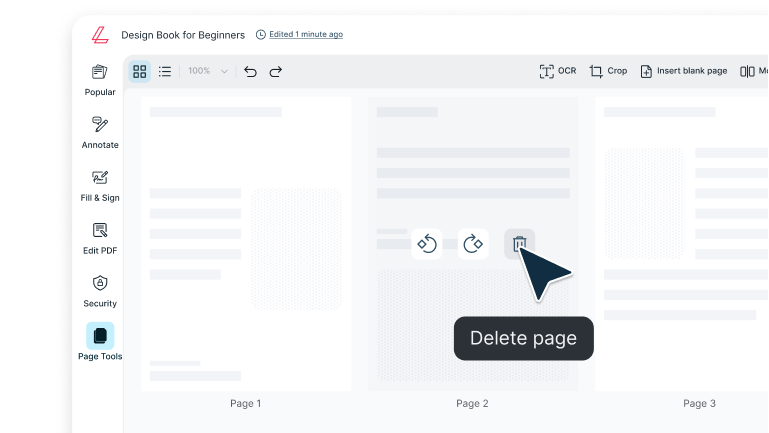
Desde ahí, pasa el ratón sobre una página y selecciona ‘Eliminar página’.
Elimine páginas de un PDF fácilmente
Elimina páginas de tus PDFs al instante con Lumin. Quita las páginas que no quieres y conserva solo lo necesario en cuestión de segundos.

Limpia PDFs en segundos
Elimina páginas innecesarias con solo unos clics. Organiza documentos escaneados, quita páginas en blanco o elimina secciones desactualizadas antes de compartir o imprimir.

Elimina exactamente lo que desees
Elige páginas individuales o rangos de páginas completos para mantener tu documento enfocado y organizado. Elimina el contenido que sobra y conserva solo lo más importante.

Funciona perfectamente en todos los dispositivos
Edita PDFs fácilmente en iPhone, Android, Windows y Mac. Disfruta de una experiencia fluida y fiable estés donde estés, en el escritorio o de viaje.
Previsualiza cada página antes de eliminar
Revisa tus selecciones con una vista previa completa de cada página para eliminar solo lo que deseas y evitar sorpresas al guardar.

Mantén tus archivos seguros y privados
Cada archivo que subes y editas está protegido con cifrado AES de 256 bits a nivel empresarial, para que tus datos estén seguros en todo momento.

Edita al instante, sin descargas
Elimina páginas directamente desde tu navegador, sin instalar, registrarte ni configurar nada. Solo sube el archivo, edítalo y guarda tu PDF limpio y actualizado en segundos.
Preguntas frecuentes
Muchas de nuestras herramientas son gratuitas. Puedes dibujar en PDFs, comentar, añadir texto, firmas e imágenes; todo lo básico está cubierto.
Los planes de pago amplían tus opciones: puedes editar texto en PDFs, ocultar información, crear campos rellenables y mucho más. Descubre nuestros planes para ver cuál se adapta mejor a tus necesidades.La aplicación Lumin funciona en tu navegador, o puedes descargar la app de escritorio y tener Lumin siempre a mano en tu ordenador. También tenemos una app para móvil y tablet que incluye las funciones más populares de Lumin.
Con Lumin PDF puedes eliminar varias páginas en un solo paso. Selecciona páginas individuales o utiliza el selector de rangos para quitar secciones completas de una sola vez.
Incluso puedes elegir páginas no consecutivas, lo que facilita la limpieza de tu documento de forma rápida y eficiente.¡Sí! Puedes eliminar varias páginas de un PDF simultáneamente. Selecciona varias páginas manteniendo pulsado Ctrl/Cmd al hacer clic, o usa nuestro selector de rango para quitar páginas consecutivas. También puedes eliminar de forma automática todas las páginas en blanco.
Lumin PDF ofrece la función de eliminar páginas de manera gratuita para ediciones básicas. Crea una cuenta gratis para aumentar el límite de páginas y acceder a funciones adicionales.
Para quienes trabajan frecuentemente con documentos grandes o requieren herramientas avanzadas, los planes de pago ofrecen eliminaciones ilimitadas y funciones profesionales de edición.No. Eliminar páginas no afecta a la calidad del contenido restante. Tu texto seguirá siendo nítido, las imágenes se verán claras y el formato, los enlaces y los elementos interactivos funcionarán como antes.
El proceso solo elimina las páginas elegidas; nada más cambia.Una vez que guardas tu PDF editado, las páginas eliminadas no se pueden recuperar desde esa versión. Sin embargo, Lumin PDF incluye una función de deshacer que te permite revertir las eliminaciones antes de guardar.
Por seguridad, guarda siempre una copia de tu PDF original o utiliza la función de previsualización para confirmar los cambios antes de finalizar.Si tu PDF está protegido con contraseña, simplemente introduce la contraseña cuando se te solicite para desbloquear la edición. Lumin PDF es compatible con la mayoría de configuraciones estándar de seguridad, pero si la edición está restringida, puede que necesites acceso de propietario o permiso del creador del documento para hacer cambios.
Sí. Lumin PDF te permite identificar y eliminar fácilmente páginas en blanco o casi en blanco de documentos escaneados. Usa la previsualización visual para ver todas las páginas en miniatura; selecciona y elimina las que no quieras en solo unos clics.
Abre tu PDF de Google Drive haciendo clic derecho y seleccionando “Abrir con” > “Lumin PDF.” Usa la herramienta de eliminación de páginas para borrar las que no quieras y guarda el archivo actualizado directamente en Drive.
Esta integración mantiene tu flujo de trabajo organizado y respeta los permisos de compartición del archivo.
Más de 100 millones de clientes confían en nosotros



Artículos destacados
Descubre los productos de Lumin
Colaborar con compañeros de trabajo existentes e incorporar nuevos con Lumin y Lumin Sign. Nuestras soluciones innovadoras funcionan muy bien por sí solas, pero son aún mejores combinadas.

Lumin

Lumin Sign
