
Extraer PDF
¿Solo necesitas algunas páginas de un PDF? La herramienta gratuita de Lumin te permite subir tu archivo, escoger las páginas que necesitas y descargar un nuevo PDF limpio en segundos. Gratis y totalmente online.Un momento...

o arrastra aquí tu primer archivo
Estás en buena compañía


Cómo extraer páginas de un PDF
Sigue estos pasos para extraer rápidamente las páginas que necesitas.
- 1
Subir
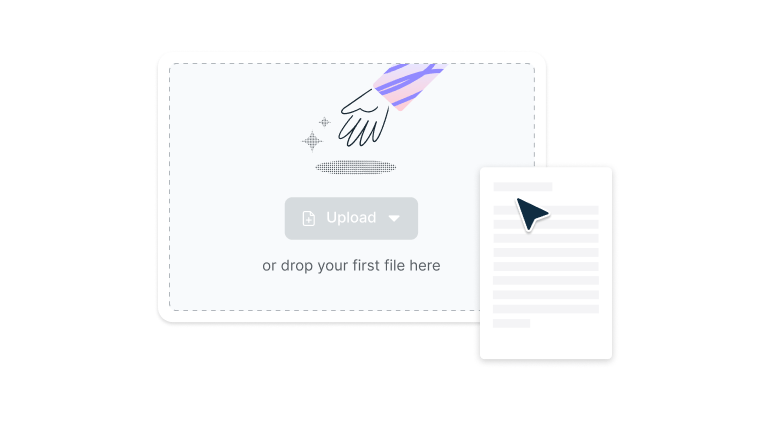
Arrastra tu archivo PDF en la zona de extracción superior o haz clic en el botón “Subir”.
- 2
Selecciona páginas
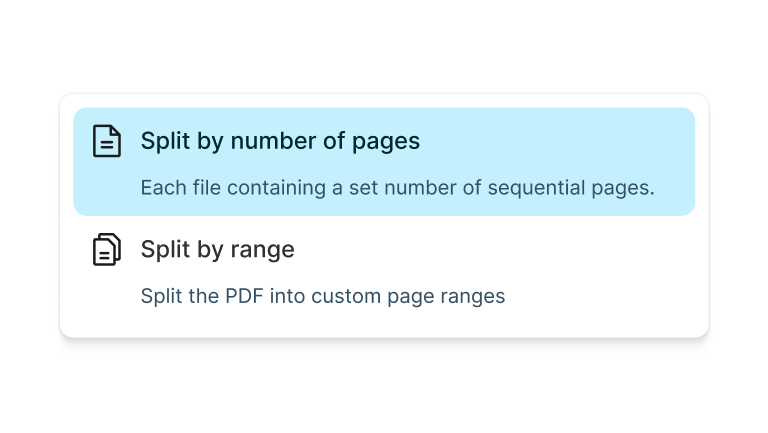
Selecciona las páginas por rango o elige dividir por número de páginas.
- 3
Descargar
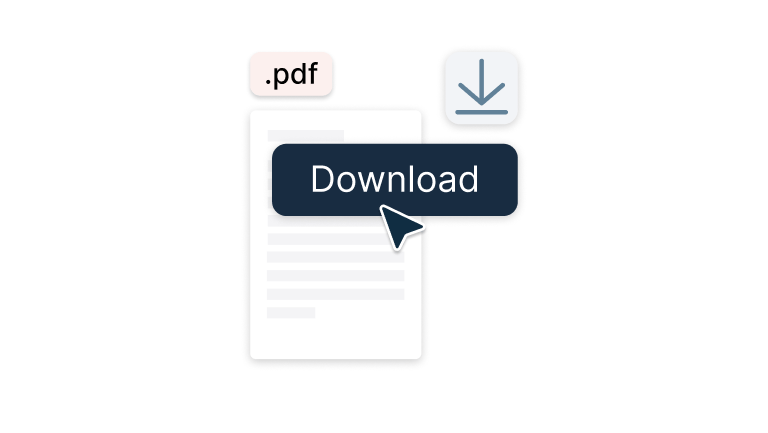
Descarga tu archivo extraído.
Extracción de páginas PDF rápida y flexible
Saca fácilmente las secciones que necesitas de cualquier documento. Ideal para informes, contratos o materiales de estudio.

Extrae páginas al instante
Selecciona y separa páginas específicas de tu PDF con solo unos clics. Esta herramienta está diseñada para que guardes, compartas o revises solo las secciones que te interesan. Disfruta de resultados rápidos y precisos en todo momento, sin afectar tu archivo original.
Extrae varias páginas a la vez
Extrae varias páginas de una sola vez y crea un PDF limpio y organizado sin modificar tu documento original. Es especialmente útil para compilar informes, compartir archivos de proyectos o agrupar páginas relacionadas.

Selección personalizada de páginas
Divide tu archivo por rango de páginas o especifica cuántas páginas por documento quieres obtener, para un control flexible y preciso. Puedes adaptar tu resultado exactamente como lo necesites para una gestión documental más eficiente.

Protección con seguridad de nivel empresarial
Una vez que subes tus archivos a Lumin, quedan protegidos con encriptación y protección opcional por contraseña. Mientras estén almacenados en Lumin, tus documentos permanecen seguros y bajo tu control.

No necesitas software ni descargas
Trabaja directamente en tu navegador sin instalaciones, registros ni pasos adicionales. Accede rápidamente cuando quieras y empieza a gestionar tus PDFs en tan solo segundos.

Disponible en cualquier dispositivo
Utiliza la herramienta sin problemas en iPhone, Android, Windows o Mac y disfruta de la misma experiencia fluida estés donde estés. Ya sea en casa, en la oficina o donde necesites, tus PDFs siempre estarán a mano.
Preguntas frecuentes
Sí. La herramienta de extracción de PDF de Lumin es completamente gratuita — sin costes ocultos ni suscripciones. Puedes extraer páginas o imágenes de tu PDF al instante, directamente desde tu navegador.
Por supuesto. Cuando extraes páginas, Lumin conserva la resolución original, el formato y la nitidez del texto de tu PDF. Las páginas extraídas tendrán exactamente el mismo aspecto que antes, por lo que podrás reutilizarlas, imprimirlas o compartirlas manteniendo la calidad visual.
Sí. Puedes extraer varias páginas a la vez seleccionando un rango o escogiendo páginas individuales.
Una vez seleccionadas, puedes guardarlas como un solo PDF combinado o como archivos separados, según lo que necesites. Es una forma rápida de reorganizar informes largos o compartir solo las secciones que te interesan.No necesitas ningún software. La herramienta de extracción de Lumin funciona totalmente online, así que no tienes que descargar ni instalar nada. Solo abre la herramienta en tu navegador, sube tu PDF, selecciona las páginas y extráelas al instante. Es compatible con Windows, macOS, Linux y todos los navegadores principales.
Sí. Para extraer páginas de un PDF en tu teléfono o tablet, solo tienes que descargar la app móvil de Lumin.
Es ideal para acceder y hacer pequeñas ediciones rápidamente cuando estés lejos del ordenador.Sí. Tus archivos están protegidos con encriptación AES de 256 bits durante la subida, procesamiento y descarga. Lumin, como plataforma certificada SOC 2 Tipo 2, cumple estrictos estándares de seguridad para garantizar que tus documentos se mantengan privados y protegidos en todo momento.
Más de 100 millones de clientes confían en nosotros



Artículos destacados
Descubre los productos de Lumin
Colaborar con compañeros de trabajo existentes e incorporar nuevos con Lumin y Lumin Sign. Nuestras soluciones innovadoras funcionan muy bien por sí solas, pero son aún mejores combinadas.

Lumin

Lumin Sign
