
Organizar PDF
Reordena, rota o elimina páginas de tu PDF con solo unos clics. La herramienta online gratuita de Lumin hace que organizar PDF sea rápido y sencillo.Un momento...

o suelta aquí tu primer archivo
Estás en buena compañía


Cómo organizar un PDF
Sigue estos pasos para gestionar las páginas de tu documento.
- 1
Subir
Arrastra y suelta tu archivo PDF en la zona designada arriba o haz clic en el botón ‘Seleccionar un archivo’ para cargarlo.

- 2
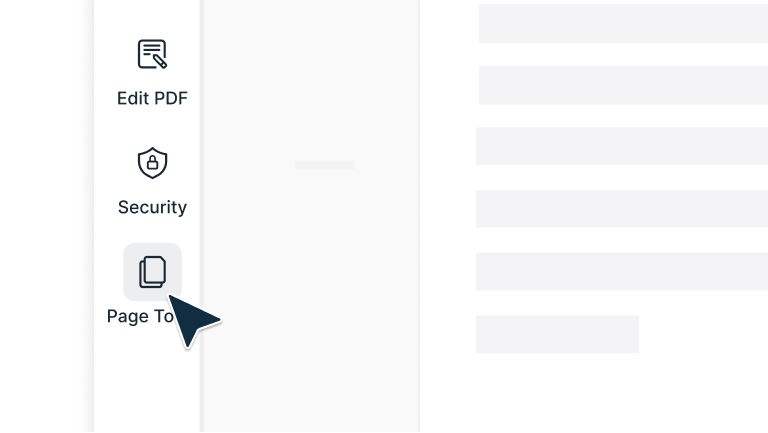
Abrir herramientas de página
Cuando estés en modo de edición de documentos, haz clic en ‘Herramientas de página’ en la barra superior derecha para abrir la vista de gestión de páginas.
- 3
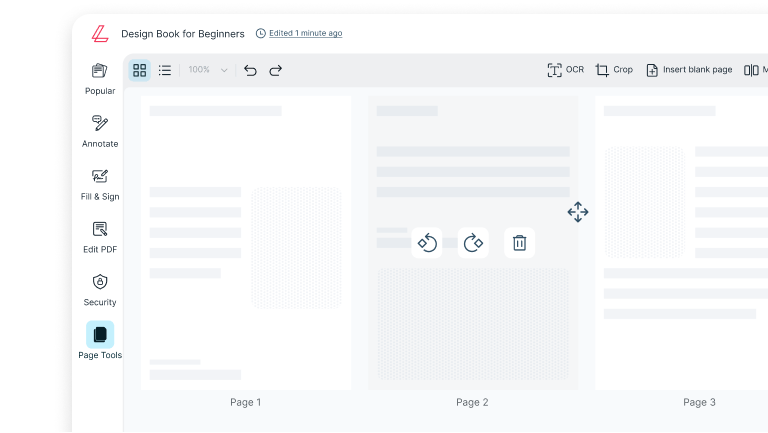
Reorganizar o editar páginas
Arrastra las páginas para reordenarlas, elimina las que no necesites o gira páginas para perfeccionar el diseño de tu documento.
Control de páginas ágil y eficiente
Mantén tus documentos limpios, organizados y fáciles de navegar — ideal para informes, propuestas o proyectos de varias páginas.

Reorganizar, rotar o eliminar páginas
Personaliza tu PDF justo como lo deseas. Mueve, gira o elimina páginas en solo unos clics para que todos tus documentos estén ordenados y profesionales.

Combina, divide y organiza en un solo lugar
Combina varios PDFs, separa archivos grandes y gestiona todas las páginas en un único espacio de trabajo. Mantén todo organizado sin cambiar de herramienta.

Controles de arrastrar y soltar sin esfuerzo
Sube, reorganiza y gestiona tus páginas fácilmente usando la función de arrastrar y soltar. No necesitas experiencia técnica.

Trabaja directamente desde tu navegador
Organiza tus PDFs directamente en el navegador, sin descargas ni instalaciones. Solo tienes que subir, editar y guardar en segundos.

Disponible en cualquier dispositivo
Usa Lumin en tu ordenador, portátil o dispositivo móvil y disfruta de una experiencia fluida de organización de PDF estés donde estés.

Seguridad en cada paso
Cuando subes tus archivos a Lumin, se protegen mediante cifrado y opción de contraseña. Mientras permanezcan en Lumin, tus documentos estarán seguros y bajo tu control.
Preguntas frecuentes
Sí, es completamente gratuito usar nuestra herramienta de organización de PDF. Simplemente sube tu documento y empieza a organizar las páginas de tu PDF al instante y sin coste alguno.
Por supuesto. Cuando organizas páginas PDF con nuestra herramienta, se mantiene la calidad original de tu documento.
Nuestro organizador de documentos PDF conserva todo el texto, imágenes y formato mientras reordenas, rotas o gestionas páginas, asegurando que tu PDF final quede tan profesional como el original.Mientras utilizas nuestra herramienta de organización de PDF, selecciona las páginas que quieras modificar. Haz clic en el icono de rotación para girar páginas 90 grados en el sentido horario o antihorario. Para eliminar páginas, selecciónalas y haz clic en el botón de eliminar. Puedes realizar estas acciones tantas veces como necesites durante el proceso de organización.
Sí, nuestro organizador de PDF te permite combinar varios documentos mientras los organizas. Sube todos los PDFs que quieras unir y utiliza el organizador de páginas PDF de arrastrar y soltar para ordenar las páginas de diferentes documentos en el orden que prefieras.
Cuando organizas archivos PDF, el tamaño puede variar levemente según tus acciones. Eliminar páginas disminuirá el tamaño, mientras que combinar PDFs lo aumentará.
Sin embargo, simplemente reordenar o rotar páginas suele tener un impacto mínimo en el tamaño, y nuestro organizador de PDF optimiza los archivos para mantener la eficiencia.Sí, la herramienta de organización de PDF de Lumin funciona perfectamente en dispositivos móviles. Abre el organizador de páginas PDF desde la app móvil de Lumin y gestiona tus páginas cuando quieras y donde quieras, sin necesitar un ordenador.
Tu seguridad es nuestra prioridad. Todos los archivos PDF están protegidos con cifrado AES de 256 bits durante la subida, organización y almacenamiento. Lumin cumple con SOC 2 Tipo 2 para mantener tus documentos totalmente seguros.
Más de 100 millones de clientes confían en nosotros



Artículos destacados
Descubre los productos de Lumin
Colaborar con compañeros de trabajo existentes e incorporar nuevos con Lumin y Lumin Sign. Nuestras soluciones innovadoras funcionan muy bien por sí solas, pero son aún mejores combinadas.

Lumin

Lumin Sign
