
Recortar páginas PDF
Recorta páginas PDF en segundos. Sube tu documento a continuación y recorta las páginas que desees. Uso gratuito.Un momento...

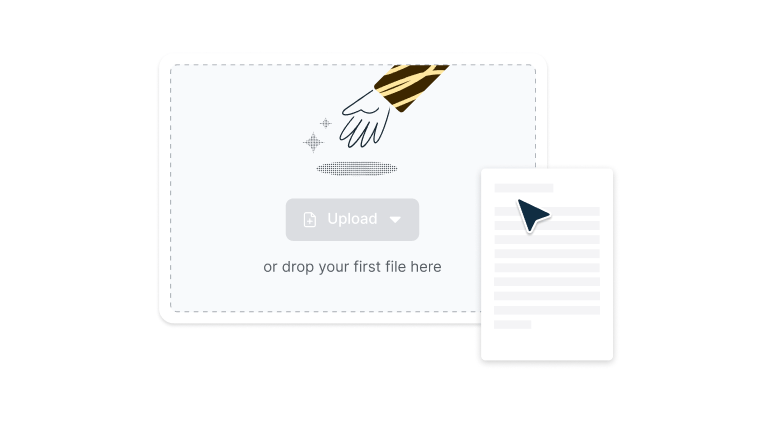
o arrastra aquí tu primer archivo
Estás en buena compañía


Cómo recortar un PDF
Sigue estos sencillos pasos para recortar un PDF.
- 1
Subir
Arrastra un archivo PDF a la zona superior o haz clic en el botón 'Subir'.
- 2
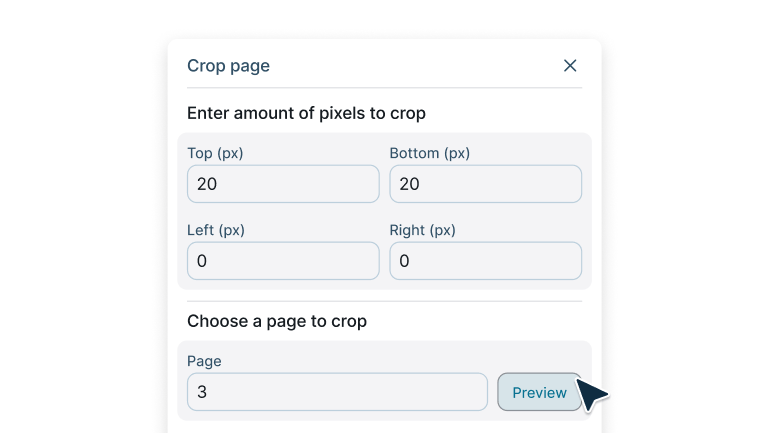
Especifica tu recorte
Inicia sesión, indica la página y la cantidad de píxeles que deseas recortar y selecciona vista previa.
- 3
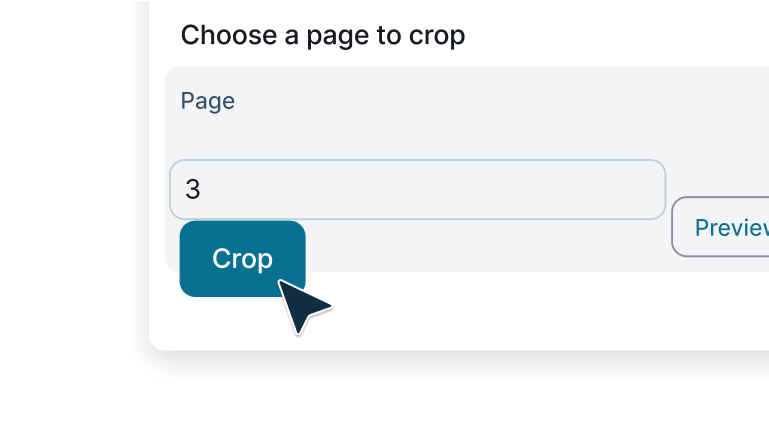
Recorta tu página
Cuando estés satisfecho con el recorte, selecciona ‘Recortar’ para finalizar.
Recortar PDF es ahora más fácil
Recorta páginas PDF al instante con la herramienta gratuita de Lumin. Reduce los márgenes o enfócate en secciones clave para tener un documento profesional y limpio.

Recorta PDFs en segundos
Elimina márgenes no deseados y destaca lo importante con reguladores de arrastre sencillos y ajustes de recorte inteligentes. Elimina espacios en blanco, recorta encabezados o pies de página y reorganiza tu documento en solo unos clics.

Recorta varias páginas a la vez
Aplica el mismo recorte a páginas específicas o a todo el archivo en un instante. Ahorra tiempo y mantén el diseño consistente de tu documento sin repetir ediciones manuales.

Edita desde cualquier dispositivo
Recorta PDFs fácilmente en iPhone, Android, Windows o Mac. Trabaja desde cualquier lugar con una experiencia fluida e intuitiva.

Ajusta dimensiones con precisión
Ajusta manualmente el alto y ancho o introduce valores exactos para un resultado perfecto. Consigue recortes profesionales y precisos al píxel para cualquier formato de documento.

Protege cada archivo
Tus documentos están protegidos con cifrado AES de 256 bits de nivel empresarial. Todos los archivos permanecen privados y seguros durante todo el proceso de recorte.
Guarda y reutiliza ajustes de recorte
Elige entre tamaños predefinidos como Carta, Legal, A4 o A5, o crea tus propios preajustes personalizados. Reutiliza las configuraciones guardadas para mantener tus proyectos consistentes y eficientes.
Preguntas frecuentes
Muchas de nuestras herramientas son gratuitas. Puedes dibujar sobre PDFs, comentar, añadir texto, firmas e imágenes; todas las funciones básicas están disponibles.
Nuestros planes de pago amplían tu kit de herramientas: puedes editar texto PDF, ocultar información, crear campos rellenables y mucho más. Descubre nuestros planes y encuentra el que mejor se adapte a ti.La aplicación Lumin funciona en tu navegador o puedes descargar nuestra aplicación de escritorio y tener Lumin a mano en tu ordenador. También tenemos una app móvil y para tablet con las funciones más populares de Lumin.
Recortar un PDF significa eliminar o recortar partes no deseadas de la página, manteniendo solo el contenido necesario. A diferencia de cambiar el tamaño de la página, que modifica las dimensiones completas, el recorte elimina áreas específicas como márgenes, encabezados, pies de página o cualquier espacio no deseado alrededor de tu contenido.
Esto te ayuda a centrarte en las partes importantes de tu documento y a crear archivos más limpios y profesionales.Sí, al recortar un PDF con Lumin PDF no se afecta la calidad del contenido. El texto, las imágenes y los gráficos dentro del área recortada mantienen su resolución y nitidez original.
El recorte simplemente define qué parte de la página es visible. No comprime ni altera la calidad real del contenido, como podría pasar en algunas conversiones de archivos.Tus datos están completamente seguros con Lumin PDF. Usamos cifrado AES de 256 bits de nivel empresarial para proteger tus archivos durante la carga, el procesamiento y el almacenamiento.
Los archivos se almacenan en servicios en la nube de confianza con protocolos de seguridad de nivel bancario. Tú mantienes el control total sobre el acceso a los archivos y nunca compartimos tus documentos con terceros. Tu información sensible permanece privada durante todo el proceso.Existen muchos motivos prácticos para recortar PDFs:
° Eliminar márgenes innecesarios: Quita el exceso de espacio en blanco para una impresión o visualización más limpia.° Centrarte en el contenido importante: Destaca las secciones clave quitando elementos que distraen.
° Estandarizar tamaños de documento: Asegúrate de que todas las páginas tengan el mismo tamaño para presentaciones profesionales.
° Preparar para impresión: Ajusta documentos a tamaños de papel específicos o elimina marcas de impresora.
° Extraer elementos concretos: Aísla gráficos, imágenes o bloques de texto de documentos más grandes.
Sí, Lumin te permite recortar PDFs gratis para ediciones básicas. Puedes acceder a todas las herramientas de recorte y edición para realizar cambios rápidos o mejorar proyectos más grandes sin coste alguno.
El recorte afecta al área visible de la página, no al contenido en sí. Cuando recortas un PDF, defines qué parte de la página se mostrará. El texto, imágenes o gráficos que queden fuera del área recortada se ocultan, pero no se eliminan.
El contenido dentro del área recortada permanece igual y sigue siendo funcional. El texto se puede seleccionar, los enlaces siguen siendo clicables y las imágenes conservan su calidad.
Más de 100 millones de clientes confían en nosotros



Artículos destacados
Descubre los productos de Lumin
Colaborar con compañeros de trabajo existentes e incorporar nuevos con Lumin y Lumin Sign. Nuestras soluciones innovadoras funcionan muy bien por sí solas, pero son aún mejores combinadas.

Lumin

Lumin Sign
