
Unir PDF
Selecciona varios archivos PDF y combínalos en segundos. Arrastra tu primer documento, sube el segundo y luego haz clic en fusionar. Combina fácilmente archivos PDF online de forma gratuita.Un momento...

o suelta aquí tu primer archivo
Estás en buena compañía


Cómo fusionar archivos PDF online
Sigue estos sencillos pasos para combinar tus documentos PDF en un solo archivo:
- 1
Subir
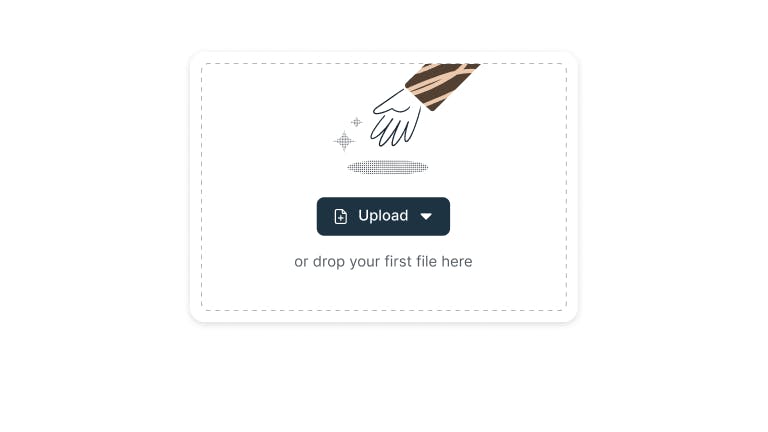
Suelta un archivo PDF en la zona designada arriba o selecciona 'Subir'.
- 2
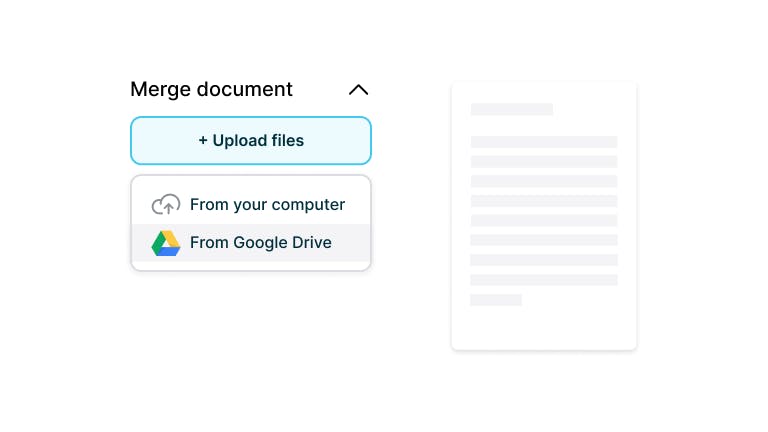
Sube un archivo para fusionar
Inicia sesión y sube tu segundo archivo seleccionando el botón 'Subir archivos'.
- 3
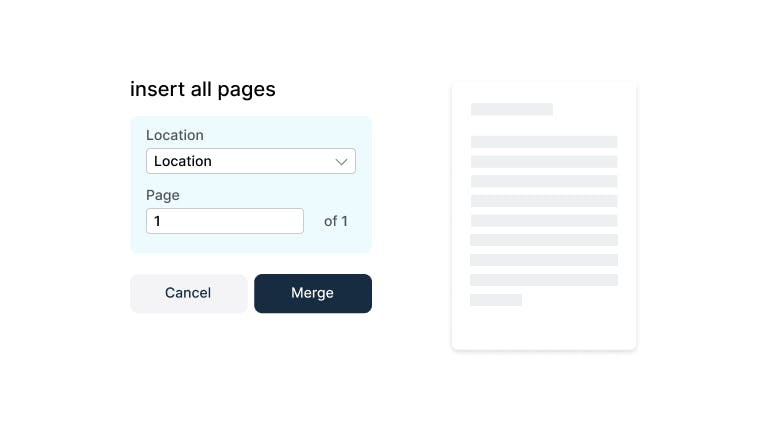
Selecciona la ubicación para guardar
Selecciona fácilmente la ubicación donde quieras colocar el segundo archivo.
- 4
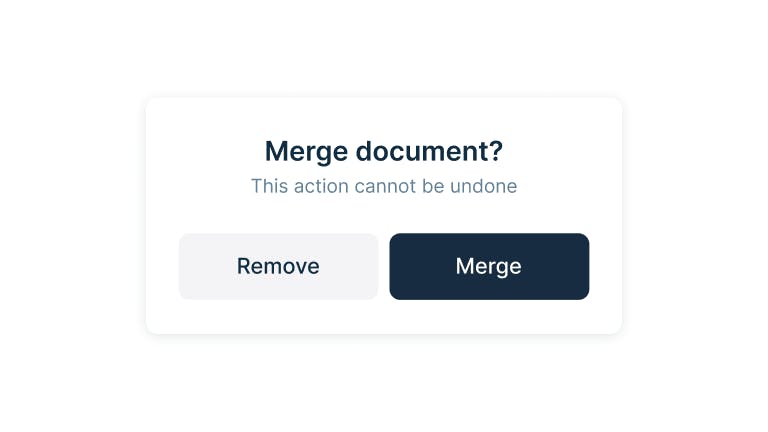
Fusionar
Haz clic en 'Fusionar' para combinar los documentos.
- 5
Descargar
Desde aquí, puedes seguir editando el documento fusionado o descargarlo.
Fusionar PDF es ahora más fácil
Fusiona PDFs fácilmente con la herramienta gratuita de Lumin. Combina varios archivos en un solo documento organizado con tan solo unos clics.

Combina PDFs en segundos
Combina múltiples archivos PDF o tipos de archivo en un solo documento pulido en segundos. Mantén todo organizado y fácil de compartir con un solo clic. Crea documentos profesionales uniendo sin esfuerzo archivos de distintos formatos en un PDF unificado.

Funciona perfectamente con Google Drive
Importa archivos directamente desde Google Drive, fusiónalos y guárdalos al instante. Mantente productivo sin salir de tu espacio de trabajo. Accede y combina documentos desde tu almacenamiento en la nube con la integración perfecta con Google Workspace.

Seguridad de nivel empresarial para tus archivos
Tus documentos se mantienen seguros con cifrado de nivel empresarial. Cada archivo está protegido y se elimina automáticamente después del procesamiento. Los protocolos de seguridad estándar del sector garantizan que tu información confidencial permanezca segura durante todo el proceso de fusión.

Fusiona PDFs desde cualquier dispositivo
Combina varios archivos PDF en un único archivo organizado en Mac, Windows o Linux, todo desde tu navegador. No importa qué sistema utilices, puedes fusionar archivos al instante y conservar todo en un solo documento fácil de compartir.

Control total sobre tus páginas
Toma el control de tus PDFs. Reordena páginas, divide archivos grandes o gira páginas para crear el orden de documento perfecto. Ajusta tus documentos fusionados con herramientas de gestión de páginas de precisión y consigue resultados profesionales.

Funciona online u offline
¿Sin internet? No hay problema. Fusiona y edita PDFs sin estar conectado, y tus cambios se sincronizarán cuando vuelvas a conectarte. Continúa trabajando sin interrupciones estés o no conectado, con sincronización automática cuando vuelvas a estar online.
Preguntas frecuentes
Sí, Lumin ofrece fusión gratuita de PDF. Simplemente arrastra y suelta o sube tus documentos a la app de escritorio de Lumin para combinarlos al instante. La herramienta está accesible online sin costes ocultos para la funcionalidad básica de fusión.
Lumin funciona en tu navegador, o puedes descargar nuestra app de escritorio y tener Lumin siempre a mano en tu ordenador. También tenemos una app para móvil y tableta que incluye nuestras funciones más populares.
Nuestra app móvil no tiene la función de fusión por el momento. ¡Estate atento, llegará muy pronto!
La herramienta de fusión de PDF permite un número ilimitado de páginas. Tenemos un límite de tamaño de archivo de 20MB para el plan gratuito y de 200MB para el plan Pro.
Tras subir un documento PDF, puedes eliminar y reordenar páginas fácilmente arrastrándolas hasta su lugar. Simplemente pasa el ratón sobre la miniatura de la página para eliminar, reordenar o girar páginas.
Sí, puedes fusionar un JPG con un PDF usando la herramienta Fusionar. Sin embargo, cuando descargues el archivo fusionado desde Lumin será un PDF; es posible que necesites convertirlo otra vez a JPG.
Sí, puedes combinar archivos JPG en un PDF usando Lumin en tu móvil o escritorio. En el móvil, abre la app de Lumin para iOS o Android, toca en Herramientas y elige Fusionar para subir y organizar tus imágenes antes de fusionarlas en un único PDF. También puedes usar la app de escritorio para arrastrar y soltar varios archivos, organizarlos y combinarlos en un solo documento.
Sí, tienes control total sobre la organización de las páginas. Tras la subida, utiliza la interfaz de arrastrar y soltar para reordenar páginas individuales o documentos completos.
Puedes eliminar páginas indeseadas, girar las que necesiten ajuste y previsualizar los cambios en tiempo real antes de finalizar la fusión. Esto asegura que tu documento final fluya tal y como deseas.Sí. Tu PDF fusionado conserva todo el formato original, fuentes, imágenes y diseños de cada documento de origen.
Lumin mantiene la integridad del archivo durante todo el proceso de fusión, asegurando que el texto permanezca nítido, las imágenes claras y todos los elementos de formato igual que en los originales.Lumin se conecta directamente con Google Drive a través de la app de escritorio o la interfaz web. Abre Lumin, ve a Herramientas de páginas y selecciona la herramienta Fusionar.
Cuando se te pida subir archivos, elige Google Drive y selecciona los PDFs que deseas combinar. Los archivos se fusionarán en Lumin, donde podrás reorganizar páginas, ajustar el orden o hacer cambios antes de finalizar tu documento.
Más de 100 millones de clientes confían en nosotros



Artículos destacados
Descubre los productos de Lumin
Colaborar con compañeros de trabajo existentes e incorporar nuevos con Lumin y Lumin Sign. Nuestras soluciones innovadoras funcionan muy bien por sí solas, pero son aún mejores combinadas.

Lumin

Lumin Sign
