
Como Inserir Assinatura no Word

De contratos a propostas comerciais, documentos em Word geralmente exigem uma assinatura. Felizmente, existem várias formas gratuitas e simples de adicionar uma, tornando fácil assinar seu documento sempre que necessário.
4 [{"lang":"en-nz","url":"/blog/how-to-insert-signature-in-word/"},{"lang":"fr-fr","url":"/fr/blog/how-to-insert-signature-in-word/"},{"lang":"es-es","url":"/es/blog/how-to-insert-signature-in-word/"},{"lang":"vi","url":"/vi/blog/how-to-insert-signature-in-word/"}]Você também pode ler este artigo em English, Français, Español e Tiếng Việt.
Índice
- 1. Método 1: A opção rápida: Assine seu documento em PDF
- 2. Método 2: Inserindo uma linha de assinatura no Word
- 3. Método 3: Inserindo uma assinatura manuscrita no Word
- 4. Método 4: Inserindo uma assinatura eletrônica no Word
- 5. Perguntas frequentes
Compartilhar esta publicação
Neste guia, vamos mostrar as maneiras mais comuns de adicionar uma assinatura no Word, além de uma alternativa mais rápida para quando seu documento precisar ser assinado em PDF.
Método 1: A opção rápida: Assine seu documento em PDF
Se o seu documento do Word exige uma assinatura profissional ou precisa ser enviado para outras pessoas assinarem, convertê-lo para PDF primeiro geralmente é a opção mais fácil. Assinaturas em PDF são amplamente aceitas, mais seguras e o formato padrão para contratos e acordos formais.
Com a ferramenta gratuita de assinatura online da Lumin, você pode assinar um documento em poucos cliques:
- Converta seu documento Word usando o conversor Word para PDF gratuito da Lumin.
- Salve o documento PDF em seu computador.
- Abra o PDF no editor gratuito e clique em "Preencher & Assinar", depois selecione "Assinatura" na barra de ferramentas.
- Clique em "Adicionar Assinatura" e escolha desenhar à mão livre, fazer upload de uma imagem ou digitar.
- Coloque sua assinatura em qualquer parte do documento e, em seguida, faça o download ou compartilhe o arquivo assinado.
Observação: Isso funciona em qualquer dispositivo, diretamente no seu navegador, sem necessidade de instalar nenhum software.
Método 2: Inserindo uma linha de assinatura no Word
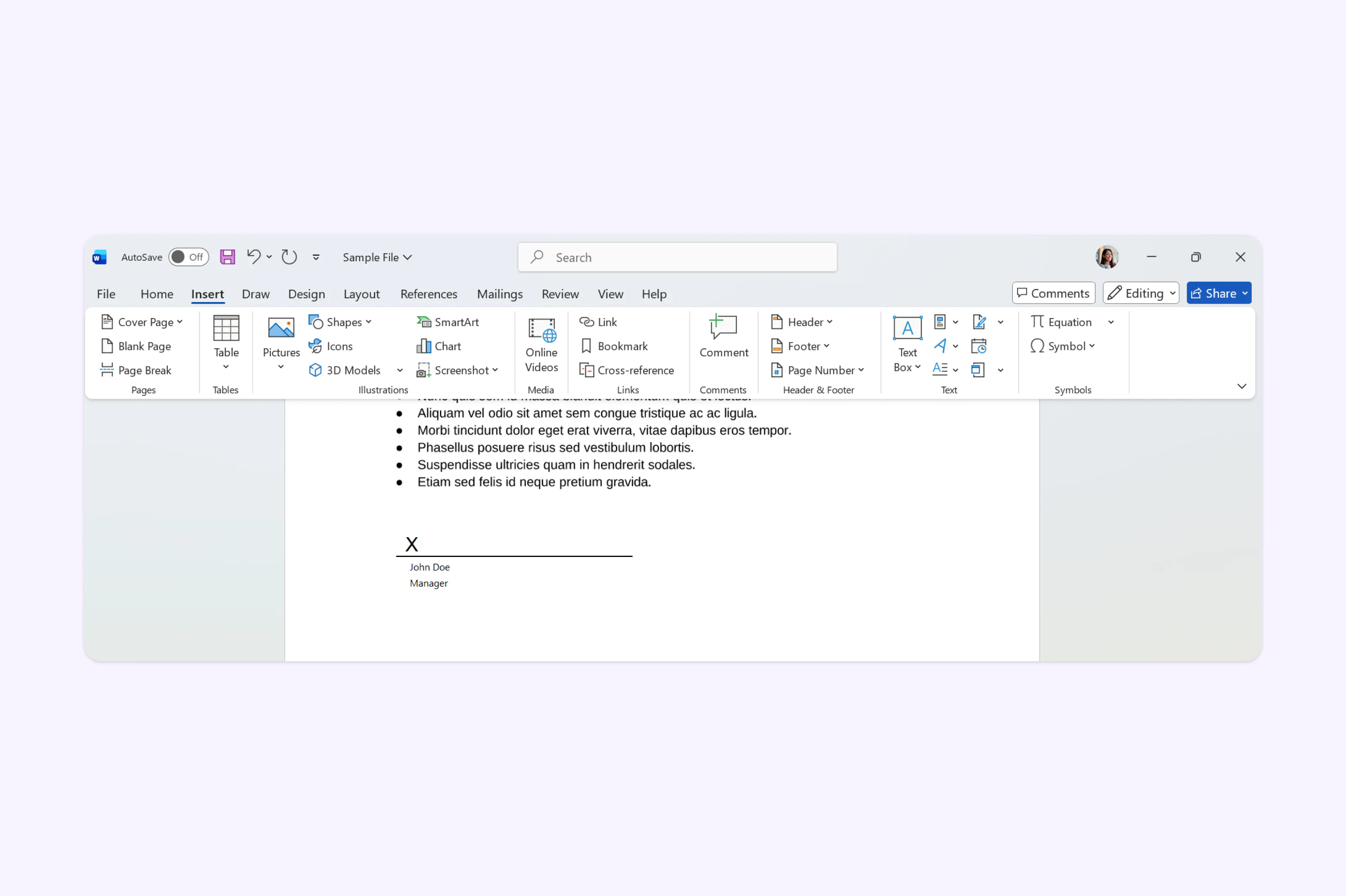
O Word possui um recurso integrado de linha de assinatura, que cria um espaço reservado para uma assinatura. Isso é útil se você estiver preparando um documento para que outra pessoa assine, seja de forma digital ou após a impressão.
- Coloque o cursor onde deseja que a assinatura apareça.
- Vá até a guia "Inserir" na faixa de opções.
- Clique em "Adicionar Linha de Assinatura" no grupo Texto.
- Depois, selecione "Linha de Assinatura do Microsoft Office", dependendo da sua versão.
- Insira o nome, cargo e e-mail do assinante na caixa de diálogo e clique em "OK".
- Um espaço reservado de assinatura aparecerá em seu documento e você pode assinar seu Word.
Observação: O recurso linha de assinatura está disponível principalmente no Word para Windows. No Mac, essa funcionalidade é mais limitada, por isso utilizar uma ferramenta online de assinatura pode ser a melhor opção.
Método 3: Inserindo uma assinatura manuscrita no Word
Se você deseja colocar sua assinatura manuscrita real em um documento Word, pode inseri-la como imagem. Esse método é popular para adicionar um toque pessoal a cartas ou formulários.
- Assine seu nome em um papel branco.
- Tire uma foto nítida ou escaneie e salve como arquivo PNG ou JPG. Recorte a imagem para focar apenas na assinatura para um resultado mais limpo.
- No Word, acesse "Inserir" > "Imagens" e selecione sua imagem da assinatura.
- Redimensione e posicione. Clique com o botão direito na imagem e selecione "Quebra de Texto" > "Em Frente ao Texto" se precisar posicioná-la sobre uma linha de assinatura.
Observação: Este método funciona tanto no Windows quanto no Mac. Lembre-se de que a imagem inserida não possui verificação ou autenticação. É apenas uma representação visual, não uma assinatura juridicamente verificada.

Método 4: Inserindo uma assinatura eletrônica no Word
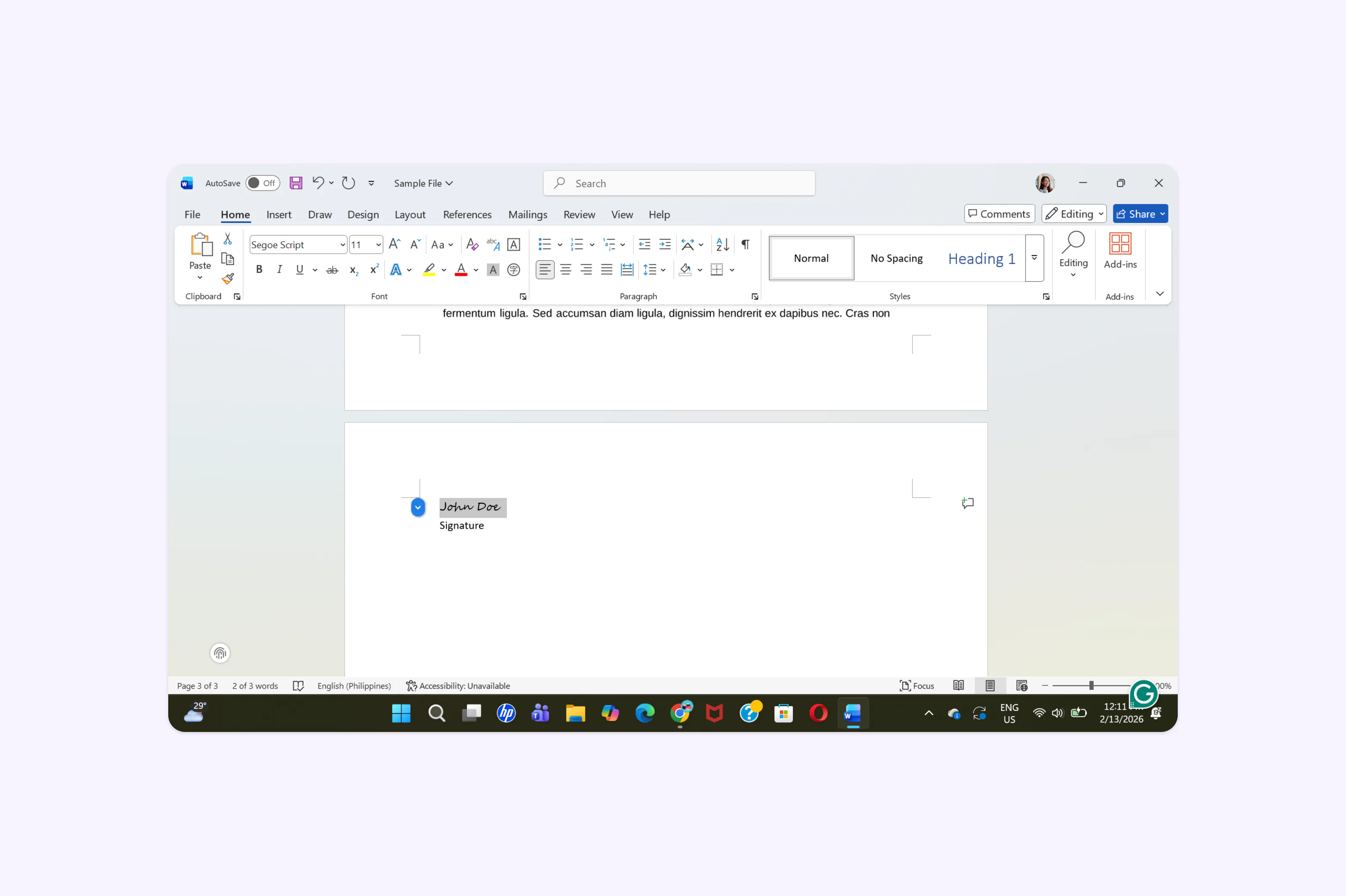
Uma assinatura eletrônica no Word normalmente significa digitar seu nome em uma fonte cursiva. Embora isso não tenha o mesmo peso legal de uma assinatura digital verificada, pode ser útil para documentos internos e acordos informais.
- Coloque o cursor onde deseja sua assinatura.
- Digite seu nome e altere a fonte para um estilo manuscrito, como "Segoe Script" ou "Lucida Handwriting".
- Ajuste o tamanho para que pareça natural.
Para documentos que exigem uma assinatura eletrônica legalmente válida, como contratos, NDAs ou formulários de admissão, o ideal é usar uma ferramenta dedicada de assinatura. O Lumin Sign permite enviar documentos para assinatura, acompanhar o progresso e capturar assinaturas legalmente válidas que atendem às normas internacionais de assinatura eletrônica.
Perguntas frequentes
Posso inserir uma assinatura em todas as páginas do Word?
O Word não possui um recurso para repetir automaticamente a assinatura em todas as páginas. Você pode adicionar a imagem da assinatura no cabeçalho ou rodapé, mas para contratos de várias páginas é mais prático converter para PDF e usar uma ferramenta de assinatura que permite inserir em cada página.
Posso apenas digitar meu nome como assinatura eletrônica?
Sim, digitar o nome pode servir como assinatura eletrônica em muitos contextos informais. Para documentos jurídicos, use uma ferramenta que forneça verificação e trilha de auditoria, como o Lumin Sign.
Por que não consigo inserir uma linha de assinatura no Word no Mac?
O recurso linha de assinatura é mais limitado no Mac do que no Windows. Experimente inserir a assinatura manuscrita como imagem ou converter o documento para PDF e assiná-lo via ferramenta online como a Lumin.
Uma assinatura digitalizada é juridicamente válida?
Uma assinatura digitalizada inserida como imagem pode ser aceita em alguns casos, mas não oferece verificação nem proteção contra adulterações. Para assinaturas com validade jurídica, utilize uma plataforma dedicada que esteja em conformidade com regulamentações como ESIGN Act e UETA.
Conheça o nosso autor

Compartilhar esta publicação