Girar PDF
Corrija rapidamente páginas de lado ou de cabeça para baixo com a ferramenta de Rotacionar PDF da Lumin. Gire uma, várias ou todas as páginas — em qualquer dispositivo, com as alterações salvas permanentemente.Um momento...

ou solte seu primeiro arquivo aqui
Você está em boa companhia







Como girar um PDF
Corrija rapidamente páginas de lado ou de cabeça para baixo com a ferramenta de Girar PDF do Lumin. Gire uma, várias ou todas as páginas—em qualquer dispositivo, com alterações salvas permanentemente.
- 1
Passo 1
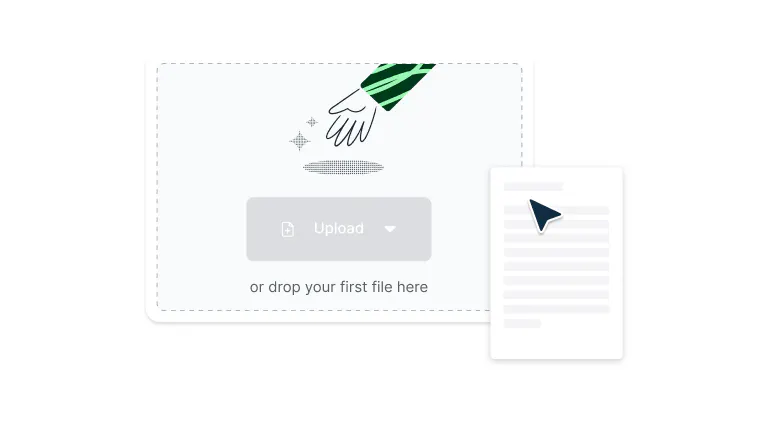
Solte seu arquivo PDF na área acima ou clique no botão ‘Enviar’.
- 2
Passo 2
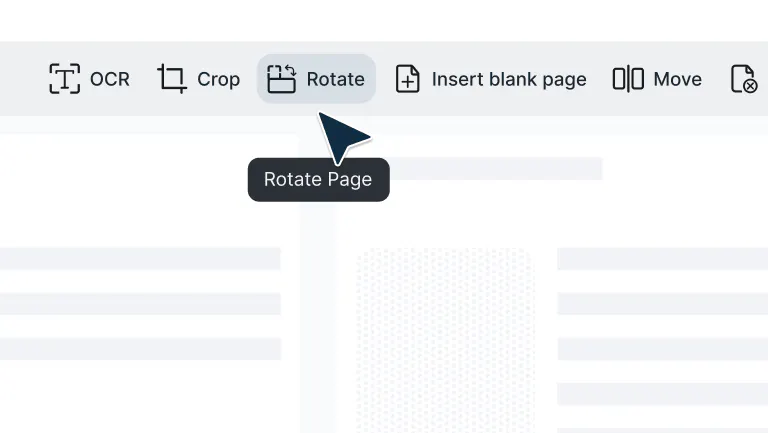
Selecione ‘Ferramentas de página’ e clique na ferramenta ‘Girar’.
- 3
Passo 3
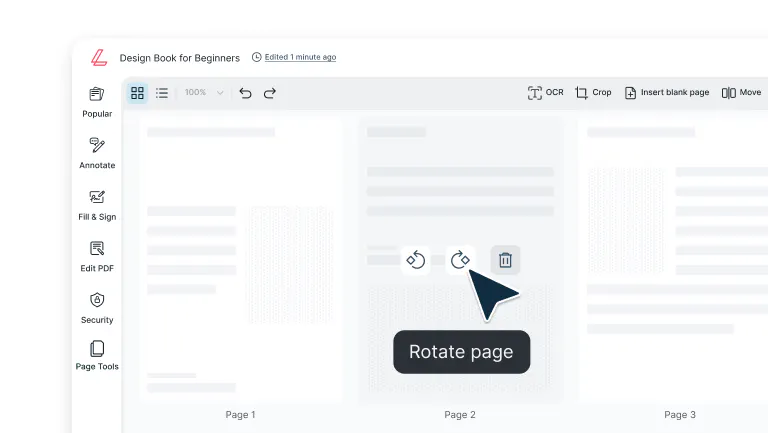
Gire páginas individualmente ou gire todas as páginas do PDF.
Poderosos recursos de rotação que economizam tempo
De corrigir erros de digitalização a girar documentos inteiros, o Lumin oferece controles simples e precisos para manter seus PDFs sempre alinhados.

Controles inteligentes de rotação
Seja corrigindo uma digitalização de lado ou invertendo uma página de cabeça para baixo, basta clicar para girar à esquerda ou à direita em 90 ou 180 graus. É simples assim. Chega de inclinar a cabeça ou imprimir documentos tortos.

Gire uma página ou todas
Gire apenas uma página, algumas páginas ou o documento todo: escolha o que faz sentido no seu fluxo de trabalho. Não é preciso corrigir página por página quando não houver necessidade disso.

Gire em qualquer dispositivo
Gire PDFs instantaneamente do seu desktop Mac ou Windows, ou de um iPhone, iPad ou outro dispositivo móvel. Você não precisa de mesa – basta tocar, girar e pronto.

Funciona junto com mesclagem de documentos
Combine vários PDFs mantendo tudo alinhado corretamente. Gire páginas em arquivos diferentes e depois mescle tudo em um documento final caprichado, com visual profissional do início ao fim.

Integração com Google Drive
Abra, gire e salve PDFs diretamente do Google Drive sem precisar ficar transferindo arquivos. Seus documentos girados são sincronizados automaticamente com o Google Workspace, então sua equipe recebe os arquivos com a orientação correta imediatamente.

Corrija erros de digitalização imediatamente
Digitalizações de lado, páginas de cabeça para baixo, aquela página aleatória num ângulo estranho – nossa ferramenta de rotação corrige todos os erros comuns de digitalização para que seus PDFs apareçam e imprimam corretamente sempre.
Perguntas Frequentes
O Google Drive não oferece uma forma nativa de girar PDFs permanentemente, mas felizmente, o Lumin PDF é integrado ao Google Drive. Clique com o botão direito no PDF dentro do Drive, selecione Abrir com > Lumin PDF e use as Ferramentas de Página para girar páginas específicas ou o arquivo inteiro. Assim que terminar, suas alterações serão salvas diretamente no Drive.
Confira nosso guia de edição de PDFs no Google Drive para mais dicas.Com certeza. O Lumin preserva todas as alterações de rotação ao salvar ou baixar seu arquivo. A orientação girada se torna permanente no seu PDF salvo, mantendo o alinhamento correto não importa onde ou quem esteja visualizando o documento.
Selecione apenas as páginas específicas que precisam de ajuste, sem girar o documento inteiro. Use nossos controles de seleção de página para ajustar apenas as páginas problemáticas e manter as que já estão certas intactas. É um ajuste preciso que economiza tempo e evita alterações desnecessárias nas páginas já corretas.
Falhas na digitalização acontecem com todo mundo. Envie seu PDF, localize as páginas com problemas, selecione-as e gire 90° para a esquerda, 90° para a direita ou inverta 180°, como precisar. Nossa ferramenta de rotação foi feita justamente para resolver esses erros comuns de digitalização, transformando rapidamente arquivos problemáticos em documentos profissionais.
Sim, selecione várias páginas ou gire o documento inteiro de uma só vez. Esse recurso de rotação em lote é perfeito quando várias páginas estão com o mesmo problema de orientação, poupando o trabalho repetitivo de girar cada uma individualmente. Trabalhe de forma mais inteligente, não mais difícil.
Navegue pelo seu documento, identifique as páginas que precisam de ajuste, selecione individualmente ou em grupo e aplique a rotação certa. Assim, você só ajusta o que precisar, mantendo o resto como está — precisão onde precisa, eficiência onde quer.
Se você cometer algum erro ao girar páginas, basta repetir o processo de rotação para corrigir. Clique novamente no botão de girar até a página chegar à orientação desejada.
Cada clique gira a página em 90 graus, então é fácil desfazer qualquer rotação errada clicando quantas vezes forem necessárias até alinhar corretamente.
Sim, o Lumin PDF tem uma forma gratuita de girar PDFs, tornando fácil e ágil atualizar seus arquivos. A integração total com Google Drive permite girar PDFs direto do seu Drive sem baixar nada.
Criando uma conta gratuita no Lumin, você tem acesso a todo o pacote de edições em PDF — incluindo digitalizar arquivos, redigir informações sensíveis e muito mais.
Confiado por mais de 100 milhões de clientes



Artigos em Destaque
Descubra os produtos da Lumin
Colabore com colegas atuais e integre novos colegas com o Lumin e o Lumin Sign. As nossas soluções inovadoras funcionam muito bem individualmente, mas são ainda melhores em conjunto.

Lumin

Lumin Sign