
Cách chuyển đổi PNG sang JPEG miễn phí
PNG rất tuyệt vời cho đồ họa sắc nét và nền trong suốt, nhưng không phải lúc nào cũng là định dạng thực tế. Nếu bạn cần các tệp có dung lượng nhỏ hơn cho email, đăng tải lên web hoặc mạng xã hội, JPEG thường là lựa chọn tốt hơn.
4 [{"lang":"en-nz","url":"/blog/how-to-a-convert-png-to-jpeg-for-free/"},{"lang":"fr-fr","url":"/fr/blog/comment-convertir-un-png-en-jpeg-gratuitement/"},{"lang":"pt-pt","url":"/pt/blog/como-converter-png-para-jpeg-gratis/"},{"lang":"es-es","url":"/es/blog/como-convertir-png-a-jpeg-gratis/"}]Mục lục
- 1. Phương pháp 1: Sử dụng công cụ chuyển đổi trực tuyến miễn phí của Lumin
- 2. Phương pháp 2: Chuyển đổi PNG sang JPEG trên Windows
- 3. Phương pháp 3: Chuyển đổi PNG sang JPEG trên Mac
- 4. Chuyện gì xảy ra khi bạn chuyển đổi PNG sang JPEG?
- 5. Mọi điều bạn cần biết khi chuyển đổi PNG sang JPEG
- 6. Chuyển đổi, chỉnh sửa và chia sẻ tệp miễn phí
Chia sẻ bài viết này
Tin vui là việc chuyển đổi PNG sang JPEG rất nhanh và miễn phí. Trong hướng dẫn này, chúng tôi sẽ hướng dẫn bạn qua ba phương pháp đơn giản. Phương pháp đầu tiên sử dụng công cụ chuyển đổi trực tuyến miễn phí của Lumin cho một giải pháp nhanh ngay trên trình duyệt. Phương pháp thứ hai và thứ ba trình bày các lựa chọn có sẵn trên Windows và Mac, giúp bạn chuyển đổi tệp mà không cần cài đặt thêm phần mềm nào. Chúng tôi cũng sẽ giải thích điều gì diễn ra trong quá trình chuyển đổi và cách đạt được kết quả tốt nhất.
Phương pháp 1: Sử dụng công cụ chuyển đổi trực tuyến miễn phí của Lumin
Cách nhanh nhất để chuyển PNG sang JPEG là sử dụng một công cụ trực tuyến miễn phí. Công cụ chuyển đổi của Lumin hỗ trợ chuyển đổi nhiều định dạng tệp và hoàn toàn chạy trên trình duyệt của bạn. Không cần tải xuống.
Cách chuyển đổi bằng Lumin:
- Mở công cụ chuyển đổi PDF miễn phí của Lumin và tải tệp PNG của bạn lên.
- Chọn "Ảnh JPG" từ menu thả xuống định dạng.
- Chọn "Lưu vào máy tính của bạn" hoặc lưu trực tiếp lên Google Drive.
Lưu ý: PNG của bạn đã được chuyển sang JPEG, sẵn sàng để chia sẻ hoặc tải lên. Lumin sử dụng chuyển tệp an toàn và xóa file ngay sau khi xử lý, đảm bảo hình ảnh của bạn được bảo mật. Sau khi ảnh được chuyển đổi, bạn cũng có thể sử dụng công cụ OCR miễn phí của Lumin để trích xuất văn bản từ JPEG, giúp văn bản có thể chỉnh sửa và tìm kiếm được.
Phương pháp 2: Chuyển đổi PNG sang JPEG trên Windows
Windows có sẵn một lựa chọn tích hợp để chuyển đổi định dạng hình ảnh bằng Microsoft Paint. Cách này đơn giản, miễn phí và đã có sẵn trên mọi máy tính Windows.
Cách thực hiện:
- Nhấn chuột phải vào tệp PNG của bạn và chọn "Mở bằng" > "Paint".
- Nhấp vào "Tệp" > "Lưu thành" > "Ảnh JPEG".
- Chọn nơi lưu file và nhấn "Lưu".
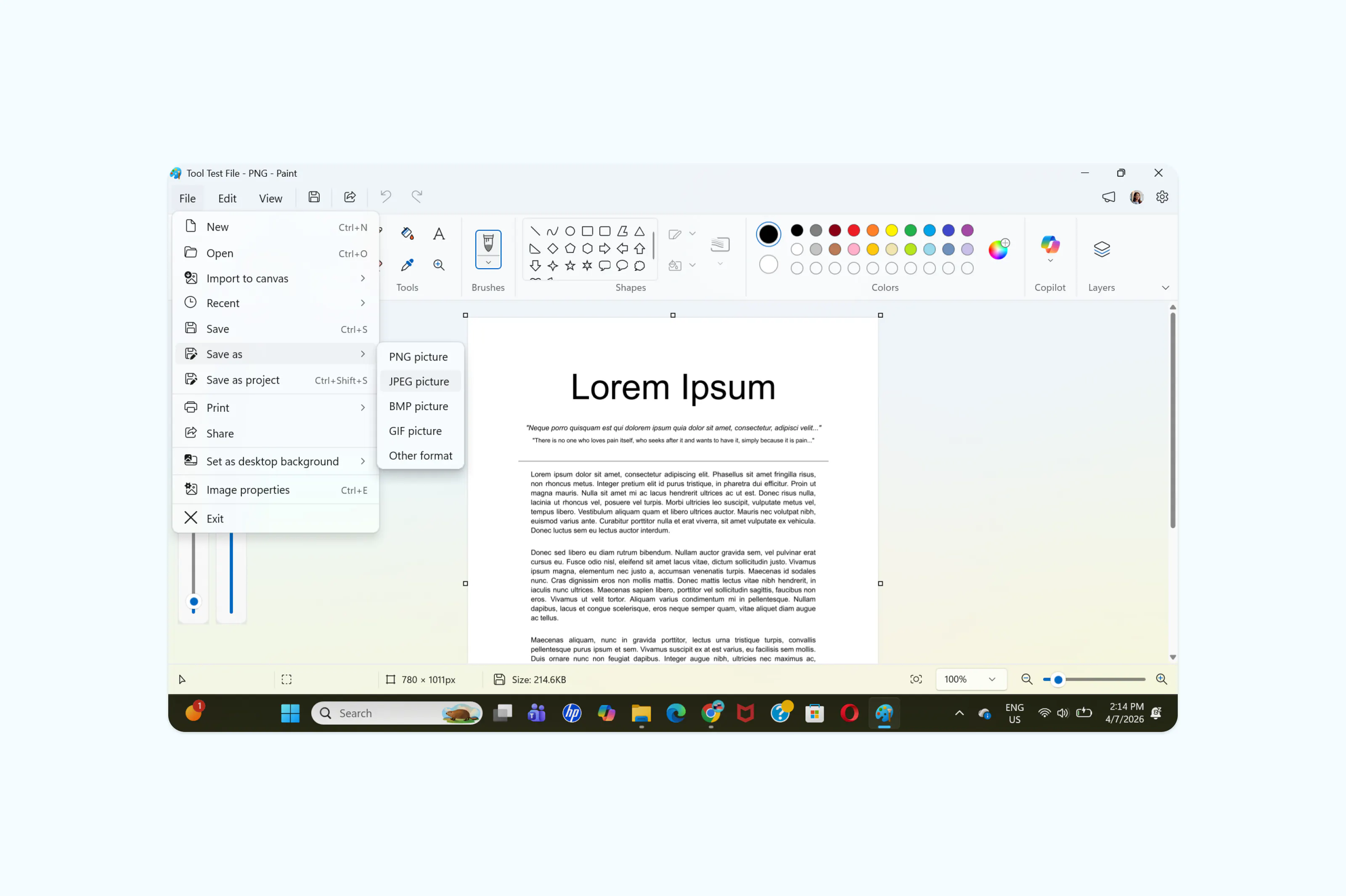
Lưu ý: Paint chuyển đổi tệp ngay lập tức và cho bạn phiên bản JPEG nhỏ gọn hơn nhiều. Phương pháp này phù hợp khi xử lý từng tệp riêng lẻ, tuy nhiên sẽ mất thời gian nếu bạn cần chuyển đổi số lượng lớn ảnh. Để chuyển đổi hàng loạt, công cụ trực tuyến như Lumin thường sẽ nhanh hơn.
Phương pháp 3: Chuyển đổi PNG sang JPEG trên Mac
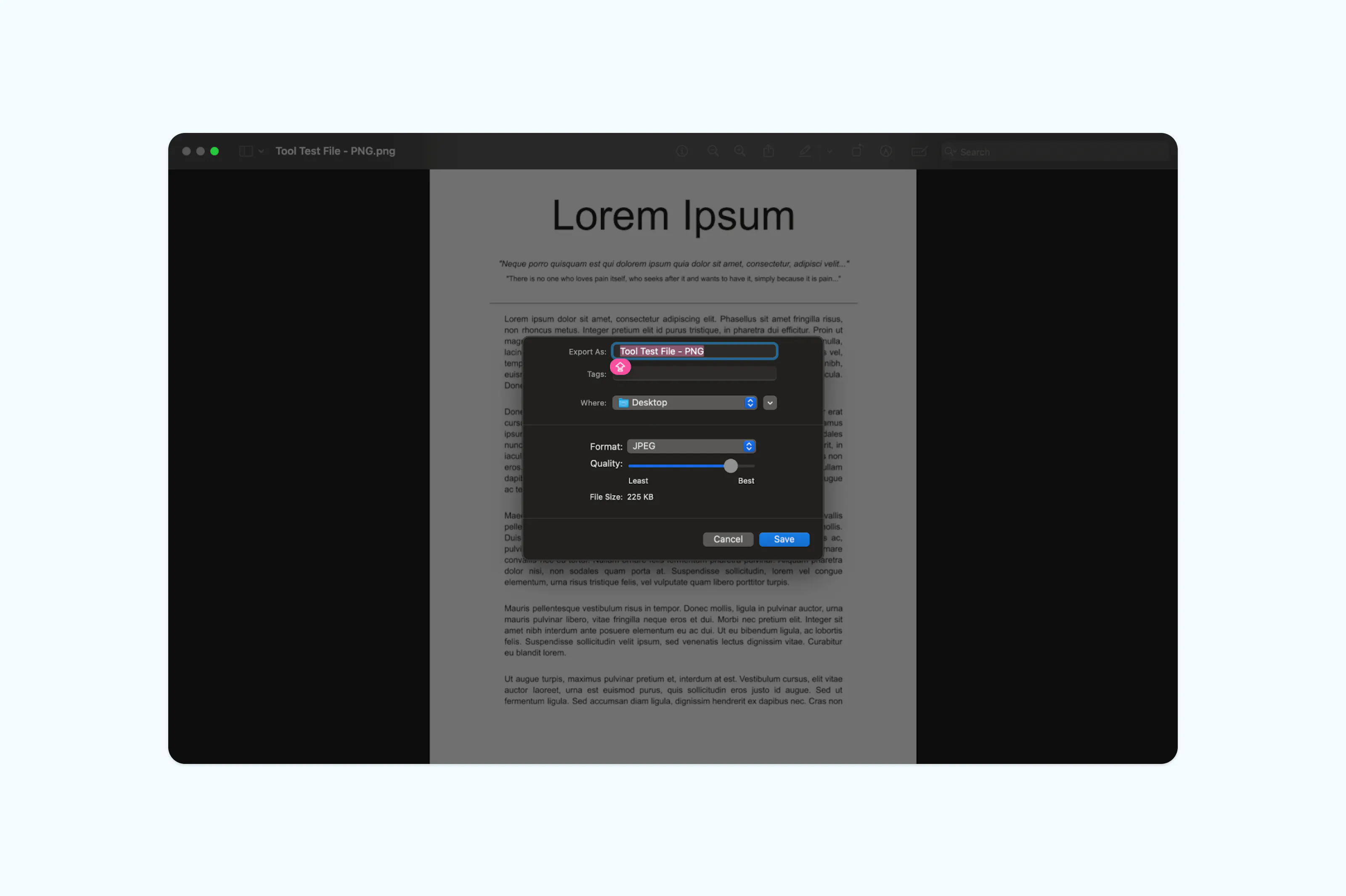
macOS tích hợp ứng dụng Preview, một trình xem ảnh có thể chuyển đổi định dạng. Bạn không cần tải thêm phần mềm nào.
Cách thực hiện:
- Mở tệp PNG của bạn trong Preview (mặc định sẽ mở khi bạn nhấp đúp vào ảnh).
- Nhấn "File" > "Export".
- Ở mục Format, chọn "JPEG".
- Điều chỉnh thanh chất lượng nếu cần, sau đó nhấn "Save".
Chuyện gì xảy ra khi bạn chuyển đổi PNG sang JPEG?
Hiểu được sự khác biệt giữa hai định dạng này sẽ giúp bạn biết lúc nào nên chuyển đổi. Bên cạnh đó, nó còn giúp bạn duy trì chất lượng và khả năng sử dụng của tệp trong suốt quá trình xử lý.
PNG sử dụng nén không mất dữ liệu, nghĩa là giữ lại mọi điểm ảnh của ảnh gốc. Nó cũng hỗ trợ nền trong suốt, rất thích hợp cho logo, đồ họa và ảnh chụp màn hình. Tuy nhiên dung lượng tệp sẽ lớn hơn.
JPEG sử dụng nén mất dữ liệu, loại bỏ một số dữ liệu ảnh để tạo file nhỏ hơn rất nhiều. Đối với ảnh chụp hoặc những hình không cần nền trong suốt, việc giảm kích thước tệp thường xứng đáng với mức giảm chất lượng rất nhỏ. Hầu hết mọi người khó nhận ra sự khác biệt trong sử dụng hàng ngày.
Điều quan trọng cần nhớ là JPEG không hỗ trợ nền trong suốt. Nếu PNG của bạn có nền trong suốt, nền đó sẽ được thay bằng một màu đơn (thường là trắng) khi chuyển đổi. Nếu bạn cần giữ nền trong suốt, hãy dùng PNG.
Mọi điều bạn cần biết khi chuyển đổi PNG sang JPEG
Tôi có thể chỉ cần đổi tên .png thành .jpg không?
Không. Việc đổi đuôi tệp không thực sự chuyển đổi tệp. Dữ liệu ảnh bên trong vẫn là định dạng PNG, điều này có thể gây lỗi hiển thị hoặc không mở được trên một số ứng dụng. Bạn cần dùng công cụ chuyển đổi phù hợp để mã hóa lại ảnh thành JPEG.
Có bị giảm chất lượng khi chuyển PNG sang JPEG không?
Sẽ có sự giảm chất lượng nhỏ vì JPEG sử dụng nén mất dữ liệu. Đối với ảnh chụp và hầu hết hình ảnh thông thường, sự khác biệt này gần như không quan sát được. Tuy nhiên, với ảnh có chữ sắc nét, đường viền mảnh hoặc đồ họa, có thể xuất hiện hiệu ứng nén ở các viền. Nếu bạn cần chất lượng tối đa, hãy giữ lại file PNG gốc làm bản dự phòng.
Làm cách nào để chuyển đổi PNG sang JPEG trên điện thoại?
Trên iPhone, mở ứng dụng Tệp, nhấn giữ ảnh PNG, sau đó chọn "Hành động nhanh" > "Chuyển đổi hình ảnh" và chọn JPEG. Trên Android, bạn có thể dùng trình chỉnh sửa ảnh tích hợp hoặc Google Photos để lưu một bản sao ở định dạng JPEG.
Chuyển đổi, chỉnh sửa và chia sẻ tệp miễn phí
Quy trình làm việc của bạn không nên bị giới hạn bởi định dạng tệp. Blog và các công cụ miễn phí của Lumin giúp bạn dễ dàng chuyển đổi, chỉnh sửa và quản lý tài liệu, hình ảnh, tất cả ngay trên trình duyệt.
Gặp gỡ tác giả của chúng tôi

Chia sẻ bài viết này