
Cách lưu PowerPoint thành PDF
Lưu tệp PowerPoint dưới dạng PDF là một trong những cách đơn giản nhất để đảm bảo bài thuyết trình của bạn hiển thị đồng nhất trên mọi thiết bị. PDF sẽ giữ nguyên định dạng, phông chữ và bố cục slide để không bị xáo trộn khi bạn chia sẻ tệp với đồng nghiệp hoặc khách hàng.
4 [{"lang":"en-nz","url":"/blog/how-to-save-powerpoint-as-a-pdf/"},{"lang":"fr-fr","url":"/fr/blog/comment-enregistrer-powerpoint-en-pdf/"},{"lang":"pt-pt","url":"/pt/blog/como-salvar-powerpoint-como-pdf/"},{"lang":"es-es","url":"/es/blog/como-guardar-powerpoint-como-pdf/"}]Mục lục
- 1. Phương pháp 1: Dùng công cụ chuyển đổi trực tuyến miễn phí của Lumin
- 2. Phương pháp 2: Lưu thành PDF trên PowerPoint (Windows)
- 3. Phương pháp 3: Lưu PowerPoint thành PDF trên Mac
- 4. Câu hỏi thường gặp
- 5. Thêm công cụ và hướng dẫn về PDF
Chia sẻ bài viết này
Trong hướng dẫn này, chúng tôi sẽ chỉ cho bạn ba cách để chuyển đổi PowerPoint sang PDF. Chúng tôi cũng sẽ giải đáp những câu hỏi phổ biến nhất và hướng xử lý khi định dạng không được chuyển đổi đúng cách.
Phương pháp 1: Dùng công cụ chuyển đổi trực tuyến miễn phí của Lumin
Nếu bạn không có PowerPoint hoặc muốn một lựa chọn nhanh trên trình duyệt, công cụ chuyển đổi miễn phí của Lumin giúp bạn xuất tệp chỉ với vài thao tác. Công cụ hoạt động trên mọi thiết bị, không cần tải về và hoàn toàn trực tuyến.
Cách thực hiện:
- Mở công cụ chuyển đổi PDF miễn phí của Lumin và tải lên tệp PPTX.
- Chọn "Tài liệu PDF" từ menu định dạng.
- Chọn "Lưu vào máy tính của bạn" hoặc lưu PDF trực tiếp lên Google Drive.
Xong! Bài thuyết trình sẽ được chuyển thành PDF sạch sẽ, giữ nguyên định dạng gốc của bạn.
Phương pháp 2: Lưu thành PDF trên PowerPoint (Windows)
PowerPoint có sẵn tính năng lưu bài thuyết trình dưới dạng PDF. Đây là cách phổ biến nhất nếu bạn đã cài phần mềm trên máy tính.
Cách thực hiện:
- Mở bài thuyết trình của bạn bằng PowerPoint.
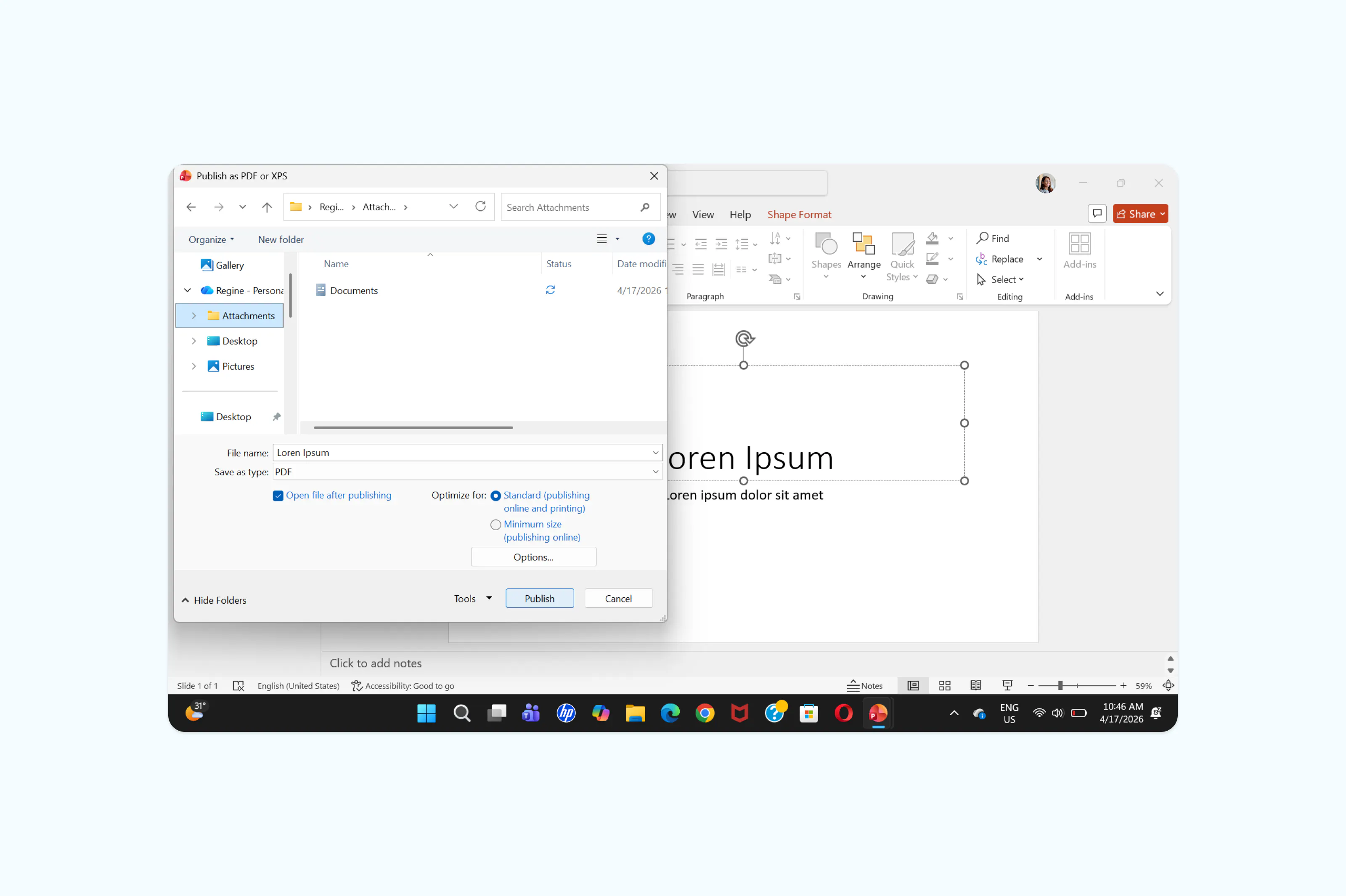
- Vào "Tệp" > "Xuất" > "Tạo tài liệu PDF/XPS".
- Chọn vị trí lưu, rồi chọn "PDF" ở trình đơn "Lưu dưới dạng".
- Nhấn "Lưu".
Phương pháp 3: Lưu PowerPoint thành PDF trên Mac
Trên Mac, thao tác hơi khác một chút. Bạn có thể dùng PowerPoint cho Mac hoặc sử dụng phương pháp in để tạo file PDF đẹp. Cách này đặc biệt hữu ích khi chuyển đổi file từ Keynote hoặc Google Slides mà không cần cài thêm phần mềm.
Dùng PowerPoint cho Mac:
- Mở bài thuyết trình.
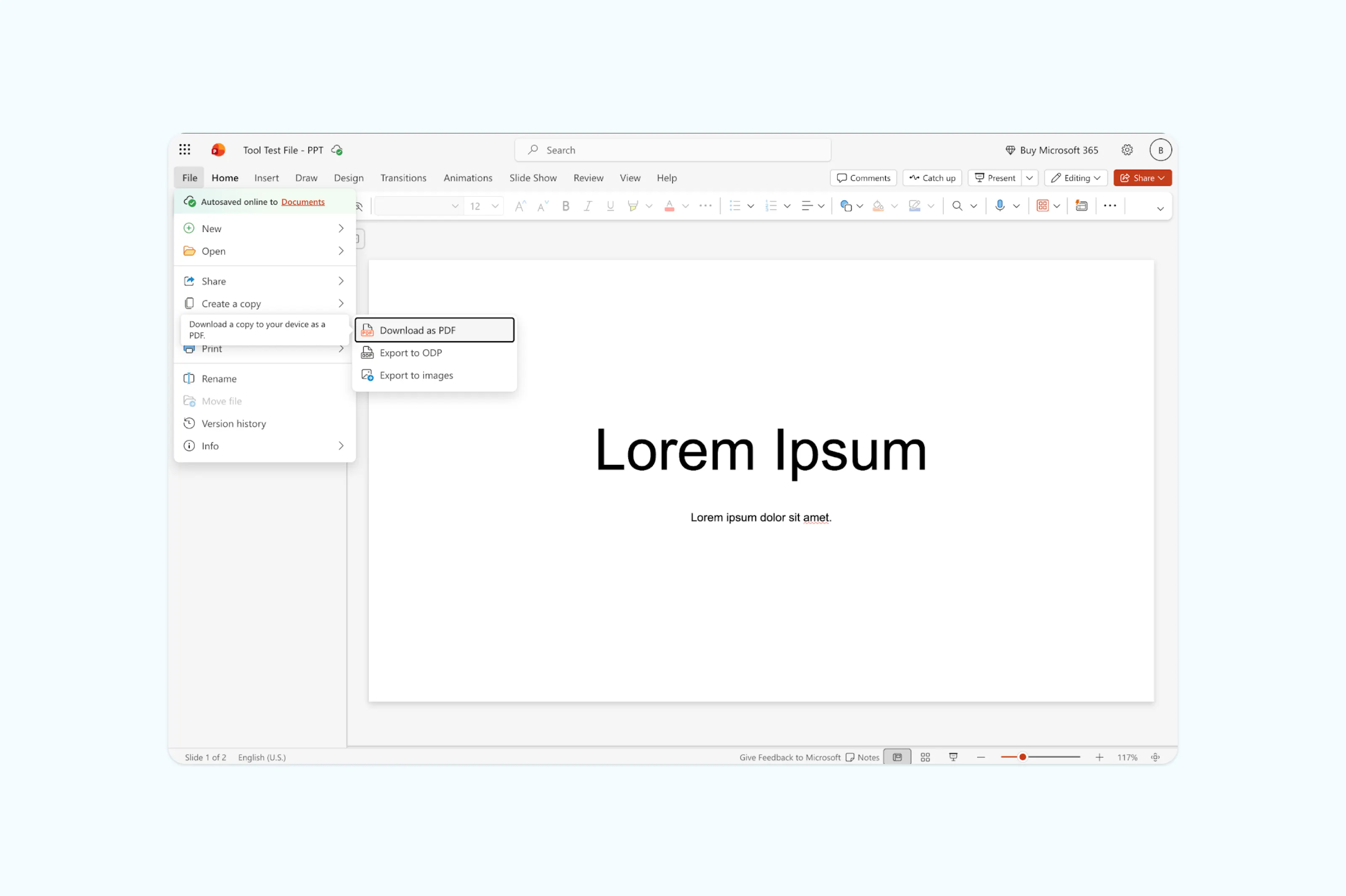
- Vào "Tệp" > "Xuất".
- Chọn "PDF" ở trình đơn định dạng tệp.
- Nhấn "Xuất".
Câu hỏi thường gặp
Tôi có thể chuyển PPT sang PDF mà không cần PowerPoint không?
Có thể. Bạn có thể dùng công cụ chuyển đổi trực tuyến miễn phí như Lumin để tải lên tệp PPTX và tải về file PDF. Cách này hoạt động trên bất kỳ thiết bị nào có trình duyệt và không cần cài đặt PowerPoint.
Tại sao định dạng bị thay đổi khi tôi lưu thành PDF?
Nguyên nhân phổ biến nhất là phông chữ chưa được nhúng vào tệp. Nếu bạn dùng phông tuỳ chỉnh, hãy thử nhúng phông vào bài thuyết trình trước khi xuất. Vào "Tệp" > "Tùy chọn" > "Lưu" rồi đánh dấu "Nhúng phông chữ trong tệp". Những hiệu ứng chuyển động và hoạt ảnh phức tạp cũng sẽ không chuyển sang PDF do định dạng này là tĩnh.
Tôi có thể chuyển PPT sang PDF trên điện thoại không?
Có thể. Bạn chỉ cần tải ứng dụng PowerPoint dành cho di động để xuất trực tiếp, tuy nhiên các tùy chọn sẽ hạn chế hơn so với trên máy tính.
Thêm công cụ và hướng dẫn về PDF
Bạn cần chỉnh sửa thêm PDF sau khi chuyển đổi? Lumin cung cấp bộ công cụ miễn phí giúp bạn làm việc liên tục mà không cần chuyển đổi nền tảng. Bạn có thể chỉnh sửa văn bản, gộp nhiều file, quét tài liệu hoặc chuyển đổi định dạng ngay trên trình duyệt, không cần tải xuống.
Gặp gỡ tác giả của chúng tôi

Chia sẻ bài viết này