
Cómo comprimir un JPG

¿Tienes dificultades para enviar o subir un archivo JPG muy grande? Las imágenes pesadas pueden ralentizar los correos electrónicos, ocupar mucho espacio de almacenamiento o sobrepasar el límite de carga de los sitios web. Esta guía explica cómo comprimir imágenes JPG en tu ordenador sin perder calidad. También responde a las dudas más habituales sobre compresión de imágenes, calidad de archivo y tamaño ideal de un JPG.
Tabla de contenidos
- 1. ¿Por qué comprimir archivos JPG?
- 2. Método 1: usa el compresor de JPG online gratuito de Lumin
- 3. Método 3: comprimir un JPG en Mac
- 4. Preguntas frecuentes
- 5. Incluye la compresión en tu rutina
Compartir esta publicación
¿Por qué comprimir archivos JPG?
Comprimir archivos JPG te ayuda a superar los límites digitales habituales al compartir o enviar archivos. La mayoría de los proveedores de correo electrónico limitan el tamaño de los archivos adjuntos a unos 25 MB, mientras que muchos sitios web restringen las cargas a solo 5 a 10 MB. Las redes sociales también aplican compresión automática que puede reducir la calidad de las imágenes de forma imprevisible. Saber cómo comprimir archivos JPG en el ordenador te permite mantener el control sobre la calidad final y asegurarte de que tus imágenes cumplen los requisitos de tamaño. Esto es esencial para documentos profesionales, portafolios fotográficos o cualquier foto en la que la nitidez sea fundamental.
Método 1: usa el compresor de JPG online gratuito de Lumin
La forma más rápida de comprimir un JPG es usar la herramienta de compresión de Lumin, directamente desde el navegador. Funciona en cualquier dispositivo, sin instalar nada, y mantiene una excelente calidad de imagen al reducir considerablemente el tamaño del archivo.
Así puedes comprimir tu JPG con Lumin:
- Primero, convierte tu JPG en PDF usando el conversor de PDF gratuito de Lumin.
- Después, abre la herramienta de compresión gratuita de Lumin en tu navegador.
- Sube tu PDF convertido arrastrándolo a la zona indicada o seleccionándolo en tu ordenador.
- Elige el nivel de compresión deseado según cuánto quieres reducir el archivo.
- Cuando el proceso termine, descarga tu documento comprimido.
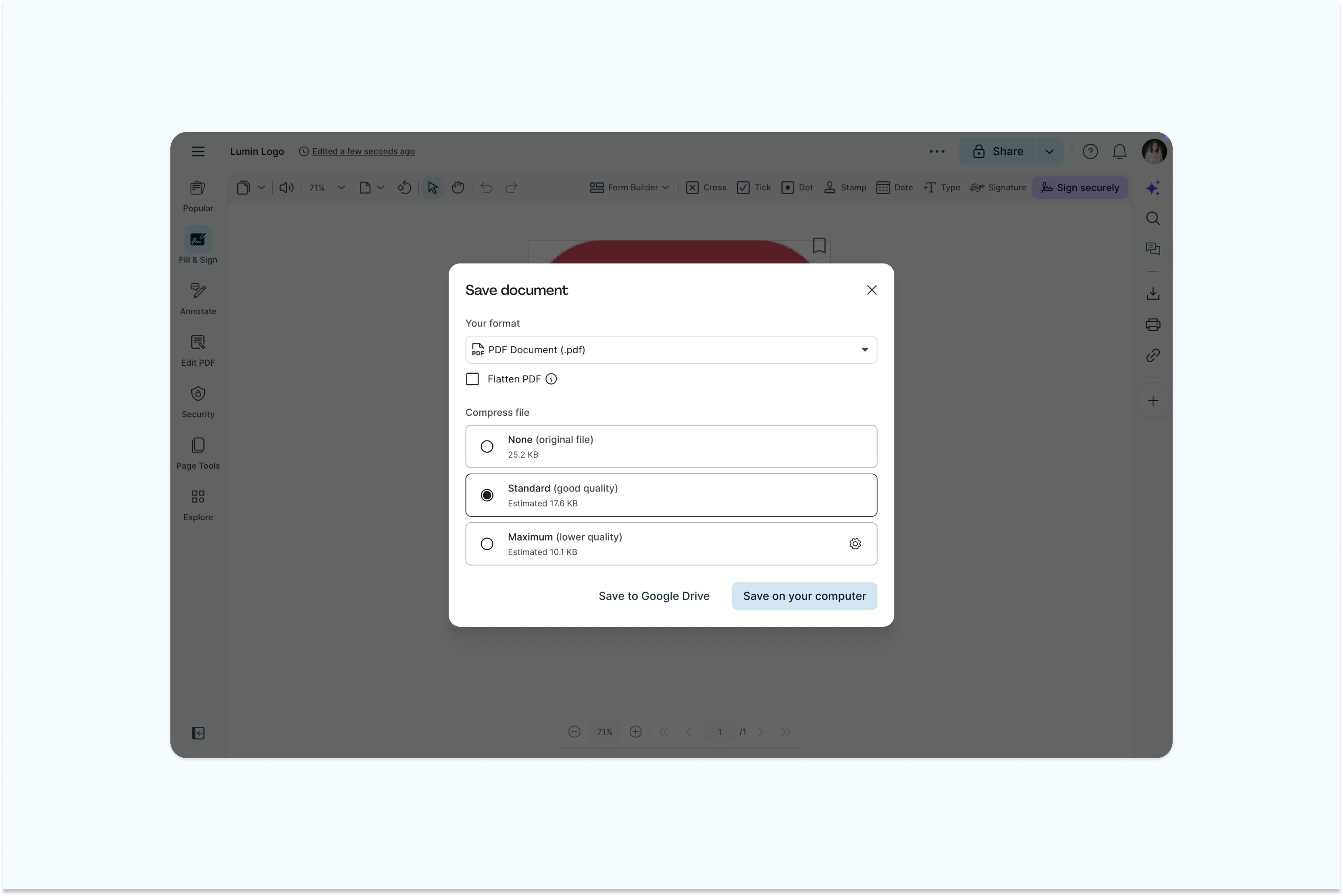
La herramienta de compresión de Lumin utiliza tecnología OCR avanzada para optimizar tu imagen, eliminar datos innecesarios y preservar la calidad visual. Entre los mejores editores para comprimir archivos JPG, Lumin además te permite editar, anotar y ajustar tu documento tras la compresión para un resultado impecable.
Método 2: comprimir una imagen JPG en Windows
Los usuarios de Windows cuentan con opciones integradas para una compresión básica de JPG, aunque ofrecen menos control que las herramientas especializadas.
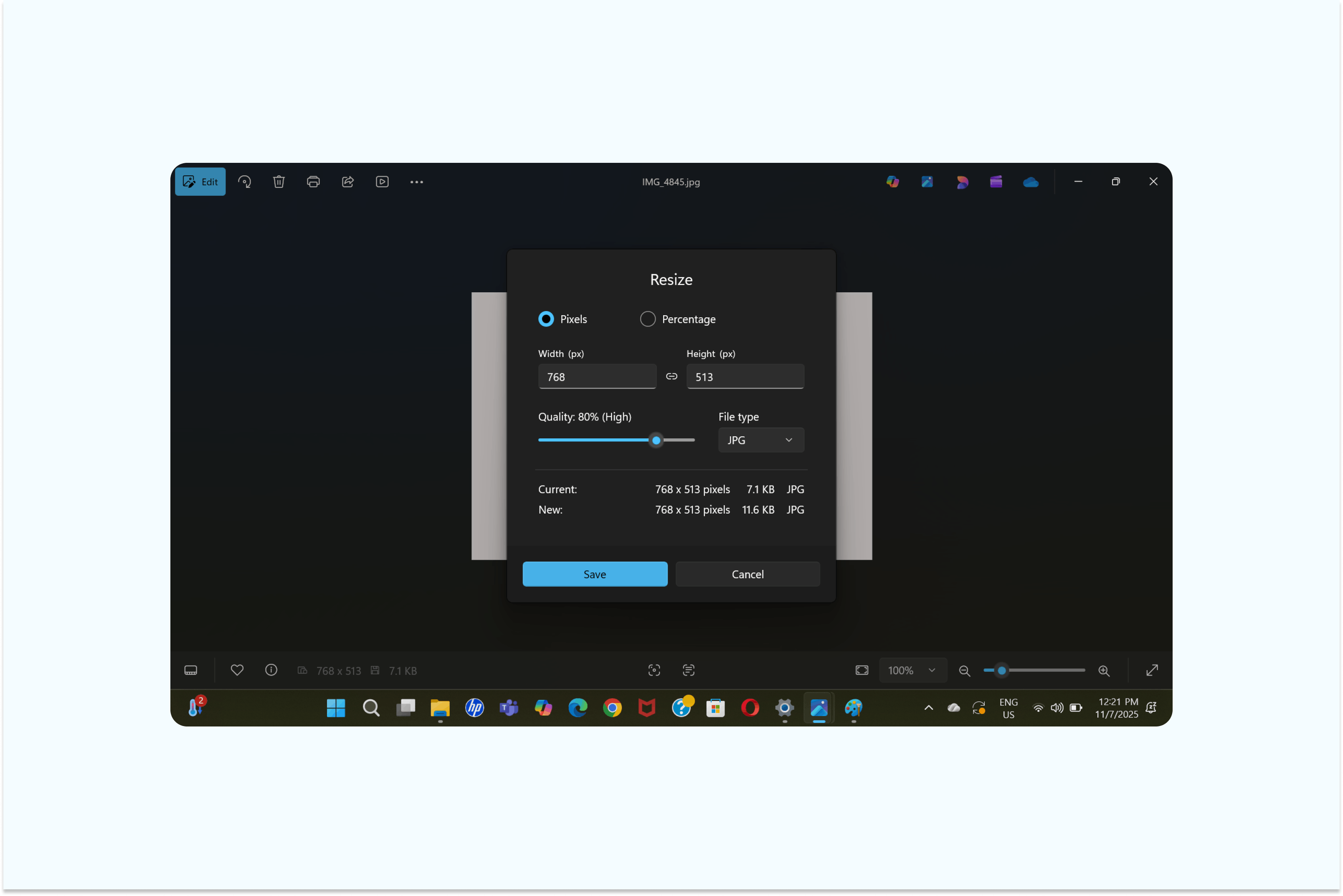
Con la aplicación Fotos
Windows 10 y 11 incluyen la app Fotos con algunas funciones de compresión:
- Haz clic derecho en el archivo JPG y selecciona “Abrir con > Fotos”.
- Haz clic en el menú de tres puntos y elige “Redimensionar imagen”.
- Selecciona un porcentaje menor de tamaño o introduce dimensiones personalizadas.
- Guarda la imagen redimensionada con un nuevo nombre de archivo.
Con Paint
También puedes comprimir tu JPG fácilmente con Paint siguiendo estos pasos:
- Abre el archivo JPG en Paint.
- Haz clic en “Archivo” y después selecciona “Propiedades de la imagen”.
- Ajusta la imagen seleccionando un porcentaje menor o introduciendo dimensiones personalizadas.
- Reduce el parámetro de calidad de la imagen hasta alcanzar el tamaño deseado.
- Por último, guarda el nuevo JPG en la ubicación que desees en tu ordenador.
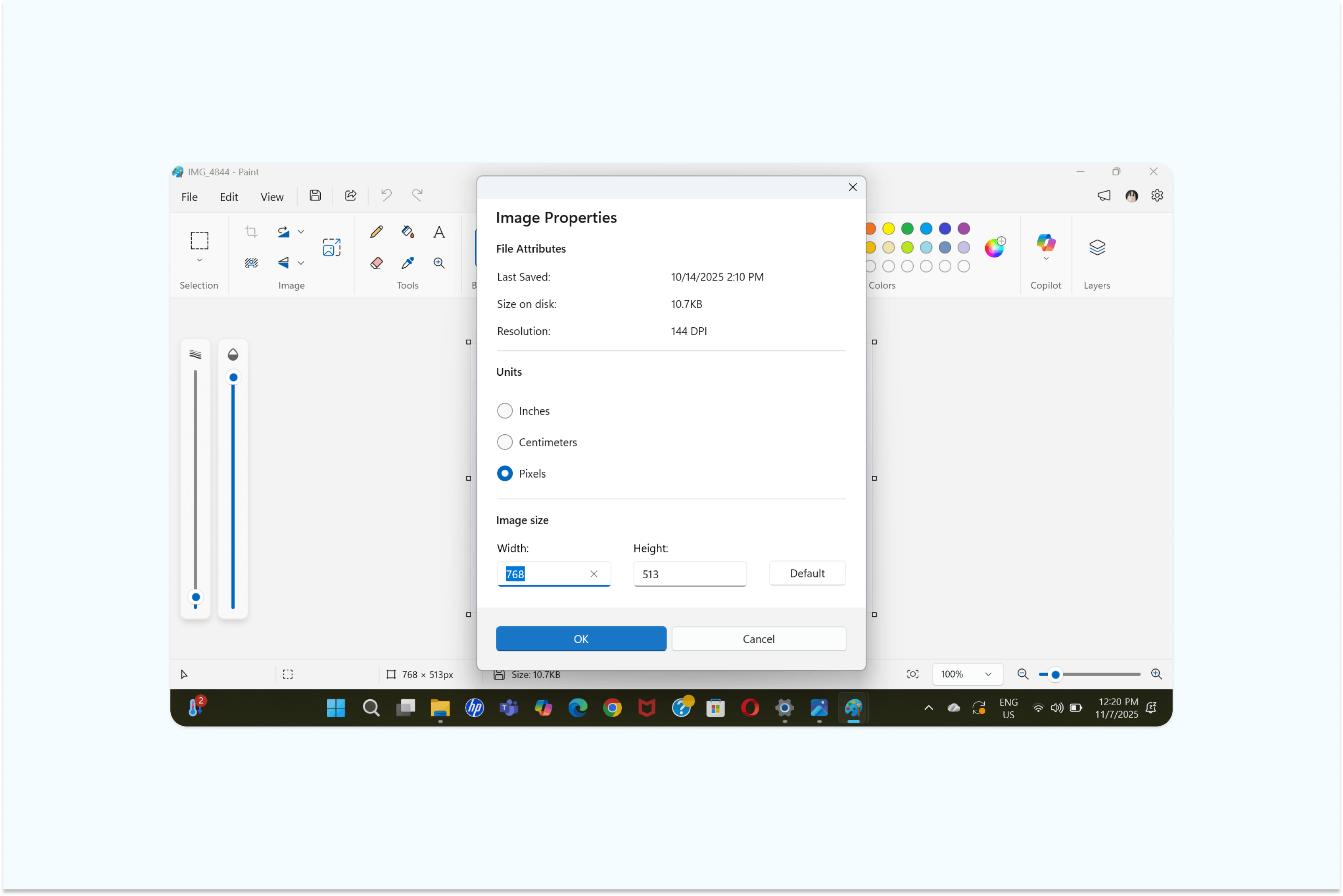
Atención: Recuerda que las herramientas nativas de Windows reducen el tamaño principalmente redimensionando las imágenes, y no optimizando realmente la compresión. Para obtener mejores resultados sin alterar las dimensiones, una herramienta dedicada como Lumin utiliza tecnología avanzada para preservar la calidad visual y reducir el archivo de forma eficiente.
Método 3: comprimir un JPG en Mac
Quienes usan Mac pueden comprimir JPGs rápidamente con las herramientas integradas, garantizando practicidad en el proceso.
Pasos para comprimir un JPG en Mac:
- Haz clic derecho en el archivo JPG y selecciona “Acciones rápidas”.
- Haz clic en “Convertir imagen”.
- En Tamaño de la imagen, elige entre "Pequeño, Mediano" o "Grande".
- Haz clic en “Guardar” al finalizar.
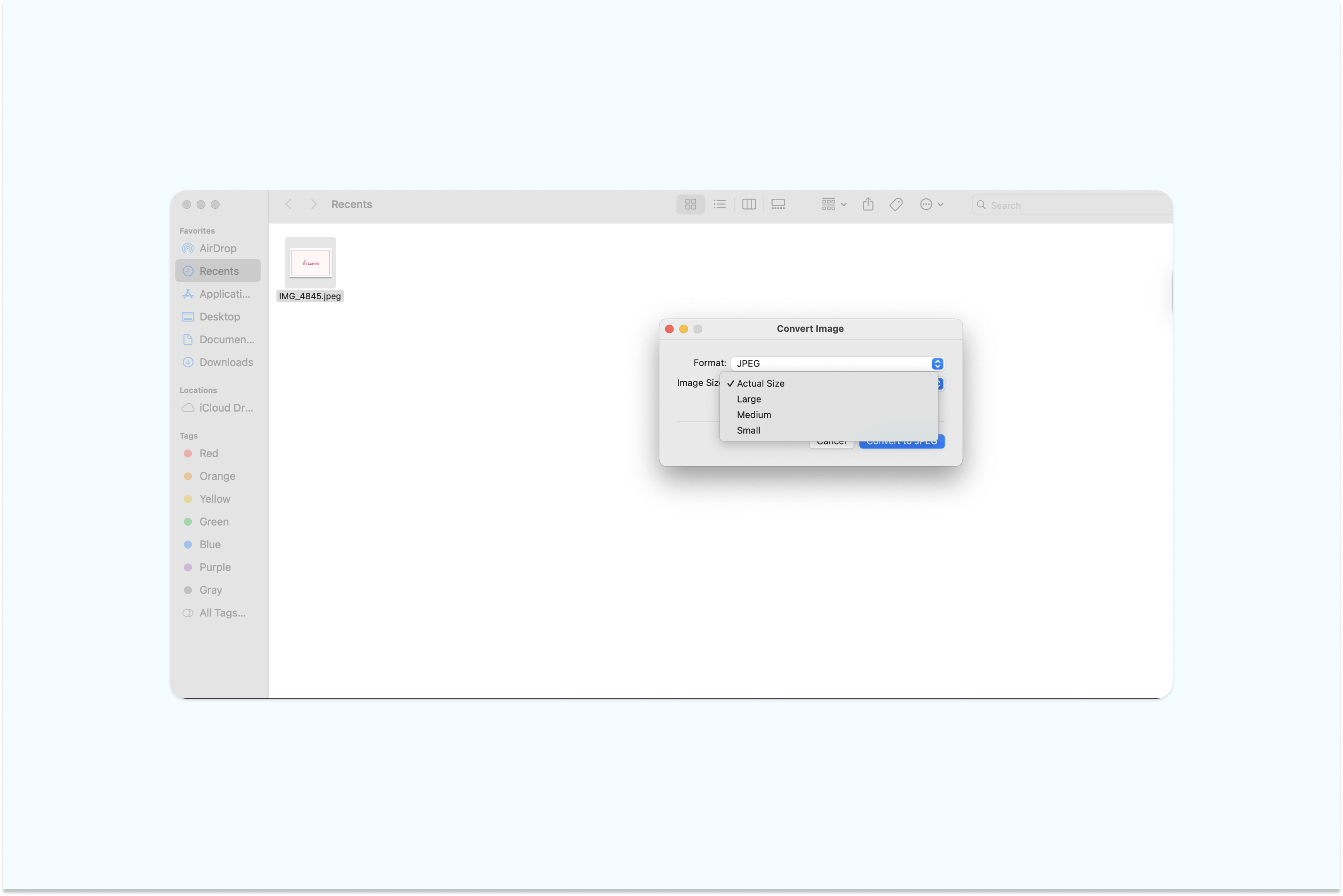
Atención: Las herramientas de Mac permiten comprimir JPGs, pero las opciones son limitadas. Solo es posible ajustar el tamaño o la calidad de la imagen al exportar, lo que no ofrece un control preciso sobre la compresión real del archivo.
Preguntas frecuentes
¿Es posible comprimir un JPG sin perder calidad?
El formato JPG es "con pérdida", es decir, siempre se elimina parte de la información al comprimir. Sin embargo, los algoritmos modernos pueden reducir el tamaño del archivo entre un 50 y un 80 % con una pérdida visible de calidad mínima. Lo importante es elegir el nivel de compresión según el uso que vayas a darle.
¿Cuál es el tamaño ideal para un JPG comprimido?
Depende del uso. Para publicaciones web, normalmente se priorizan archivos de menos de 200 KB. Para impresión o imágenes en alta definición, comprime lo mínimo posible para mantener la calidad.
¿Se puede restaurar un JPG comprimido a su calidad original?
No, una vez que un JPG se comprime y se guarda, la información perdida no se puede recuperar. Por eso, siempre guarda una copia original antes de comprimir.
¿Comprimir un JPG es seguro?
Sí, comprimir un JPG es seguro siempre que utilices una herramienta de confianza como Lumin. Garantizamos la seguridad de tus datos con certificación SOC 2 Tipo 2, cumplimiento con GDPR y CCPA, certificado PCI-DSS y alojamiento en la nube de AWS. Lumin utiliza cifrado avanzado y estándares de seguridad de vanguardia para proteger tus archivos en todo momento.
Incluye la compresión en tu rutina
Comprimir imágenes regularmente ayuda a mantener los sitios web rápidos, reducir costes de almacenamiento y facilitar el intercambio de archivos. Para diseñadores, marketers o usuarios comunes, tener una herramienta de compresión fiable significa menos dolores de cabeza y más productividad.
Prueba Lumin para comprimir tus JPGs gratis, sin instalar nada, sin marcas de agua — solo imágenes claras y optimizadas.

Compartir esta publicación