
Anotador de PDF gratis
Anota tu archivo PDF online en segundos. Dibuja, comenta, resalta textos y mucho más con nuestra herramienta gratuita de marcado. Arrastra tu archivo PDF aquí abajo y comienza a anotar.Un momento...

o arrastra aquí tu primer archivo
Estás en buena compañía


Cómo anotar un PDF online
Sigue estos sencillos pasos para anotar tu PDF.
- 1
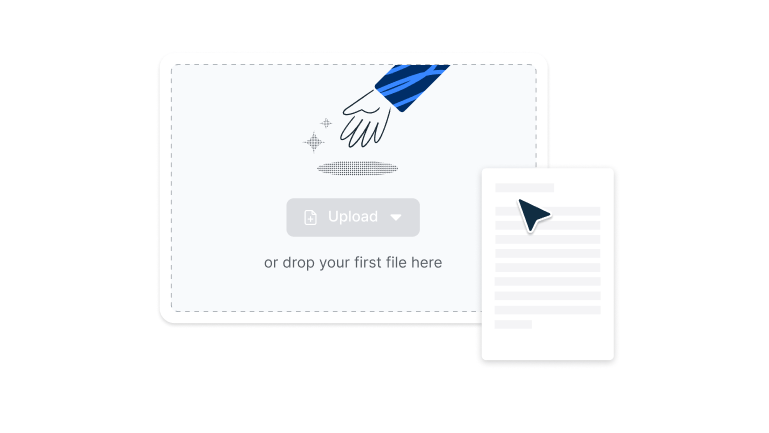
Subir archivo
Arrastra un archivo PDF a la zona anterior o haz clic en el botón para seleccionar un archivo.
- 2
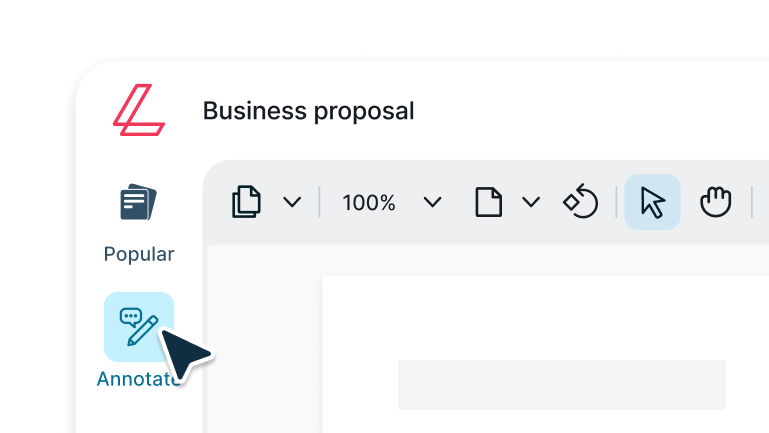
Selecciona anotar
Inicia sesión y selecciona ‘anotar’ en la barra de navegación izquierda del editor.
- 3
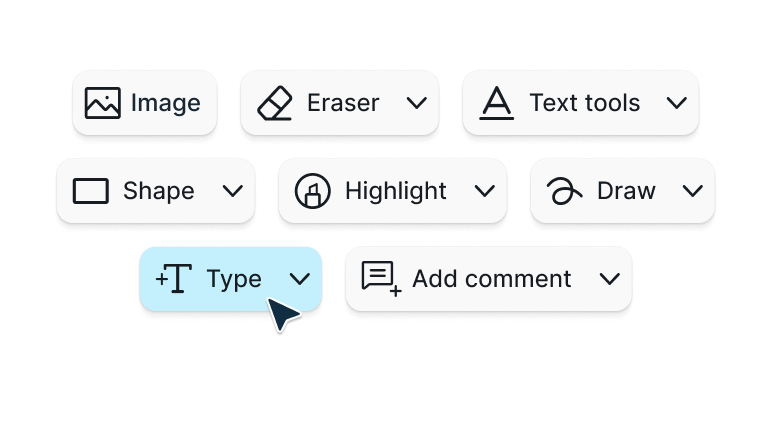
Anota tu PDF
Aquí puedes añadir texto, resaltar, dibujar, insertar imágenes y poner comentarios.
Anotar PDF es ahora más fácil
Anota archivos PDF fácilmente con la herramienta gratuita de Lumin. Resalta texto, añade comentarios y dibuja directamente sobre tu documento.

Kit de anotaciones todo en uno
Resalta texto, añade notas adhesivas, dibuja formas, inserta cuadros de texto o haz dibujos a mano alzada. Ya sea revisando contratos, calificando trabajos o dando retroalimentación, tendrás todas las herramientas de anotación que necesitas en un solo lugar.

Colabora en tiempo real
Trabaja en PDF junto a tu equipo al mismo tiempo. Ve cómo aparecen comentarios, resaltados y anotaciones al instante a medida que tus compañeros colaboran. Se acabaron las cadenas interminables de correos o las confusiones de versiones. Todos trabajan alineados en el mismo documento.

Anotación fluida entre dispositivos
Anota PDF en Mac, Windows, iPad, iPhone o Android. Empieza en el ordenador, continúa en la tablet durante el trayecto y finaliza en el móvil. Todos los cambios se sincronizan automáticamente entre tus dispositivos.

Comentarios inteligentes y contextuales
Adjunta comentarios a textos o zonas específicas para mayor claridad. Responde a compañeros, resuelve hilos y sigue debates como si tuvieras una conversación en vivo directamente sobre el documento.

Sincronización fácil con Google Drive
Abre PDF desde Google Drive, anótalos y guarda los cambios al instante. Las actualizaciones se reflejan automáticamente en Google Workspace, sin necesidad de cargar archivos manualmente, por lo que tu equipo está siempre al día.

Funciones profesionales de marcado
Aplica sellos de aprobación, tachados, subraya puntos clave o diseña con formas personalizadas. Exporta tus PDF anotados con todos los marcados integrados, perfecto para presentaciones a clientes o registros oficiales.
Preguntas frecuentes
Muchas de nuestras herramientas son gratuitas. Puedes leer PDF, dibujar sobre ellos, hacer comentarios, añadir texto, firmas e imágenes; tienes cubierto todo lo básico.
Nuestros planes de pago amplían tus opciones: puedes editar el texto del PDF, ocultar información, crear campos rellenables y mucho más. Descubre nuestros planes para ver cuál se adapta mejor a ti.Google Drive no incluye herramientas integradas de anotación para PDF, pero Lumin se integra directamente con tu Drive. Selecciona cualquier PDF, elige Abrir con > Lumin PDF y tendrás toda la barra de herramientas de anotación a tu alcance. Tus cambios se guardan automáticamente de nuevo en Drive y todos los marcados se conservan.
En iPhone, iPad o Android, abre tu PDF en la app móvil de Lumin y toca el icono de anotaciones. La interfaz táctil te permite resaltar, dibujar o añadir comentarios usando el dedo o un lápiz óptico. Usa el zoom con los dedos para más precisión, y todos los cambios se sincronizan entre tus dispositivos.
¡Sí! Aunque Lumin está pensado para la nube, sabemos que a veces necesitas trabajar sin conexión. Solo activa el “modo sin conexión” y continúa editando tu documento. Cuando vuelvas a conectarte, tus ediciones se guardarán. Más información aquí.
Sí. Usa la herramienta de comentarios para adjuntar notas a texto, imágenes o secciones completas. Haz clic donde quieras poner el comentario, escribe tu nota y aparecerá como un icono de bocadillo. Puedes responder, resolver o generar hilos de conversación directamente en el documento.
Selecciona el texto que quieres resaltar y elige entre varios colores en la barra de herramientas de anotación. Usa el amarillo para las ideas clave, rosa para preguntas o verde para aprobaciones. Incluso puedes crear tu propio sistema de colores.
Todos los resaltados se pueden buscar y exportar junto con tu documento.Por supuesto. Comparte tu PDF con tus compañeros y todos podrán anotar a la vez. Las anotaciones están codificadas por colores e identificadas por usuario, así que siempre sabrás quién hizo qué.
Es ideal para la revisión de documentos, corrección colaborativa o para recoger opiniones de distintos interesados.Usa la herramienta de dibujo libre para hacer diagramas, rodear detalles importantes o añadir flechas. Puedes ajustar el grosor y el color del lápiz según tus necesidades. Es perfecto para anotaciones arquitectónicas, notas visuales rápidas o incluso firmar documentos.
Sí. Cuando guardas, todas las anotaciones se mantienen integradas en el PDF. Puedes descargar la versión completa anotada o exportar solo un resumen de las anotaciones. Los destinatarios podrán ver tus marcados en cualquier lector de PDF, asegurando que tu feedback siempre acompañe al documento.
Sí. Las anotaciones son completamente editables. Haz clic o pulsa sobre cualquier marca para modificar el texto, cambiar los colores, ajustar su posición o eliminarla por completo. El historial de anotaciones también registra los cambios, lo que resulta muy útil en flujos de trabajo con muchas revisiones.
Sí. Lumin ofrece herramientas gratuitas para anotar PDF que funcionan directamente en tu navegador. Crea una cuenta gratuita para acceder al kit completo, incluyendo funciones colaborativas, sellos personalizados y plantillas reutilizables. No necesitas descargar nada. Sube el archivo y comienza a anotar.
Más de 100 millones de usuarios confían en nosotros



Artículos destacados
Descubre los productos de Lumin
Colaborar con compañeros de trabajo existentes e incorporar nuevos con Lumin y Lumin Sign. Nuestras soluciones innovadoras funcionan muy bien por sí solas, pero son aún mejores combinadas.

Lumin

Lumin Sign
