
Girar PDF
Corrige rápidamente páginas de lado o boca abajo con la herramienta de Rotar PDF de Lumin. Gira una, varias o todas las páginas — en cualquier dispositivo, con los cambios guardados de forma permanente.Un momento...

o arrastra aquí tu primer archivo
Confían en nosotros grandes empresas


Cómo girar un PDF
Arregla rápidamente páginas de lado o al revés con la herramienta de Girar PDF de Lumin. Gira una, varias o todas las páginas—en cualquier dispositivo, con cambios guardados de forma permanente.
- 1
Paso 1
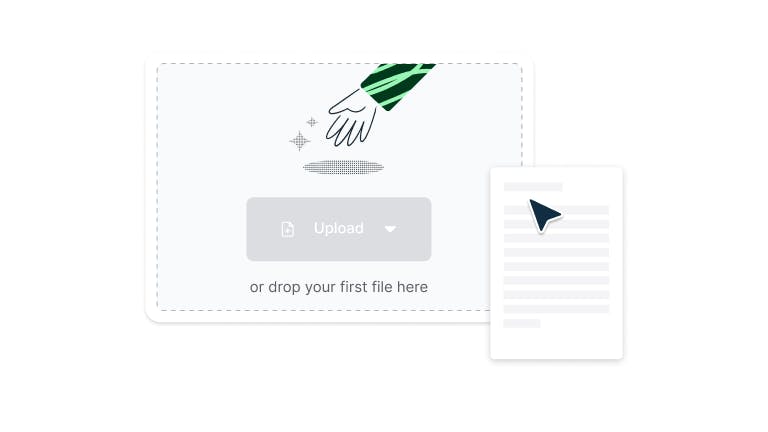
Arrastra tu archivo PDF a la zona indicada arriba o haz clic en el botón 'Subir'.
- 2
Paso 2
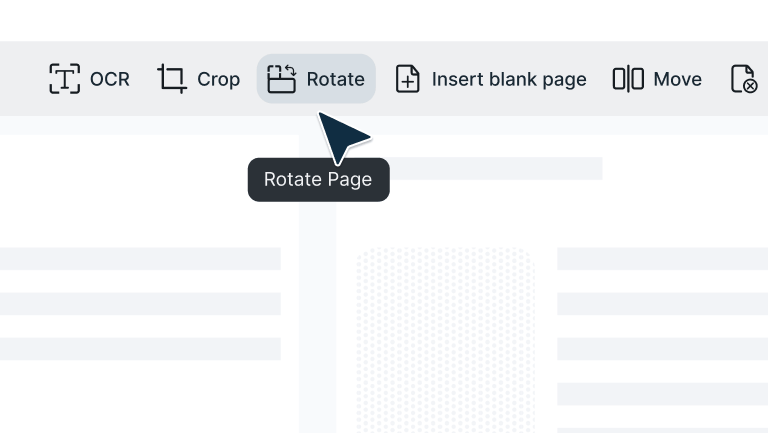
Selecciona ‘Herramientas de página’ y luego haz clic en la herramienta ‘Girar’.
- 3
Paso 3
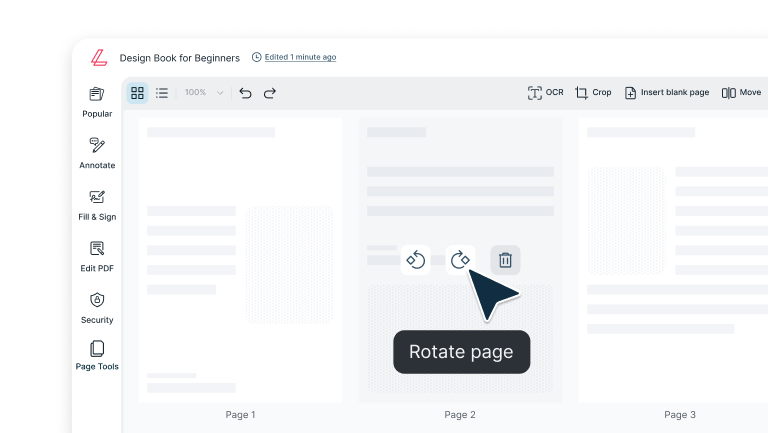
Gira páginas individualmente o gira todas las páginas del PDF.
Funciones potentes de rotación que ahorran tiempo
Desde corregir errores de escaneo hasta girar documentos completos, Lumin ofrece controles sencillos y precisos para mantener tus PDFs correctamente alineados.

Controles inteligentes de rotación
Tanto si arreglas un escaneo de lado como si das la vuelta a una página al revés, solo tienes que hacer clic para girar a la izquierda o a la derecha 90 o 180 grados. Es así de sencillo. Olvídate de torcer el cuello o de imprimir documentos torcidos.

Gira una página, o todas
Gira solo una página, unas cuantas o todo el documento: haz lo que tenga más sentido para tu flujo de trabajo. No tienes que arreglar página por página si no lo necesitas.

Gira en cualquier dispositivo
Gira PDFs al instante desde tu ordenador Mac o Windows, o bien en un iPhone, iPad u otro dispositivo móvil. No necesitas escritorio—simplemente toca, gira y listo.

Funciona con fusión de documentos
Combina varios PDFs manteniendo todo perfectamente alineado. Gira las páginas de diferentes archivos y luego únelos en un documento final que se vea profesional de principio a fin.

Integración con Google Drive
Abre, gira y guarda PDFs directamente desde Google Drive sin tener que mover archivos de un lado a otro. Los documentos girados se sincronizan automáticamente con Google Workspace, así que tu equipo recibe los archivos correctamente orientados al instante.

Corrige errores de escaneo al instante
Escaneos de lado, páginas al revés, esa página que salió en un ángulo extraño – nuestra herramienta de rotación soluciona los errores más comunes de escaneo para que tus PDFs se vean y se impriman correctamente siempre.
Preguntas frecuentes
Google Drive no ofrece una opción integrada para girar PDFs de manera permanente, pero por suerte Lumin PDF está integrado con Google Drive. Solo tienes que hacer clic derecho en el archivo PDF de tu Drive, seleccionar Abrir con > Lumin PDF y después usar las Herramientas de página para girar páginas concretas o todo el archivo. Al finalizar, los cambios se guardarán directamente en tu Drive.
Consulta nuestra guía para editar PDFs en Google Drive para más consejos.Sí, por supuesto. Lumin guarda todos los cambios de rotación al guardar o descargar tu archivo. La orientación girada queda permanente en el PDF guardado, así que el documento se verá correctamente sin importar dónde se abra o quién lo vea.
Selecciona solo las páginas concretas que necesitan ajuste en vez de girar el documento completo. Usa nuestro control de selección de página para personalizar el giro de las páginas problemáticas y dejar intactas las que ya están bien orientadas. Es un control de precisión que ahorra tiempo y evita cambios innecesarios en páginas perfectas.
Los errores de escaneo le ocurren a cualquiera. Sube tu PDF, localiza las páginas con problemas, selecciónalas y gíralas 90° a la izquierda, 90° a la derecha o gíralas 180° según lo que necesites. Nuestra herramienta de rotación está pensada para corregir estos errores frecuentes y convertir tus documentos en archivos profesionales en segundos.
Sí, puedes seleccionar varias páginas o girar todo el documento de una vez. Esta función de rotación masiva es ideal cuando varias páginas tienen el mismo problema de orientación y te ahorra el tener que girar una por una. Trabaja de forma más inteligente, no más dura.
Navega por tu documento, identifica las páginas que necesitan corregirse, selecciónalas individualmente o por grupos y aplica el giro necesario. Este enfoque selectivo te permite cambiar solo lo que haga falta y dejar sin tocar las páginas que ya están bien—precisión donde la necesitas y eficiencia donde la quieres.
Si cometes un error al girar una página, solo tienes que repetir el proceso de rotación para corregirlo. Haz clic de nuevo en el botón de girar hasta que la página quede con la orientación deseada.
Como cada clic gira la página 90 grados, puedes corregir fácilmente cualquier error de giro pulsando el botón de rotación hasta que la alineación sea la correcta.
Sí, Lumin PDF ofrece una opción gratuita para girar PDFs, haciendo que actualizar tus archivos sea fácil y eficiente. Está totalmente integrado con Google Drive, así que puedes girar PDFs directamente desde tu Drive sin descargar nada.
Al crear una cuenta gratuita en Lumin, tendrás acceso a un conjunto completo de herramientas para editar PDF, como escanear PDFs, ocultar información sensible y mucho más.
Más de 100 millones de usuarios confían en nosotros



Artículos destacados
Descubre los productos de Lumin
Colaborar con compañeros de trabajo existentes e incorporar nuevos con Lumin y Lumin Sign. Nuestras soluciones innovadoras funcionan muy bien por sí solas, pero son aún mejores combinadas.

Lumin

Lumin Sign
