
Comment ajouter un filigrane à un PDF

Ajouter un filigrane à un PDF est l'un des moyens les plus simples de protéger vos documents. Vous pouvez vouloir marquer un fichier comme « Brouillon », le tamponner « Confidentiel », ou encore ajouter le logo de votre entreprise. Quelle que soit la raison, un filigrane permet d'établir la propriété et de contrôler l'utilisation de vos documents.
Table des matières
- 1. Méthode 1 : Ajouter un filigrane à un PDF avec Lumin
- 2. Méthode 2 : Ajouter un filigrane à un PDF sur Mac avec Aperçu
- 3. Quand utiliser un filigrane sur vos PDFs
- 4. Questions fréquentes
Partager cet article
Le problème, c'est que la plupart des lecteurs PDF n'intègrent pas d'outils pour ajouter des filigranes. Dans ce guide, nous allons vous présenter trois méthodes fiables pour ajouter un filigrane à votre PDF, en commençant par l'option la plus rapide.
Méthode 1 : Ajouter un filigrane à un PDF avec Lumin
Si vous cherchez un moyen rapide et gratuit d'apposer un filigrane sur vos PDFs sans installer de logiciel, l'éditeur PDF en ligne de Lumin vous permet d'ajouter des filigranes sous forme d'images directement dans votre navigateur. Cette méthode fonctionne particulièrement bien pour les logos, tampons et images de filigrane personnalisées.
Comment ajouter un filigrane avec Lumin :
- Ouvrez l'éditeur PDF Lumin et importez votre document.
- Cliquez sur la catégorie « Annoter » dans la barre d'outils à gauche, puis sélectionnez l'outil « Image ».
- Téléchargez votre image de filigrane (par exemple, un PNG avec un fond transparent).
- Utilisez l'outil palette pour régler l'opacité de l'image et la rendre semi-transparente afin qu'elle n'occulte pas le contenu du document.
- Faites glisser et faites pivoter le filigrane à l'endroit souhaité sur la page.
- Pour appliquer le filigrane à plusieurs pages, sélectionnez l'image et copiez-la avec Cmd+C (Mac) ou Ctrl+C (Windows), puis collez-la sur chaque page.
- Enregistrez ou téléchargez votre PDF filigrané.
Remarque : Cette méthode vous offre un contrôle total sur l'emplacement, la taille et la transparence. Elle est idéale pour ajouter le logo de votre société ou un tampon « Brouillon ».
Méthode 2 : Ajouter un filigrane à un PDF sur Mac avec Aperçu
Si vous êtes sur Mac et que vous cherchez une solution rapide, Aperçu propose une astuce basique pour filigraner vos PDFs. Même si Aperçu ne dispose pas d'une fonctionnalité dédiée, vous pouvez utiliser les outils de surlignage pour ajouter une superposition de texte en guise de filigrane.
Voici comment faire :
- Ouvrez votre PDF dans Aperçu (clic droit sur le fichier puis « Ouvrir avec » > « Aperçu »).
- Cliquez sur le bouton de la barre d'outils d’annotation (l'icône du crayon), puis sélectionnez l'outil texte.
- Saisissez le texte de votre filigrane (par ex. « Brouillon » ou « Confidentiel »).
- Ajustez la police, la taille et la couleur grâce aux options de mise en forme du texte. Une couleur grise claire fonctionne bien pour un filigrane.
- Positionnez le texte à l’endroit voulu sur la page.
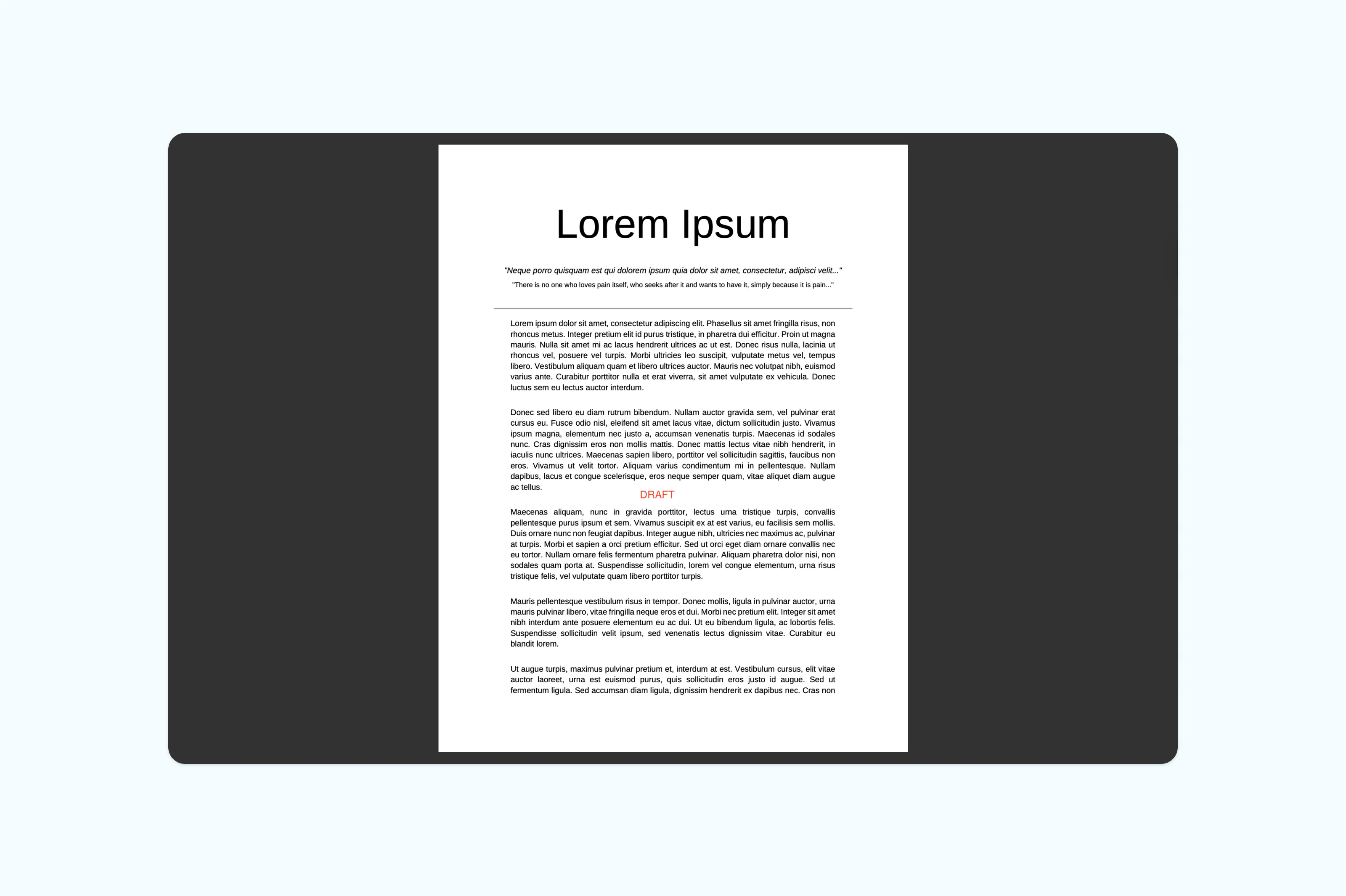
Remarque : Gardez à l'esprit que l'outil texte d'Aperçu ne permet pas de régler l'opacité du texte, donc le résultat ne sera pas aussi soigné qu'avec un filigrane semi-transparent. Cette méthode vous oblige aussi à ajouter le texte manuellement sur chaque page, ce qui peut être fastidieux pour de longs documents. Des outils comme Lumin permettent d'ajouter un filigrane image avec une transparence réglable pour un résultat plus uniforme. Cette méthode est donc à privilégier pour les PDFs d'une page ou pour un ajout de texte rapide.
Quand utiliser un filigrane sur vos PDFs
Les filigranes servent plusieurs objectifs pratiques. Savoir quand les utiliser vous aidera à mieux protéger votre travail.
Indiquer qu'un document est un brouillon est l'usage le plus courant. Un filigrane « Brouillon » indique clairement qu'un document n'est pas définitif, évitant ainsi la diffusion ou l’utilisation à tort de versions obsolètes comme documents validés.
Vous pouvez également filigraner vos PDFs pour signaler leur confidentialité, affirmer la propriété intellectuelle, ou encore apposer votre logo avant de partager des documents à l'extérieur. Les professionnels du droit, de l’immobilier ou de la création utilisent fréquemment les filigranes pour ces raisons.
Questions fréquentes
Puis-je ajouter un filigrane à un PDF gratuitement ?
Oui. Des outils en ligne comme Lumin vous permettent d'ajouter gratuitement un filigrane image à vos PDFs. Vous téléchargez votre filigrane sous forme d’image, ajustez sa transparence puis le placez où vous le souhaitez dans votre document. Aucune installation n’est requise pour les modifications de base.
Comment rendre mon filigrane transparent ?
La plupart des outils PDF proposent de régler l’opacité d'une image ou d'un texte ajouté. Dans Lumin, vous pouvez utiliser l’outil palette pour diminuer l’opacité de votre filigrane afin qu’il apparaisse semi-transparent sur le contenu du document. Commencez par un niveau d'opacité autour de 30 à 50 % pour que le filigrane soit visible sans masquer le texte.
Puis-je ajouter un filigrane à toutes les pages d'un coup ?
Certaines applications PDF permettent d’ajouter un filigrane à toutes les pages en une seule opération. Dans les éditeurs en ligne comme Lumin, vous pouvez copier puis coller manuellement l'image du filigrane sur chaque page. Pour les documents courts, cela ne prend que quelques instants.
Comment ajouter un filigrane « Brouillon » à un PDF ?
Le moyen le plus simple est de créer une image texte « Brouillon » avec un fond transparent, puis de l'ajouter à votre PDF comme filigrane image avec un outil comme Lumin.
Prêt à protéger vos documents ? Ajoutez un filigrane à vos PDFs avec Lumin.

Partager cet article