
Comment annoter un PDF
Les annotations transforment un PDF statique en un document sur lequel vous pouvez réellement travailler. Que vous apportiez des modifications à un contrat, donniez un avis sur un rapport ou surligniez des passages clés dans un article de recherche, il vous faut un outil rapide, simple d'utilisation et qui ne supprime pas vos modifications lors de l'enregistrement.
Table des matières
- 1. Méthode 1 : Annoter un PDF en ligne avec Lumin
- 2. Méthode 2 : Annoter un PDF sur Mac avec Aperçu
- 3. Méthode 3 : Annoter un PDF sur Windows avec Microsoft Edge
- 4. Questions fréquemment posées
Partager cet article
En plus, annoter un PDF ne nécessite ni logiciel coûteux ni manipulations compliquées. Ce guide vous explique comment surligner, commenter, dessiner et annoter n'importe quel PDF, que vous soyez sur navigateur, Mac ou PC Windows.
Méthode 1 : Annoter un PDF en ligne avec Lumin
L'outil Annotateur PDF de Lumin vous permet d'annoter tout PDF directement dans votre navigateur, sans avoir à le télécharger. Vous pouvez surligner du texte, ajouter des commentaires, souligner ou barrer du contenu ainsi que dessiner à main levée sur n'importe quelle page.
Voici comment annoter votre PDF avec Lumin :
- Ouvrez l'outil gratuit Annotateur PDF de Lumin et importez votre PDF.
- L'outil « Dessiner » sera sélectionné automatiquement dans la barre d'outils.
- Si l'outil « Dessiner » ne s'ouvre pas automatiquement, cliquez sur l'outil Annoter dans la barre d'outils.
- À partir de là, vous pouvez choisir des options d'annotation comme Surligner, Souligner, Barrer, Commenter ou Dessiner à main levée.
- Ajoutez vos annotations directement sur le document.
- Quand vous avez terminé, cliquez sur l'icône de téléchargement pour enregistrer votre PDF annoté sur votre appareil.
Méthode 2 : Annoter un PDF sur Mac avec Aperçu
Si vous êtes sur Mac, Aperçu est une option gratuite intégrée pour l'annotation basique de PDF. Il prend en charge le surlignage, les zones de texte, les formes et le dessin à main levée, ce qui couvre la plupart des besoins quotidiens d'annotation.
Pour annoter un PDF avec Aperçu :
- Ouvrez votre PDF dans Aperçu (clic droit sur le fichier et sélectionnez « Ouvrir avec » > « Aperçu »).
- Cliquez sur l'icône du crayon ou allez dans Présentation > Afficher la barre d’outils d’annotation.
- Utilisez la barre d’outils pour surligner du texte, ajouter une zone de commentaire, dessiner des formes ou croquer à main levée.
- Enregistrez le fichier via Fichier > Enregistrer, ou exportez-le en PDF.
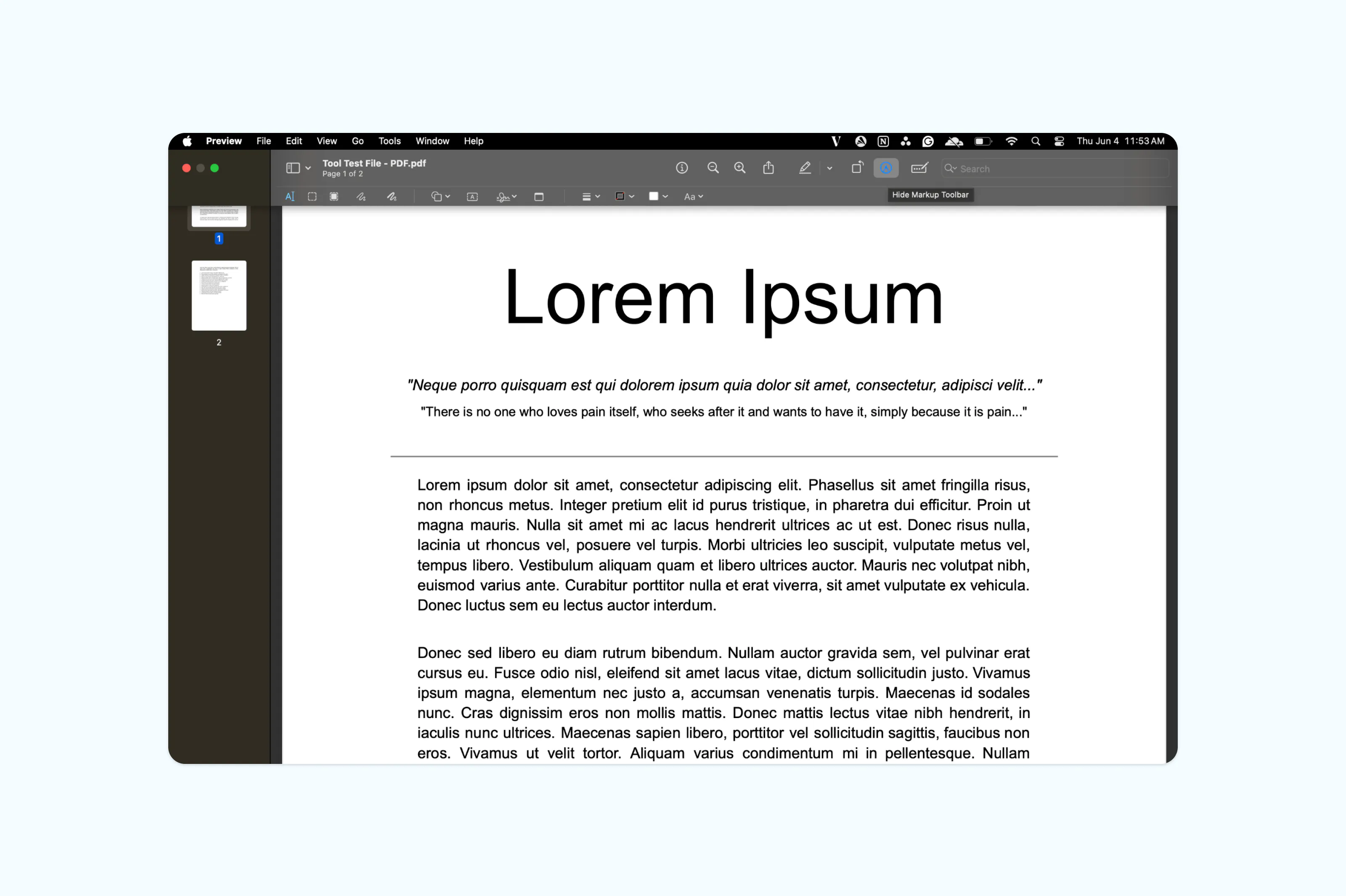
Remarque : Aperçu fonctionne bien pour des annotations simples, mais il ne permet pas de modifier le texte existant ou d’effectuer des tâches plus avancées comme la gestion de champs de formulaire ou les commentaires collaboratifs. Pour cela, un éditeur PDF dédié comme Lumin sera plus adapté.
Méthode 3 : Annoter un PDF sur Windows avec Microsoft Edge
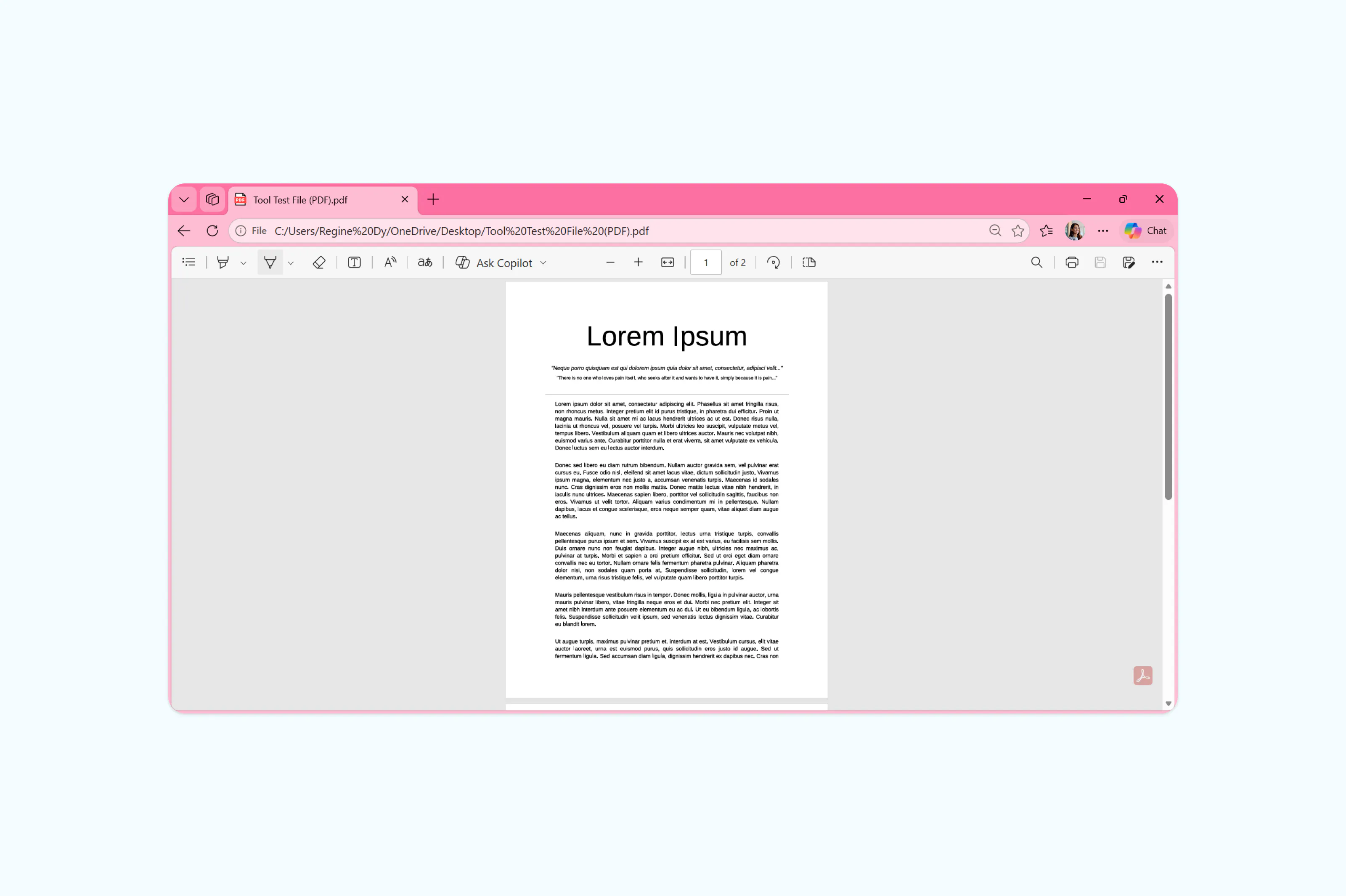
Les utilisateurs Windows n’ont rien à installer en plus. Microsoft Edge, le navigateur par défaut de Windows, dispose d’un lecteur PDF intégré avec des outils d’annotation qui permettent de dessiner, surligner et ajouter des notes textes directement sur le PDF.
Pour annoter un PDF dans Microsoft Edge :
- Ouvrez l’Explorateur de fichiers, faites un clic droit sur votre PDF et choisissez « Ouvrir avec » > « Microsoft Edge ».
- Dans la barre d’outils d’Edge, cliquez sur l'icône « Dessiner » ou « Surligner ».
- Sélectionnez une couleur et appliquez vos annotations sur le document.
- Pour ajouter une note saisie, utilisez l'outil « Ajouter du texte ».
- Enregistrez votre fichier annoté en appuyant sur Ctrl+S ou en cliquant sur l’icône d’enregistrement.
Questions fréquemment posées
Puis-je annoter un PDF gratuitement ?
Oui. L’éditeur PDF de Lumin est gratuit et permet de surligner, commenter, souligner, barrer du texte et dessiner à main levée. Vous pouvez importer, annoter et télécharger votre PDF sans créer de compte, même si l’inscription donne accès à des fonctionnalités supplémentaires. Les utilisateurs Mac peuvent aussi utiliser Aperçu, et sous Windows, Microsoft Edge. Les deux sont gratuits et intégrés à leur système d’exploitation respectif.
Comment annoter un PDF dans Chrome ?
La façon la plus simple d’annoter un PDF dans Chrome est d’utiliser un outil en ligne tel que Lumin. Ouvrez Lumin dans Chrome, importez votre PDF et utilisez la barre d’outils d’annotation pour ajouter des surlignages, des commentaires ou des dessins. Le lecteur PDF intégré de Chrome peut afficher les annotations mais ne permet pas d’en ajouter, il vous faudra donc utiliser un outil dédié.
Quel est le meilleur outil d’annotation PDF ?
Le meilleur outil dépend de vos besoins. Pour toutes les fonctionnalités d’annotation, comme les surlignages, commentaires, dessins à main levée et revue collaborative, un éditeur en ligne comme Lumin offre une grande flexibilité sur tout appareil et navigateur. Pour des annotations rapides hors ligne sur Mac, Aperçu est une option fiable intégrée, et sous Windows, Microsoft Edge assure les fonctions de base.
Pourquoi ne puis-je pas voir les annotations sur mon PDF ?
Si les annotations n’apparaissent pas, il se peut que le PDF ait été enregistré sans intégrer vos marques, ou que le lecteur utilisé ne prenne pas en charge l’affichage des annotations. Essayez d’ouvrir le fichier dans un éditeur PDF dédié pour vérifier. Si vous avez créé des annotations avec un outil et qu’elles ont disparu, assurez-vous d’avoir bien enregistré la version annotée et non l’originale.

Partager cet article