
Comment convertir un PDF en Excel
Les fichiers PDF sont parfaits pour partager des documents, car ils conservent la mise en page sur tous les appareils. Cependant, modifier des tableaux ou travailler avec des données dans un PDF peut s'avérer difficile. Convertir le fichier en Excel facilite le tri des informations, le calcul des totaux et la mise à jour des données pour vos rapports ou présentations.
Table des matières
- 1. Méthode 1 : Utilisez le convertisseur PDF vers Excel gratuit de Lumin
- 2. Méthode 2 : Utilisez l’importation PDF intégrée dans Microsoft Excel
- 3. Comment convertir un PDF en Excel sans perdre la mise en forme
- 4. Questions fréquentes
Partager cet article
Ce guide présente trois méthodes fiables pour convertir des fichiers PDF en Excel. Chaque option vous aide à préserver au mieux vos tableaux, lignes et leur mise en forme. Nous commencerons par la méthode la plus rapide et la plus facile.
Méthode 1 : Utilisez le convertisseur PDF vers Excel gratuit de Lumin
La façon la plus rapide de convertir un PDF en Excel est d'utiliser le convertisseur PDF vers Excel gratuit de Lumin. Il fonctionne directement dans votre navigateur, il n’est donc pas nécessaire d’installer un logiciel supplémentaire. Cet outil extrait rapidement les tableaux et les convertit en une feuille de calcul modifiable.
Voici comment convertir votre fichier :
- Ouvrez le convertisseur PDF vers Excel gratuit de Lumin et importez votre fichier PDF.
- Sélectionnez « Document Excel » dans le menu déroulant des formats.
- Sélectionnez « Enregistrer sur votre ordinateur » ou enregistrez le fichier Excel directement sur votre Google Drive.
Méthode 2 : Utilisez l’importation PDF intégrée dans Microsoft Excel
Microsoft Excel vous permet d'importer des données directement depuis un fichier PDF. Cette méthode est utile si vous souhaitez contrôler précisément quels tableaux ou parties du PDF importer dans votre feuille de calcul.
Voici comment faire :
- Ouvrez Microsoft Excel.
- Créez un nouveau classeur vierge.
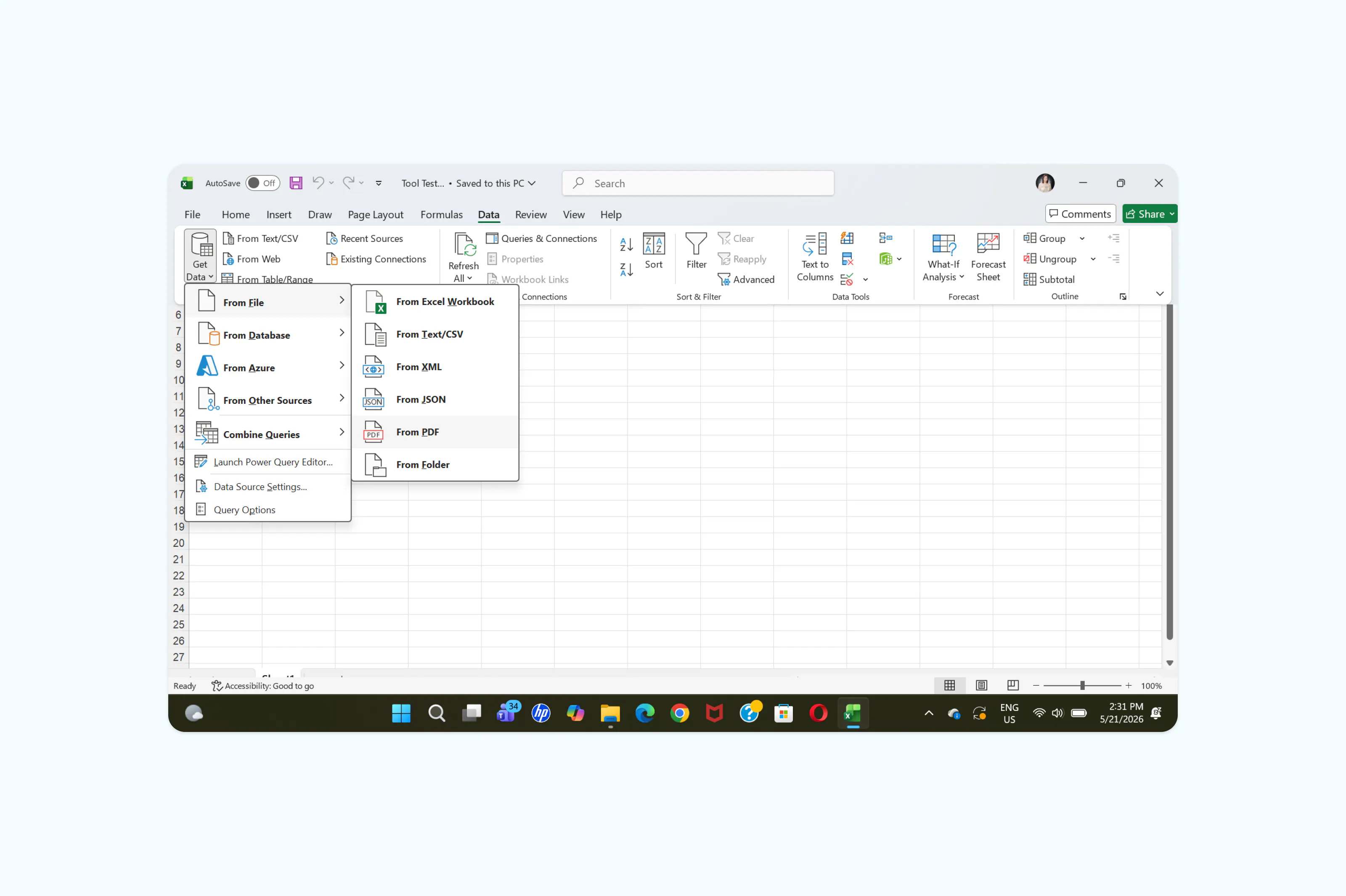
- Allez dans « Données » > « Obtenir des données » > « À partir d’un fichier » > « À partir d’un PDF. »
- Sélectionnez le fichier PDF que vous souhaitez convertir.
- Choisissez le tableau ou la plage de données à importer à partir du panneau de navigation.
- Cliquez sur « Charger » pour insérer les données dans votre feuille de calcul.
Comment convertir un PDF en Excel sans perdre la mise en forme
Des problèmes de mise en page peuvent survenir lors de la conversion, en particulier avec des PDF scannés ou des tableaux complexes. Voici quelques conseils pour préserver la structure de votre feuille de calcul :
- Utilisez l’OCR pour les PDF scannés. La technologie OCR reconnaît le texte dans les PDF basés sur des images et le convertit en données de feuille de calcul modifiables.
- Vérifiez les cellules fusionnées et les tableaux. Certains PDF contiennent des lignes ou colonnes fusionnées qui peuvent être décalées lors de la conversion. Passez en revue la feuille de calcul après l’export.
- Utilisez des PDF propres et de haute qualité. Les scans flous ou les fichiers basse résolution peuvent entraîner du texte manquant ou incorrect.
- Vérifiez les formules et le format des nombres. Les feuilles converties peuvent perdre des formules, des formats monétaires ou de dates. Revérifiez les valeurs importantes après la conversion.
Prendre quelques minutes pour relire votre feuille de calcul peut éviter des pertes de données et des erreurs de mise en page.
Questions fréquentes
Puis-je convertir un PDF scanné en Excel ?
Oui. Vous pouvez utiliser des outils compatibles OCR, comme le convertisseur PDF vers Excel de Lumin, pour extraire le texte et les tableaux des PDF scannés. L'OCR transforme le texte des images en données modifiables dans Excel.
Puis-je convertir plusieurs pages PDF en un seul fichier Excel ?
Oui. La plupart des outils de conversion PDF vers Excel regroupent tous les tableaux détectés et les pages dans un seul classeur Excel. Selon la structure du PDF d’origine, il pourrait être nécessaire de réorganiser les feuilles.
Pourquoi mon tableau PDF est-il différent dans Excel ?
Il peut y avoir des modifications de mise en forme lors de la conversion, en particulier pour les mises en page complexes, les cellules fusionnées ou les documents scannés. Utiliser des PDF de bonne qualité et vérifier la feuille exportée permet généralement de corriger ces problèmes.

Partager cet article