
Comment convertir un PDF en PNG
Les PDF sont parfaits pour partager des documents, mais ils ne sont pas toujours adaptés à toutes les situations. Si vous devez intégrer une page dans une présentation, mettre une image sur un site web ou partager un aperçu rapide sur les réseaux sociaux, le format PNG est souvent la meilleure option. Les fichiers PNG sont largement compatibles, simples à prévisualiser et conservent une qualité d’image nette tout en prenant en charge la transparence.
Table des matières
- 1. Méthode 1 : Utilisez le convertisseur en ligne gratuit de Lumin
- 2. Méthode 2 : Utilisez Aperçu sur Mac
- 3. Pourquoi convertir un PDF en PNG ?
- 4. Foire aux questions
Partager cet article
Dans ce guide, nous vous expliquons trois méthodes simples pour convertir un PDF en PNG. La première méthode utilise un outil en ligne gratuit, compatible avec tous les appareils. Les deuxième et troisième méthodes couvrent les options intégrées pour les utilisateurs Mac et Windows qui préfèrent travailler hors ligne.
Méthode 1 : Utilisez le convertisseur en ligne gratuit de Lumin
La façon la plus rapide de transformer un PDF en images PNG est d'utiliser le convertisseur PDF vers PNG gratuit de Lumin. Il fonctionne entièrement dans votre navigateur, vous n'avez donc rien à installer, que vous soyez sur Mac ou Windows. Les pages de votre PDF sont converties en images PNG nettes en quelques secondes, tout en préservant la qualité et la mise en page d'origine.
Voici comment faire :
- Rendez-vous sur l'outil PDF vers PNG gratuit de Lumin et téléchargez votre fichier PDF.
- Choisissez « PNG » comme format de sortie.
- Sélectionnez « Enregistrer sur votre ordinateur » ou enregistrez le PDF directement sur votre Google Drive.
Et c'est tout. Chaque page de votre PDF sera convertie en une image PNG distincte, avec la mise en page et la qualité d'origine conservées. Vous pouvez également utiliser cet outil pour convertir votre fichier en JPG, Word et d'autres formats.
Méthode 2 : Utilisez Aperçu sur Mac
Si vous êtes sur Mac, vous pouvez convertir un PDF en PNG à l'aide d'Aperçu, qui est préinstallé sur tous les Mac. C'est une excellente option hors ligne lorsque vous devez convertir des pages individuelles.
Comment faire :
- Ouvrez votre fichier PDF avec Aperçu (faites un clic droit sur le fichier puis sélectionnez « Ouvrir avec » > « Aperçu » si ce n'est pas le programme par défaut).
- Allez dans « Fichier » > « Exporter ».
- Dans le menu déroulant « Format », sélectionnez « PNG ».
- Ajustez la résolution si nécessaire, puis cliquez sur « Enregistrer ».
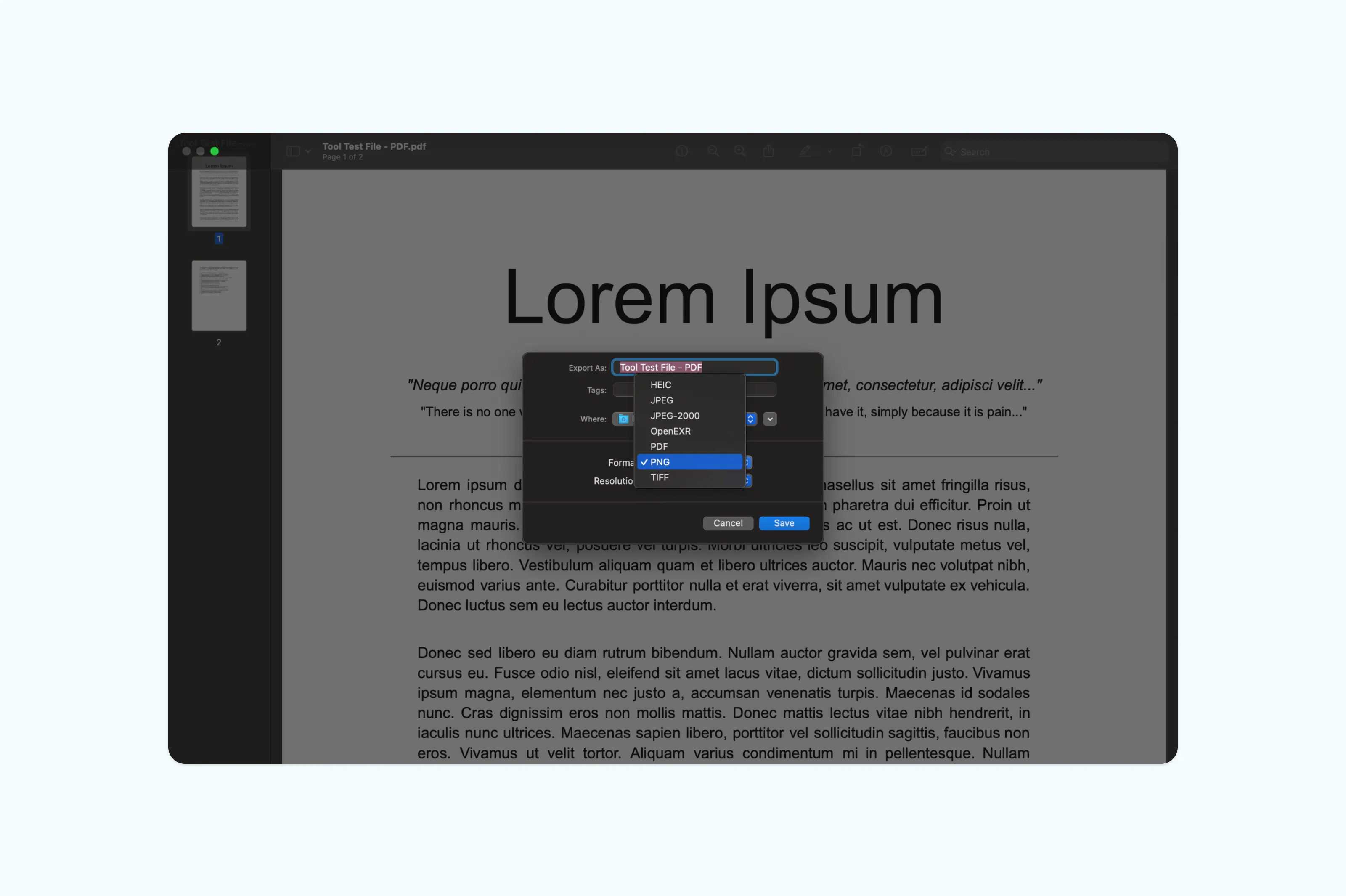
Aperçu exporte une page à la fois. Si votre PDF contient plusieurs pages, il faudra naviguer vers chacune d'elles et répéter le processus d’exportation. Pour les documents d’une seule page, comme les flyers, certificats ou factures, cette méthode est idéale. Pour des documents plus longs, comportant plusieurs pages, un convertisseur en ligne vous fera gagner du temps.
Pourquoi convertir un PDF en PNG ?
Il existe plusieurs raisons de vouloir convertir un PDF en image PNG. Les fichiers PNG sont plus faciles à intégrer dans des sites web, des présentations ou sur les réseaux sociaux. Ils prennent en charge les arrière-plans transparents, ce qui est utile pour les logos et éléments graphiques. Contrairement aux PDF, les images PNG peuvent être ouvertes et visualisées instantanément sur pratiquement n'importe quel appareil sans lecteur spécifique. Si vous souhaitez partager une seule page ou une vue d’ensemble d’un document, convertir en PNG simplifie l’accès pour le destinataire.
Foire aux questions
Est-ce sûr de convertir un PDF en PNG en ligne ?
La plupart des outils en ligne réputés, dont Lumin, utilisent des mesures de sécurité de niveau entreprise pour protéger les documents téléchargés. Lumin adopte des protocoles de transfert de fichiers sécurisés, la conformité SOC 2 Type 2, et un contrôle d’accès strict basé sur les rôles (RBAC) pour assurer la gestion sécurisée des documents et des accès.
Quelle est la différence entre PNG et JPG ?
Les fichiers PNG prennent en charge la transparence et utilisent une compression sans perte, ce qui signifie qu’ils conservent la qualité intégrale de l’image. Les fichiers JPG utilisent une compression avec perte, ce qui réduit la taille mais peut entraîner des artefacts visuels. PNG est donc à privilégier quand la clarté et la transparence sont essentielles. JPG convient mieux aux photos lorsque la priorité est à la réduction de la taille des fichiers.

Partager cet article