
Comment convertir un fichier PNG en PDF
Les fichiers PNG sont parfaits pour des images de haute qualité, mais ne sont pas toujours le meilleur format pour le partage ou l’impression. Convertir un PNG en PDF rend votre fichier plus facile à envoyer, plus professionnel à présenter et universellement consultable sur tous les appareils.
Table des matières
- 1. Méthode 1 : Utiliser le convertisseur en ligne gratuit de Lumin
- 2. Méthode 2 : Utiliser Aperçu sur Mac
- 3. Méthode 3 : Utiliser « Imprimer au format PDF » sur Windows
- 4. Questions fréquentes
Partager cet article
Ci-dessous, nous vous présentons trois méthodes simples pour convertir un PNG en PDF. La première utilise un outil en ligne gratuit qui fonctionne sur tous les appareils, les deux autres utilisent des fonctionnalités intégrées à Mac et Windows.
Méthode 1 : Utiliser le convertisseur en ligne gratuit de Lumin
La façon la plus rapide de convertir un PNG en PDF est d’utiliser l’outil de conversion PDF gratuit de Lumin. Il fonctionne dans n’importe quel navigateur, ne nécessite ni téléchargement ni inscription et réalise la conversion en quelques secondes.
Voici comment convertir votre PNG en PDF :
- Ouvrez l’outil de conversion PDF gratuit de Lumin et chargez votre fichier PNG.
- Sélectionnez « Document PDF » dans le menu déroulant des formats.
- Choisissez « Enregistrer sur votre ordinateur » ou enregistrez directement le PDF dans votre Google Drive.
Et voilà. Votre PNG est maintenant un PDF, prêt à être partagé, imprimé ou téléchargé. Vous pouvez également utiliser le même outil pour convertir d’autres formats d’images, comme JPG, en PDF.
Méthode 2 : Utiliser Aperçu sur Mac
Si vous êtes sur Mac, vous pouvez convertir un PNG en PDF sans rien installer. Aperçu, la visionneuse d’images par défaut de macOS, dispose d’une fonctionnalité d’exportation intégrée qui rend l’opération rapide et facile.
Voici comment procéder :
- Faites un clic droit sur votre fichier PNG et sélectionnez « Ouvrir avec » > « Aperçu ».
- Dans Aperçu, cliquez sur « Fichier » dans la barre de menus, puis sélectionnez « Exporter au format PDF ».
- Choisissez un nom et un emplacement d’enregistrement, puis cliquez sur « Enregistrer ».
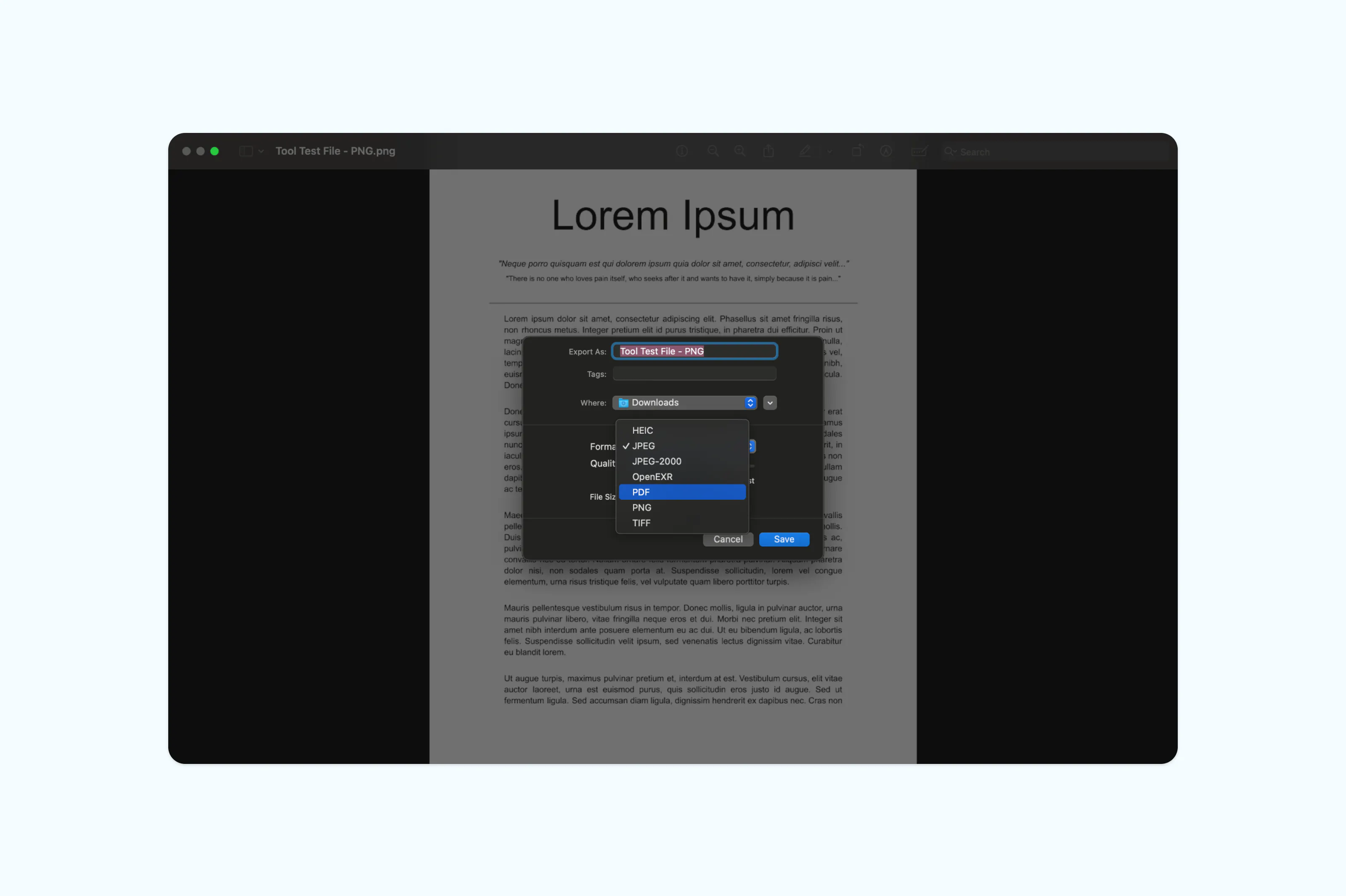
Remarque : Cette méthode préserve la qualité d’image originale et fonctionne parfaitement pour une conversion de fichier unique. Si vous souhaitez combiner plusieurs PNG en un seul PDF sur Mac, sélectionnez plusieurs images dans le Finder, ouvrez-les dans Aperçu, réorganisez-les dans la colonne latérale, puis exportez-les en un seul PDF via « Fichier » > « Imprimer » > « Enregistrer au format PDF ».
Méthode 3 : Utiliser « Imprimer au format PDF » sur Windows
Windows 10 et 11 intègrent une imprimante virtuelle appelée Microsoft Print to PDF. Vous pouvez l’utiliser pour convertir n’importe quelle image, y compris les PNG, au format PDF sans installer de logiciel supplémentaire.
Voici comment procéder :
- Faites un clic droit sur votre fichier PNG et sélectionnez « Ouvrir avec » > « Photos » (ou votre visionneuse d’images par défaut).
- Appuyez sur Ctrl + P pour ouvrir la boîte de dialogue d’impression.
- Dans « Imprimante », sélectionnez « Microsoft Print to PDF ».
- Ajustez la taille et l’orientation de la page si besoin, puis cliquez sur « Imprimer ».
- Choisissez un nom de fichier et l’emplacement d’enregistrement, puis cliquez sur « Enregistrer ».
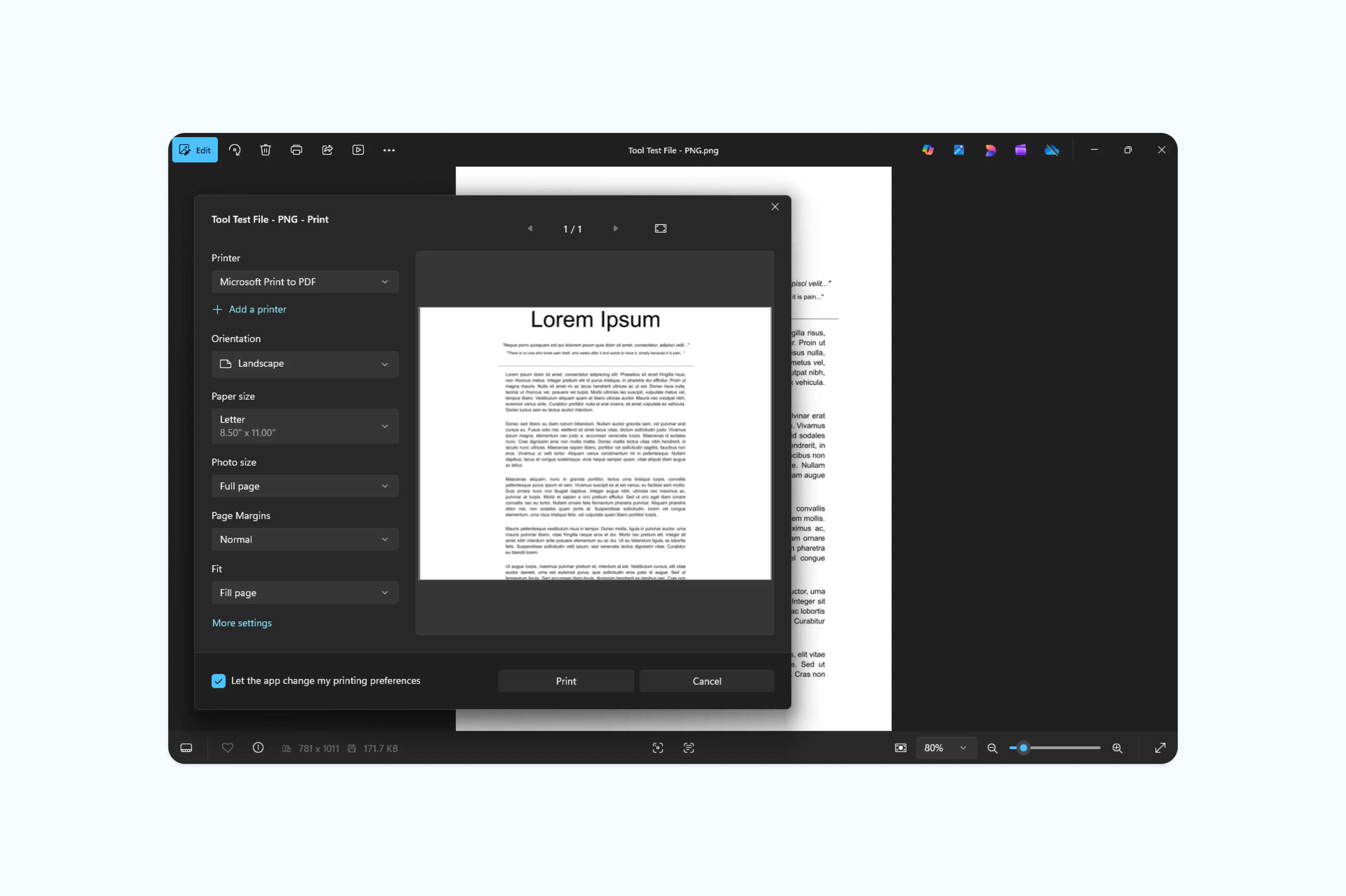
Remarque : Cette méthode est idéale pour des conversions rapides et ponctuelles. Pour convertir plusieurs PNG à la fois, sélectionnez tous les fichiers dans l’Explorateur de fichiers, faites un clic droit et choisissez « Imprimer », puis sélectionnez « Microsoft Print to PDF » comme imprimante. Windows les combinera automatiquement en un seul PDF.
Questions fréquentes
Quelle est la différence entre PNG et PDF ?
PNG est un format d’image conçu pour stocker des graphiques avec une compression sans perte, idéal pour les captures d’écran et les logos. PDF est un format de document permettant de préserver la mise en page et le formatage sur tous les appareils et plateformes. Convertir un PNG en PDF est utile quand vous voulez partager, imprimer ou archiver une image dans un format plus universel.
Est-il sûr de convertir un PNG en PDF en ligne ?
Oui, à condition d’utiliser un outil fiable. Les services reconnus comme Lumin utilisent des protocoles de transfert de fichiers sécurisés et suppriment les fichiers téléchargés peu après leur traitement. Cela dit, faites toujours attention en transférant des images sensibles ou confidentielles. Il est conseillé de consulter la politique de confidentialité de l’outil avant de commencer. En savoir plus sur la façon dont Lumin protège vos données.
Comment convertir un PNG en PDF depuis mon téléphone ?
Sur iPhone ou Android, téléchargez l’application mobile Lumin, créez un compte, allez dans « Outils », appuyez sur « Convertir en PDF », puis chargez votre document PNG pour lancer la conversion.
Puis-je convertir plusieurs fichiers PNG en un seul PDF ?
Sur Mac, ouvrez vos fichiers PNG dans Aperçu, sélectionnez-les dans la colonne latérale, puis exportez-les en un PDF unique. Sur Windows, sélectionnez plusieurs fichiers PNG, faites un clic droit, choisissez « Imprimer » et utilisez « Microsoft Print to PDF » pour les enregistrer en un document unique. Vous pouvez également convertir chaque PNG séparément, puis utiliser l’outil de fusion de Lumin pour les regrouper en un seul fichier.

Partager cet article