
Comment convertir un fichier Word en PDF
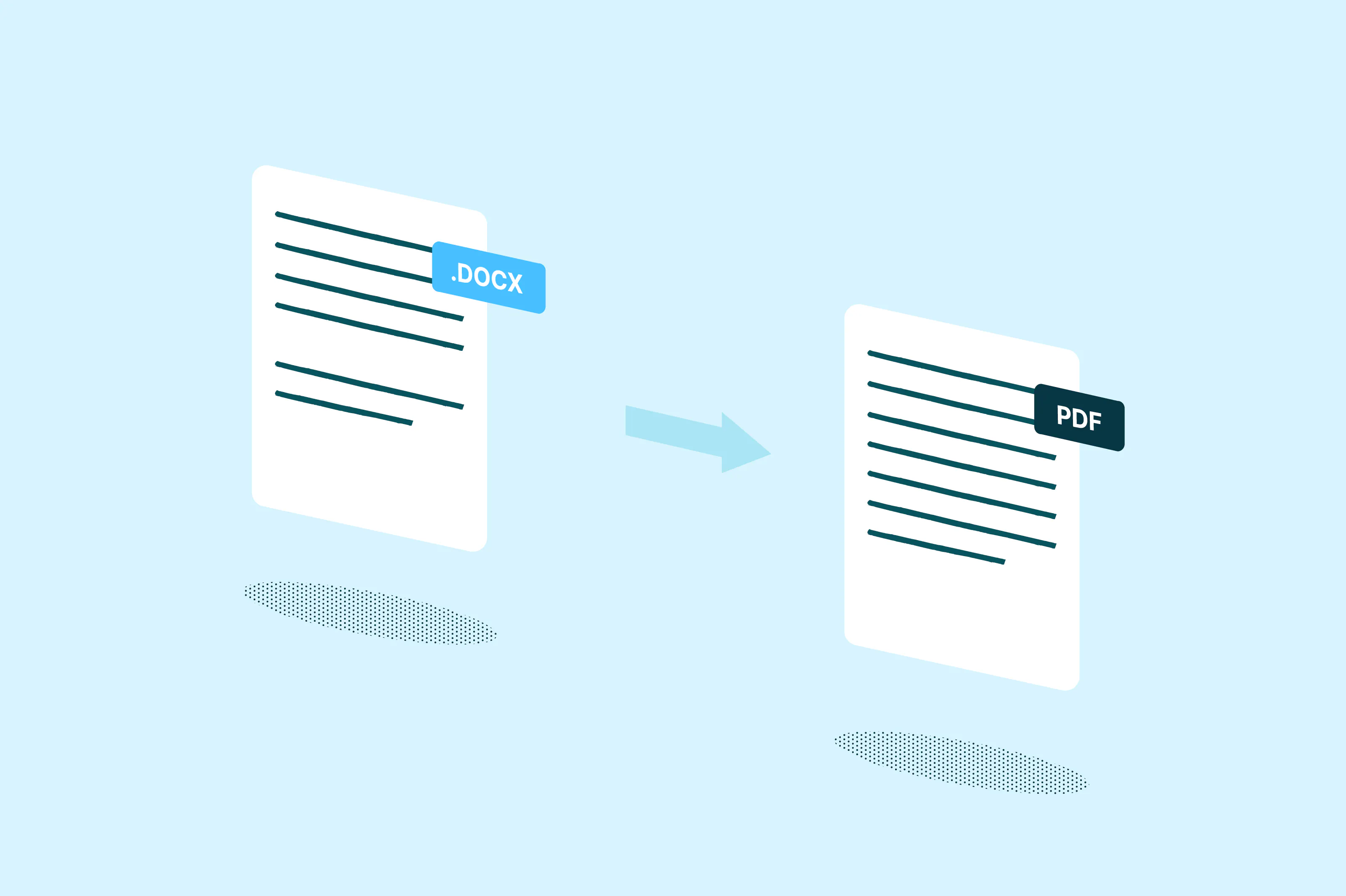
Convertir un document Word en PDF est l’une des tâches de fichier les plus courantes qui soient. Les PDF préservent la mise en forme afin que le document s’affiche de la même façon sur tous les appareils, ce qui les rend idéaux pour partager des contrats, des CV, des rapports et d’autres fichiers professionnels.
Table des matières
- 1. Méthode 1 : Utiliser le convertisseur gratuit Word vers PDF de Lumin
- 2. Méthode 2 : Enregistrer au format PDF dans Microsoft Word
- 3. Méthode 3 : Convertir un Word en PDF avec Google Docs
- 4. Questions fréquentes
- 5. Convertissez vos documents en toute confiance
Partager cet article
Heureusement, c’est facile à faire et vous n’avez pas besoin de logiciel coûteux. Dans ce guide, nous présentons trois méthodes gratuites pour convertir vos fichiers Word en PDF, avec des options adaptées à tous vos appareils. À vous de choisir la méthode la plus adaptée à votre appareil et à votre façon de travailler.
Méthode 1 : Utiliser le convertisseur gratuit Word vers PDF de Lumin
La façon la plus rapide de convertir un document Word en PDF est d’utiliser le convertisseur Word vers PDF gratuit de Lumin. Il fonctionne dans le navigateur, sur tous les appareils, et ne requiert aucune installation ni création de compte.
Voici comment procéder :
- Ouvrez le convertisseur Word vers PDF de Lumin et importez votre fichier DOCX.
- L’option « PDF Document » sera déjà sélectionnée dans le menu déroulant des formats.
- Sélectionnez « Enregistrer sur votre ordinateur » ou sauvegardez le PDF directement dans votre Google Drive.
Et voilà. Votre document Word est désormais un PDF correctement formaté, prêt à être partagé, imprimé ou archivé. Vous pouvez également utiliser ce même outil pour convertir vos fichiers dans d’autres formats comme JPG, PNG, et plus encore.
Méthode 2 : Enregistrer au format PDF dans Microsoft Word
Si vous avez déjà installé Microsoft Word, vous pouvez convertir votre document en PDF sans quitter l’application. Cette méthode fonctionne aussi bien sous Windows que sur Mac, et elle est intégrée au logiciel.
Sous Windows :
- Ouvrez votre document Word.
- Cliquez sur « Fichier » > « Enregistrer sous ».
- Choisissez l’emplacement d’enregistrement, puis sélectionnez « PDF » dans le menu déroulant « Type de fichier ».
- Cliquez sur « Enregistrer ».
Sur Mac :
- Ouvrez votre document Word.
- Cliquez sur « Fichier » > « Enregistrer sous ».
- Dans le menu déroulant « Format de fichier », sélectionnez « PDF ».
- Choisissez l’emplacement d’enregistrement et cliquez sur « Enregistrer ».
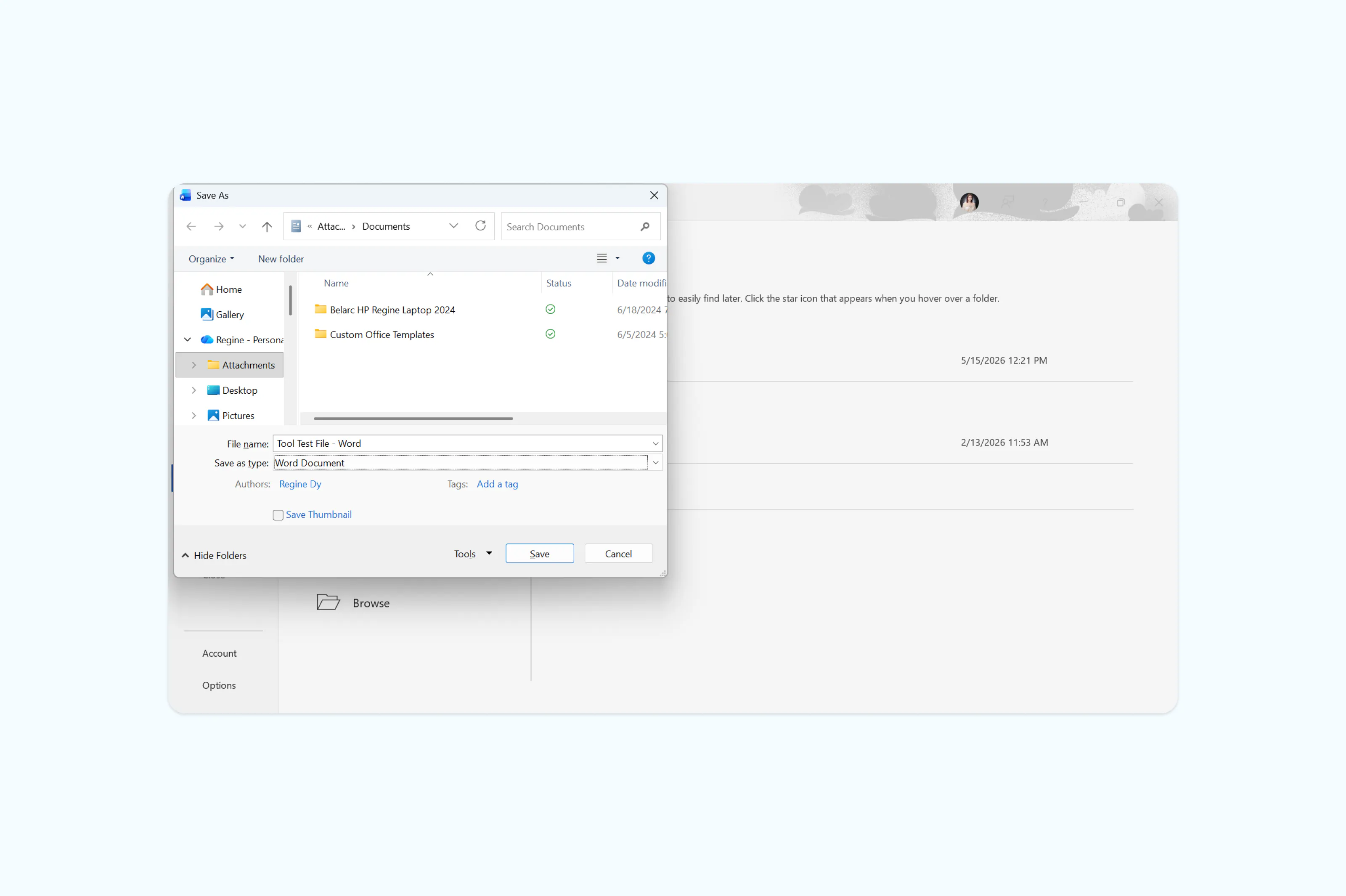
Remarque : Vous pouvez aussi utiliser l’option « Exporter » dans le menu Fichier sur les deux plateformes, ce qui donne le même résultat. Cette méthode fonctionne bien pour la majorité des documents, mais des mises en page complexes avec polices intégrées ou formats inhabituels peuvent parfois être modifiées lors de la conversion.
Méthode 3 : Convertir un Word en PDF avec Google Docs
Si vous n’avez pas Microsoft Word, Google Docs propose une alternative gratuite. Cette méthode fonctionne entièrement dans le navigateur, et c’est une bonne solution si votre document est déjà stocké sur Google Drive.
Voici comment faire :
- Rendez-vous sur drive.google.com et importez votre fichier Word (ou ouvrez-le s’il est déjà présent).
- Faites un clic droit sur le fichier et sélectionnez « Ouvrir avec » > « Google Docs ».
- Une fois le document ouvert, allez dans « Fichier » > « Télécharger » > « Document PDF (.pdf) ».
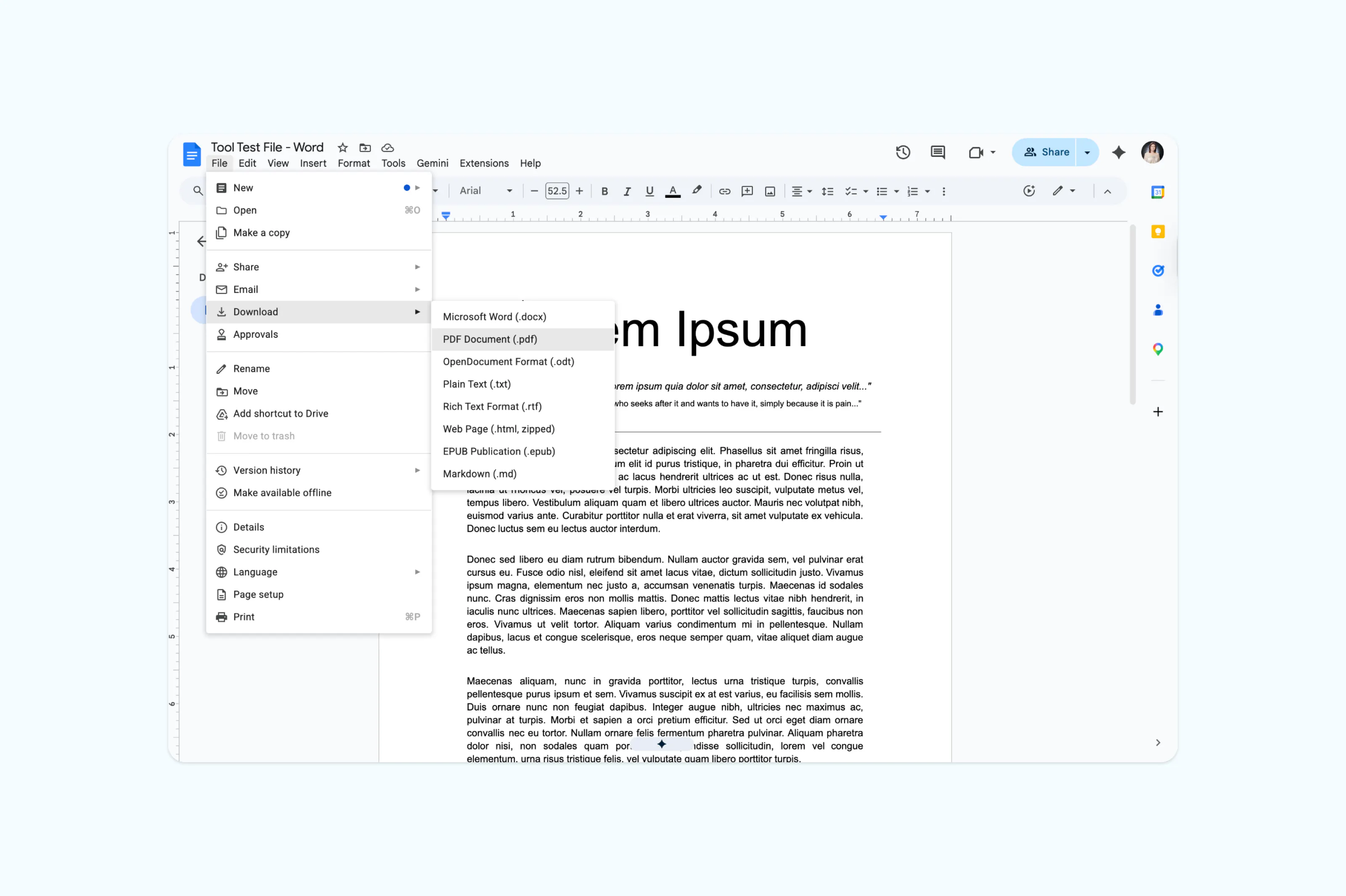
Remarque : Le PDF sera téléchargé sur votre ordinateur. Sachez que Google Docs peut légèrement modifier la mise en page de votre fichier Word d’origine lors de la conversion, notamment si votre document contient des polices personnalisées, des tableaux complexes ou une mise en page en colonnes. Pour les documents où la fidélité de la mise en page est essentielle, un convertisseur en ligne ou l’export intégré de Microsoft Word offrira un résultat plus fiable.
Questions fréquentes
Comment convertir Word en PDF gratuitement ?
Les trois méthodes présentées dans ce guide sont gratuites. Le convertisseur en ligne de Lumin ne requiert ni compte ni installation de logiciel, Google Docs est gratuit avec un compte Google, et la fonction « Enregistrer sous » de Microsoft Word est incluse avec toute licence Word. Pour une option totalement gratuite et compatible tous appareils, le convertisseur Word vers PDF de Lumin est le choix le plus simple.
Comment convertir Word en PDF sur mobile ?
La façon la plus simple de convertir un fichier Word en PDF sur votre téléphone est d’utiliser l’application mobile Lumin. Il suffit de télécharger l’application, de créer un compte puis de toucher « Outils » dans la barre du bas. Sélectionnez « Convertir en PDF » puis choisissez votre fichier.
La mise en forme sera-t-elle conservée lors de la conversion de Word en PDF ?
Dans la majorité des cas, oui. Le format PDF est conçu pour préserver la mise en page sur tous les appareils et plateformes. Les méthodes qui effectuent la conversion en local (comme « Enregistrer sous » de Microsoft Word) ou un convertisseur dédié (comme Lumin) offrent des résultats particulièrement fidèles. Google Docs peut ajuster certains éléments comme les polices ou les espacements pendant la conversion, il est donc préférable de l’utiliser pour les documents plus simples.
Convertissez vos documents en toute confiance
Vos processus de gestion documentaire ne devraient pas être limités par les formats de fichiers. Que vous finalisiez des propositions clients, déposiez des candidatures ou archiviez des documents importants, les bons outils de conversion rendent le processus fluide. Convertissez des fichiers Word en PDF professionnels en quelques secondes, ou transformez vos documents entre plusieurs formats sans perte de mise en forme.

Partager cet article