
Comment modifier un PDF protégé par mot de passe
Vous avez reçu un PDF à mettre à jour, mais lorsque vous tentez de le modifier, rien ne se passe. Le fichier est protégé par mot de passe, et vous êtes bloqué. C’est un problème courant pour les contrats, formulaires et documents partagés où le créateur a restreint l’accès à l’édition.
Table des matières
- 1. Deux types de protection par mot de passe sur les PDF
- 2. Méthode 1 : Déverrouiller et modifier avec Lumin
- 3. Méthode 2 : Utiliser Google Drive
- 4. Foire aux questions
Partager cet article
La bonne nouvelle, c’est que si vous disposez du mot de passe (ou si le fichier n’est soumis qu’à des restrictions de type droits d’accès), modifier un PDF protégé est une tâche simple que tout le monde peut réaliser. Ce guide vous explique deux méthodes fiables pour y parvenir.
Deux types de protection par mot de passe sur les PDF
Avant de commencer, il est utile de comprendre le type de protection auquel vous êtes confronté. Les PDF peuvent être protégés par deux types de mots de passe, chacun fonctionnant différemment.
Un mot de passe d’ouverture (également appelé mot de passe utilisateur) empêche toute personne d’ouvrir le fichier. Une fenêtre de saisie de mot de passe s’affichera avant que le document ne se charge. Sans le bon mot de passe, vous ne pourrez pas visualiser ni interagir avec le document.
Un mot de passe de restrictions (également appelé mot de passe propriétaire) vous permet d’ouvrir et de lire le PDF, mais limite certaines actions comme la modification, la copie de texte ou l’impression. Vous pouvez lire le document, mais les outils d’édition seront grisés ou inaccessibles. C’est le type de protection le plus répandu sur les documents et formulaires professionnels partagés.
La méthode à utiliser dépend du type de protection appliquée. Si vous avez le mot de passe, le processus reste simple, quel que soit le cas.
Méthode 1 : Déverrouiller et modifier avec Lumin
Le moyen le plus rapide de modifier un PDF protégé par mot de passe consiste à le télécharger sur un outil capable de gérer directement les fichiers protégés. L’outil Déverrouiller PDF de Lumin vous permet de supprimer le mot de passe et d’éditer le document dans votre navigateur.
Voici comment faire :
- Accédez à l’outil Déverrouiller PDF de Lumin et importez votre PDF protégé.
- Indiquez le mot de passe actuel lorsqu’il vous est demandé pour accéder au contenu.
- Sélectionnez l’onglet Sécurité dans la barre d’outils et cliquez sur « Supprimer le mot de passe » pour lever les restrictions sur le fichier.
- Une fois le mot de passe correct saisi, cliquez sur « Modifier le PDF » à gauche de la barre d’outils pour commencer l’édition.
- Lorsque vous avez terminé, téléchargez votre PDF mis à jour ou enregistrez-le directement sur Google Drive pour un accès et un partage facilités.
Remarque : Vous devrez connaître le mot de passe d’origine pour utiliser cette méthode. Une fois le mot de passe supprimé, vous pourrez ouvrir votre fichier afin de modifier le texte, ajouter des annotations, remplir des formulaires et bien plus encore. Lumin s’intègre aussi à Google Drive, de sorte que vous pouvez déverrouiller et enregistrer les fichiers instantanément sur votre espace cloud.
Méthode 2 : Utiliser Google Drive
Google Drive offre une solution intégrée pour modifier des PDF protégés, notamment ceux pour lesquels seules des restrictions d’édition sont en place. Cette méthode ne contournera pas un mot de passe d’ouverture, mais elle est utile pour les fichiers dont l’édition est simplement limitée.
Voici comment faire :
- Importez votre PDF protégé dans Google Drive.
- Faites un clic droit sur le fichier et choisissez « Ouvrir avec » puis « Google Docs ».
- Google va convertir le PDF en document modifiable. Apportez les modifications souhaitées.
- Une fois terminé, allez dans Fichier puis « Télécharger » et sélectionnez « Document PDF » pour enregistrer la version modifiée.
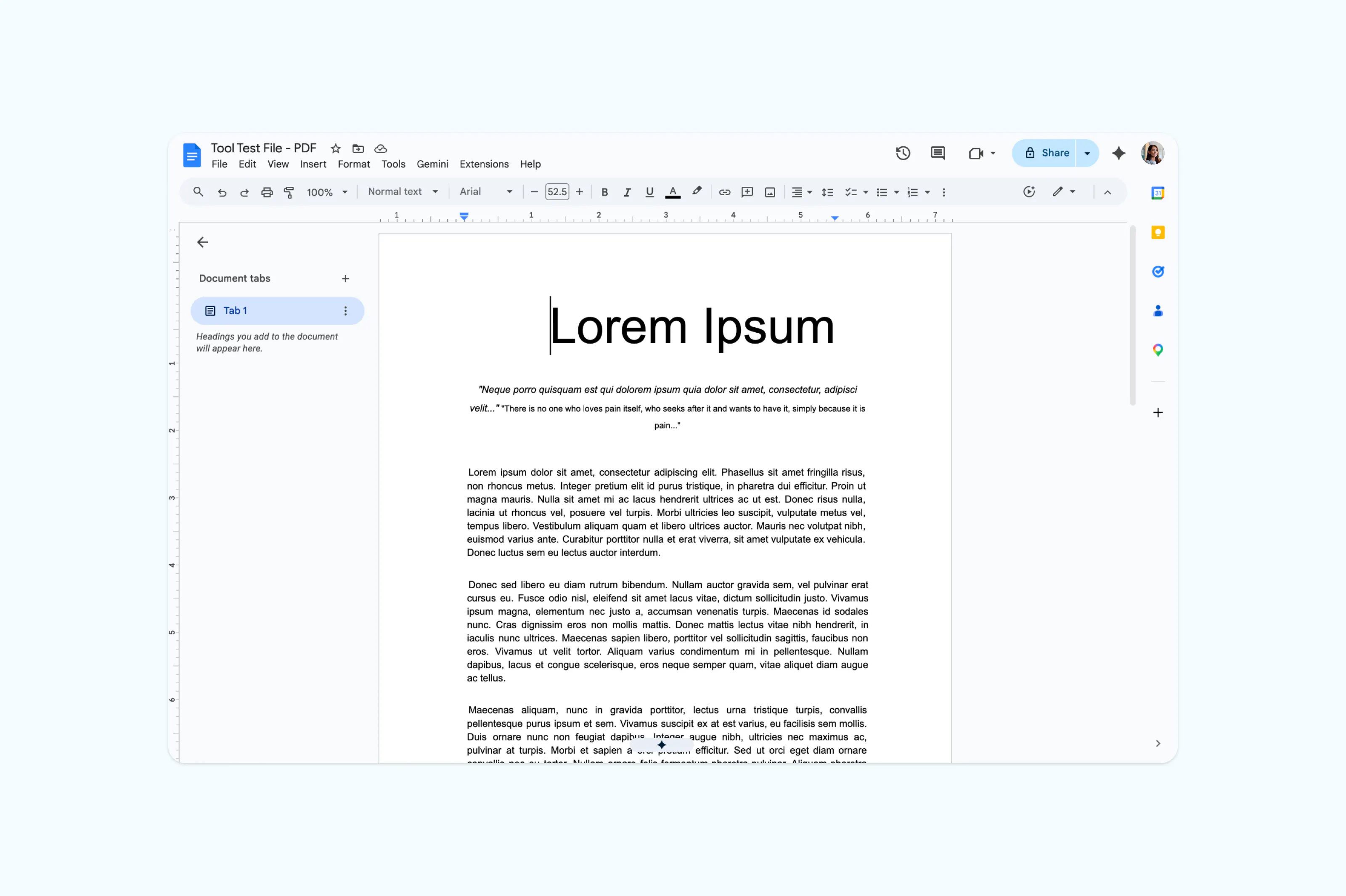
Cette méthode fonctionne surtout sur les documents simples et riches en texte. Les PDF avec images, mises en page multicolonnes ou mise en forme complexe risquent de perdre leur structure lors de la conversion.
Foire aux questions
Pouvez-vous modifier un PDF sans le mot de passe ?
Si le PDF dispose d’un mot de passe d’ouverture, vous aurez besoin de ce mot de passe pour accéder au fichier. Il n’existe aucun moyen légitime pour contourner cette sécurité. Pour les PDF qui ne comportent que des restrictions d’édition, certains outils peuvent supprimer ces restrictions et vous permettre de modifier le document. L’approche varie selon le type de protection appliqué au fichier.
Comment supprimer la protection par mot de passe d’un PDF ?
Si vous détenez le mot de passe, vous pouvez supprimer la protection en envoyant le fichier sur l’outil Déverrouiller PDF de Lumin, en rentrant le mot de passe et en supprimant la protection depuis l’onglet Sécurité. Une fois le mot de passe supprimé, téléchargez la version libre ou enregistrez-la sur Google Drive.
Puis-je convertir un PDF protégé par mot de passe en Word ?
Oui, à condition de pouvoir ouvrir le fichier. Si le PDF comporte un mot de passe d’ouverture, vous devrez le saisir avant de lancer la conversion. Une fois le PDF déverrouillé, un convertisseur PDF vers Word s’occupera du reste. Le convertisseur PDF vers Word de Lumin prend en charge ce flux en direct.
Comment modifier un document PDF ?
Si le PDF n’est pas protégé par un mot de passe et que vous souhaitez simplement un éditeur polyvalent, vous pouvez le télécharger sur l’éditeur PDF gratuit de Lumin. Vous pourrez alors modifier le texte, ajouter des annotations, remplir des formulaires, fusionner des fichiers et bien plus, directement dans votre navigateur et sans téléchargement.

Partager cet article