
Comment extraire des images d’un PDF
Extraire des images d’un PDF peut paraître simple, mais ce format n’est pas conçu à cet effet. Les PDF verrouillent le contenu pour préserver la mise en page, ce qui signifie que vous ne pouvez pas simplement copier-coller une image comme dans un document Word ou un navigateur web. Heureusement, il existe plusieurs méthodes fiables pour y parvenir.
Table des matières
- 1. Méthode 1 : Utiliser le convertisseur PDF en JPG de Lumin
- 2. Méthode 2 : Utiliser Aperçu sur Mac
- 3. Méthode 3 : Utiliser l’outil Capture d’écran sur Windows
- 4. Foire aux questions
Partager cet article
Méthode 1 : Utiliser le convertisseur PDF en JPG de Lumin
La manière la plus rapide d’extraire des images d’un PDF est de convertir vos pages PDF en fichiers image grâce au convertisseur PDF gratuit de Lumin. Cette méthode fonctionne particulièrement bien si vous souhaitez récupérer une page entière en tant qu’image ou si votre PDF contient des photos ou graphiques intégrés à réutiliser.
Voici comment procéder :
- Ouvrez le convertisseur PDF gratuit de Lumin et téléversez votre PDF.
- Sélectionnez "Image JPG" dans le menu déroulant des formats.
- Cliquez sur "Enregistrer sur votre ordinateur" ou sauvegardez directement sur Google Drive.
Chaque page de votre PDF sera sauvegardée sous la forme d’un fichier JPG distinct, ce qui facilite l’identification et l’utilisation des images individuelles. Lumin prend également en charge la sortie PNG si vous avez besoin d’un format avec compression sans perte ou fond transparent : il suffit de choisir "Image PNG" dans le même menu. Une fois vos annotations terminées, utilisez l’outil de recadrage de Lumin pour supprimer les sections non souhaitées et ne conserver que la zone dont vous avez besoin.
Méthode 2 : Utiliser Aperçu sur Mac
Les utilisateurs Mac peuvent extraire les images d’un PDF directement avec l’application Aperçu, préinstallée sur tous les Mac. C’est une bonne option si vous n’avez besoin que d’une ou deux images et que vous ne souhaitez pas utiliser un outil en ligne.
Voici comment procéder :
- Ouvrez votre PDF dans Aperçu.
- Accédez à Fichier > Exporter.
- Dans le menu Format, choisissez JPEG ou PNG.
- Ajustez la résolution si besoin, puis cliquez sur Enregistrer.
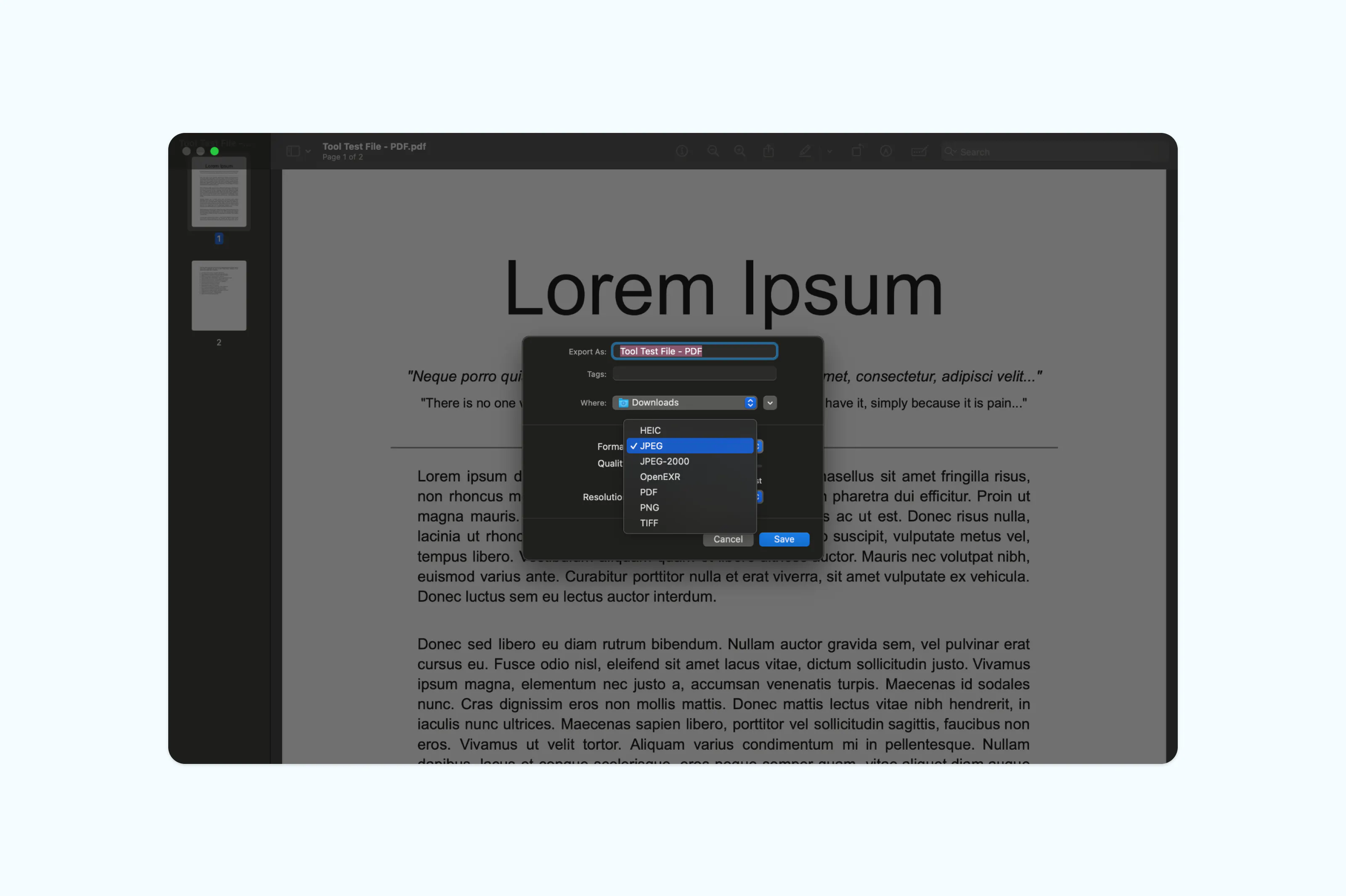
Remarque : Aperçu exportera toute la page sous forme de fichier image, et non seulement l’image intégrée. Si vous souhaitez une zone spécifique, utilisez l’outil de sélection rectangulaire (situé dans la barre d’outils) pour encadrer l’image, puis copiez-collez-la dans une autre application ou sauvegardez-la via Fichier > Exporter comme PNG.
Méthode 3 : Utiliser l’outil Capture d’écran sur Windows
Les utilisateurs Windows peuvent utiliser l’outil Capture d’écran intégré pour capturer des images directement à partir d’un PDF. Cette méthode est idéale pour récupérer des graphiques ou photos individuelles sans avoir à installer de logiciel supplémentaire.
Voici comment procéder :
- Ouvrez votre PDF dans une visionneuse, comme le navigateur Edge ou l’application Photos Windows.
- Accédez à la page contenant l’image que vous souhaitez extraire.
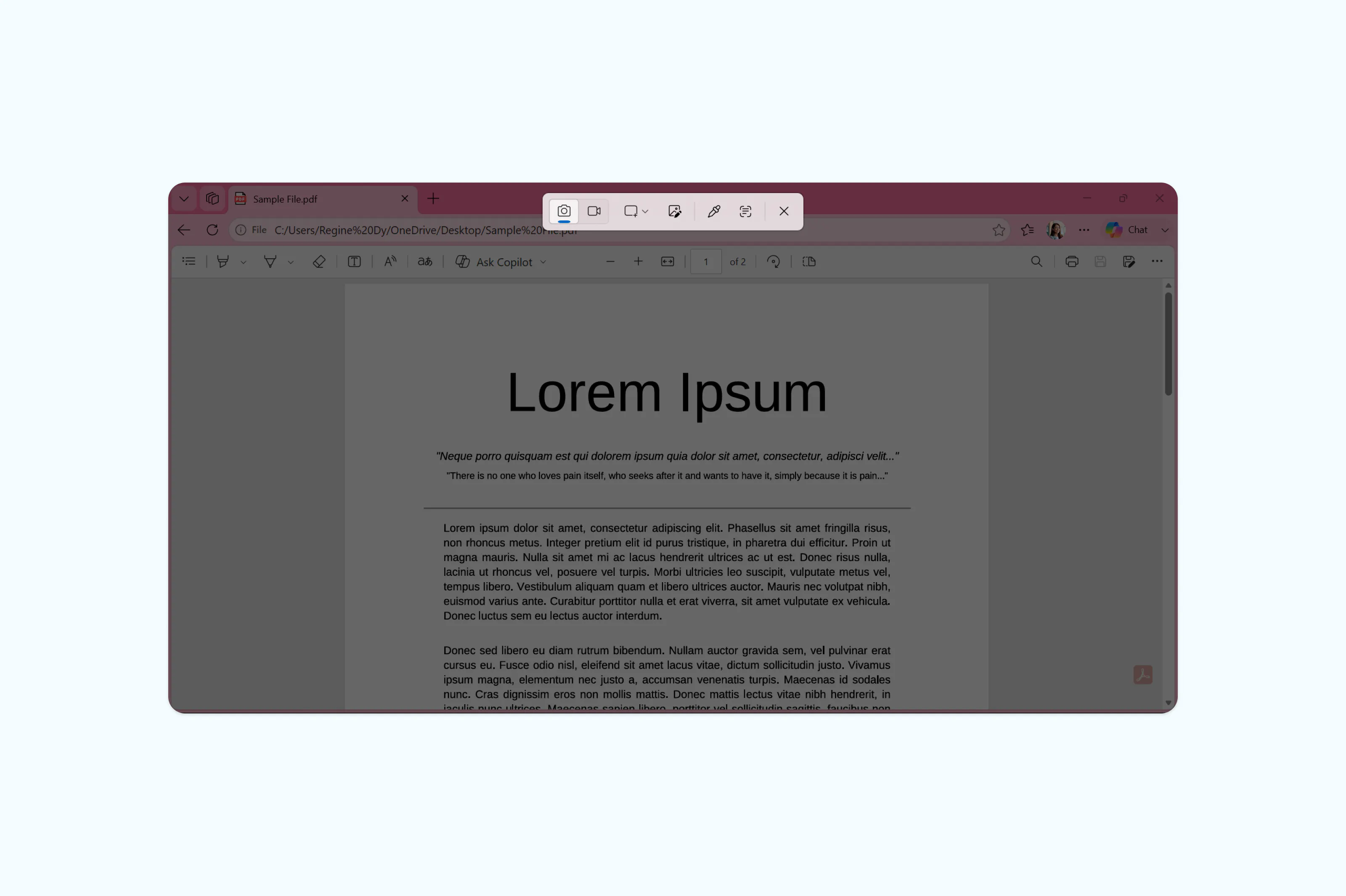
- Appuyez sur Windows + Maj + S pour ouvrir l’outil Capture d’écran.
- Tracez un cadre de sélection autour de l’image.
- Cliquez sur la notification qui s’affiche pour ouvrir la capture, puis enregistrez-la au format PNG ou JPG.
Foire aux questions
Puis-je extraire des images de n’importe quel PDF ?
Dans la plupart des cas, oui. Les PDF standards créés à partir de fichiers numériques permettent l’extraction d’images avec les méthodes ci-dessus. Cependant, les PDF protégés par mot de passe ou avec des restrictions d’utilisation peuvent empêcher la copie ou l’exportation de contenu. Si vous ne parvenez pas à extraire des images depuis un fichier, vérifiez s’il comporte des restrictions de sécurité.
Quelle est la différence entre extraire une image et convertir un PDF en image ?
Extraire une image signifie isoler un graphique ou une photo spécifique à l’intérieur d’une page PDF. Convertir un PDF en image consiste à transformer une page entière en un fichier image, comme un JPG ou un PNG. Si vous voulez juste une copie visuelle de l’intégralité d’une page, la conversion est la solution la plus simple. Si vous souhaitez isoler un graphique précis, il faudra peut-être recadrer ou utiliser un outil de sélection après conversion.
Comment extraire des images d’un PDF en haute résolution ?
La résolution dépend de la qualité de l’image d’origine insérée dans le PDF et de l’outil utilisé. Avec le convertisseur PDF en JPG de Lumin, la qualité de sortie dépend du fichier d’origine. Sur Aperçu (Mac), vous pouvez augmenter le paramètre DPI à l’exportation pour obtenir un rendu en haute résolution.
Est-il légal d’extraire des images d’un PDF ?
Cela dépend du contenu et de sa propriété. Il n’y a aucun problème à extraire des images depuis vos propres documents ou depuis des PDF sous licence libre. Extraire des images de contenus publiés commercialement (e-books, magazines, banques d’images sous licence, etc.) peut violer les droits d’auteur. Vérifiez toujours les conditions d’utilisation du document avant de réutiliser son contenu.
Puis-je extraire des images d’un PDF scanné ?
Les PDF scannés sont en fait des images complètes, il n’existe donc pas de calque d’image distinct à extraire. Vous pouvez convertir un PDF scanné en JPG ou PNG avec le convertisseur de Lumin, ce qui vous donnera un fichier image pour chaque page scannée.

Partager cet article