
Comment aplatir un PDF
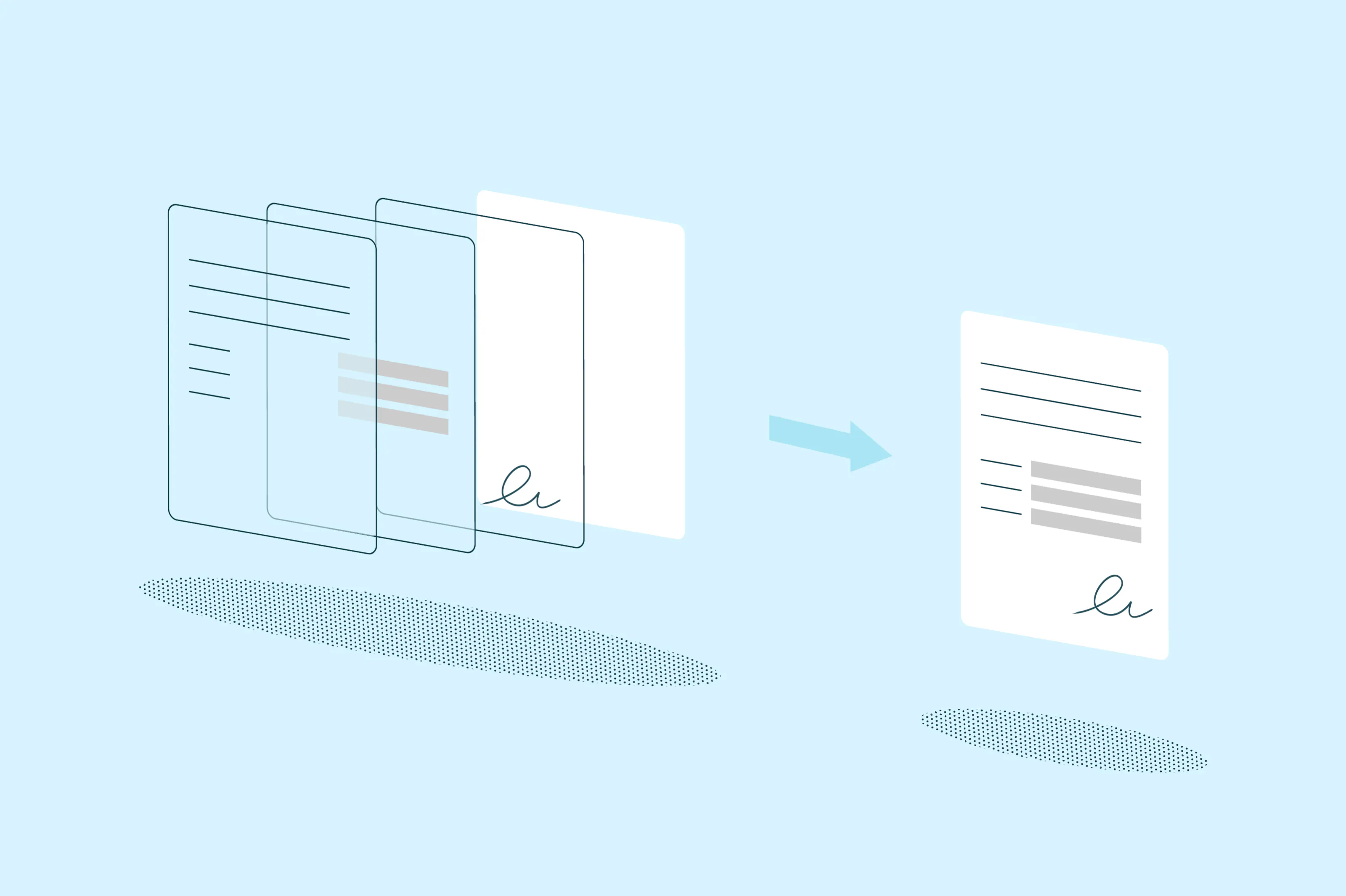
Si vous avez déjà envoyé un formulaire rempli ou un contrat signé, pour que le destinataire modifie accidentellement vos saisies, vous comprenez déjà pourquoi l'aplatissement est important. Aplatir un PDF fusionne toutes les couches interactives de votre document, comme les champs de formulaire, annotations, signatures et commentaires, en une seule couche statique qui ne peut plus être modifiée.
Table des matières
- 1. Qu'est-ce qu'aplatir un PDF ?
- 2. Méthode 1 : Aplatir un PDF en ligne avec Lumin
- 3. Méthode 2 : Aplatir un PDF sur Windows
- 4. Méthode 3 : Aplatir un PDF sur Mac avec Aperçu
- 5. Questions fréquentes
- 6. Autres outils d'édition PDF
Partager cet article
Dans ce guide, nous vous présentons trois façons d'aplatir un PDF. La première méthode utilise un outil en ligne gratuit compatible avec tous les appareils. La deuxième exploite la fonction d'impression en PDF intégrée à Windows. Et la troisième explique comment procéder sur Mac grâce à Aperçu.
Qu'est-ce qu'aplatir un PDF ?
Un PDF classique peut contenir plusieurs couches de contenu. La couche de base regroupe le texte et les images d'origine, tandis que d'autres couches, superposées, rassemblent des éléments comme les champs de formulaire à remplir, les signatures électroniques, commentaires et annotations. Ces éléments interactifs peuvent être modifiés, déplacés ou supprimés par n'importe quelle personne ouvrant le fichier.
Aplatir un fichier supprime ces différentes couches et les intègre dans l'arrière-plan du document. Le rendu visuel reste identique, mais tous les éléments interactifs deviennent partie intégrante d'une unique couche non modifiable. Imaginez que vous imprimez votre document sur papier : une fois imprimé, impossible de cliquer dans un champ de formulaire ou de déplacer une annotation.
Méthode 1 : Aplatir un PDF en ligne avec Lumin
La façon la plus rapide d'aplatir un PDF consiste à utiliser un outil en ligne gratuit. L'outil d'aplatissement de PDF de Lumin vous permet d'ouvrir votre document, de l'imprimer en PDF et de télécharger une version aplatie, directement depuis votre navigateur.
Voici comment procéder :
- Ouvrez le convertisseur Aplatir PDF de Lumin et importez votre PDF.
- Cliquez sur la case « Aplatir le PDF » sous l'option de format.
- Choisissez votre option de compression :
- Aucune — qualité du fichier d'origine
- Standard — bonne qualité avec taille de fichier réduite
- Maximum — qualité moindre mais taille minimale en Mo
- Sélectionnez « Enregistrer sur votre ordinateur » ou sauvegardez directement sur Google Drive.
Méthode 2 : Aplatir un PDF sur Windows
Windows possède une fonctionnalité intégrée « Imprimer en PDF » qui permet d'aplatir rapidement et gratuitement n'importe quel PDF. Aucun besoin de logiciel supplémentaire : Microsoft Print to PDF est intégré à Windows 10 et versions ultérieures.
Voici la démarche à suivre :
- Ouvrez votre PDF avec Microsoft Edge ou un autre lecteur de PDF.
- Appuyez sur Ctrl+P pour ouvrir la boîte de dialogue d'impression.
- Sélectionnez « Microsoft Print to PDF » comme imprimante.
- Cliquez sur « Imprimer » et indiquez l'emplacement d'enregistrement du nouveau fichier.
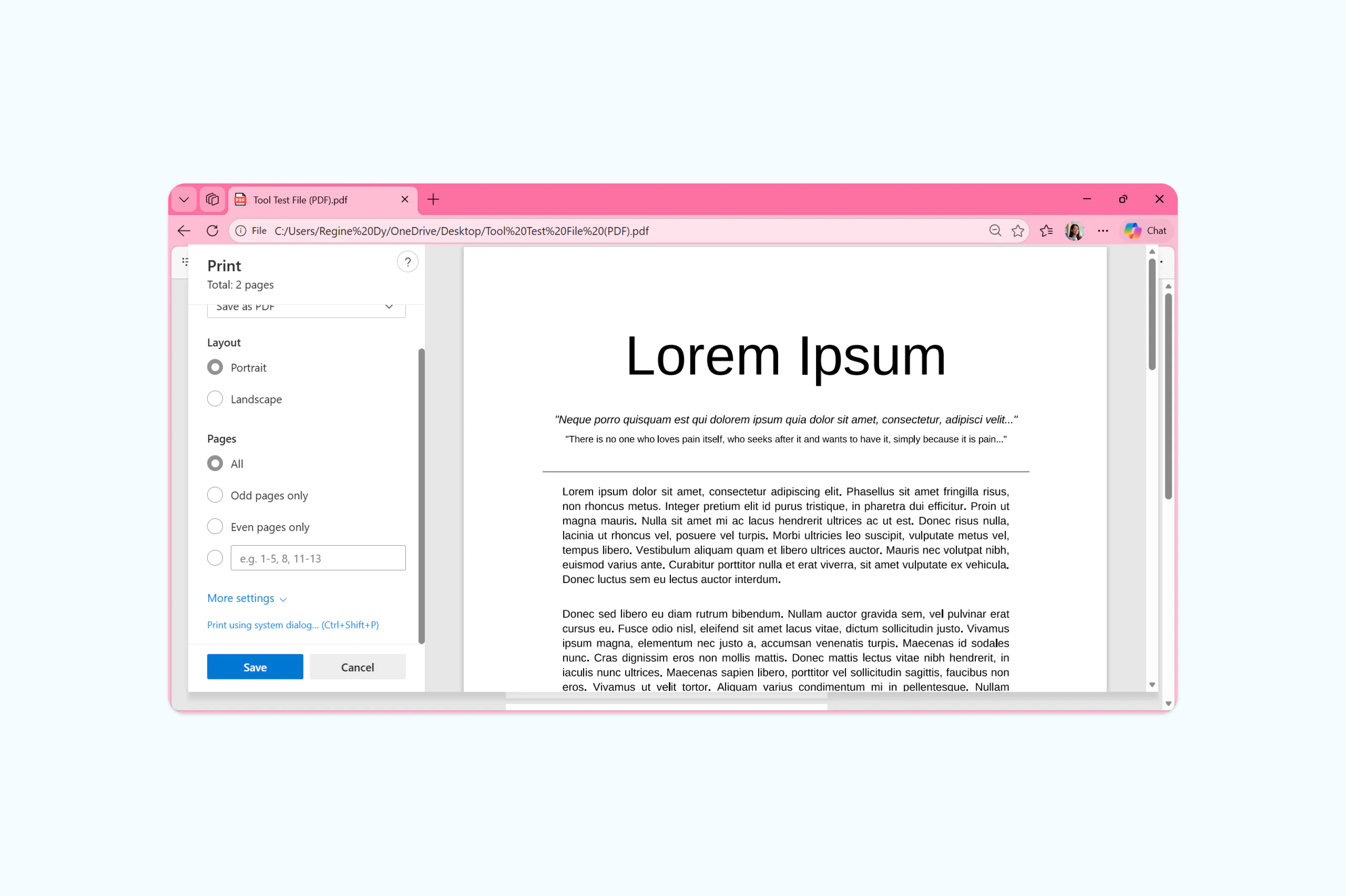
Remarque : Cette opération crée une nouvelle copie de votre document, avec toutes les couches interactives fusionnées en arrière-plan. Le fichier original reste intact, ce qui vous permet de garder une version modifiable si besoin. Cette méthode convient à la plupart des documents, mais des PDF très complexes (polices rares, médias intégrés) peuvent perdre en qualité visuelle.
Méthode 3 : Aplatir un PDF sur Mac avec Aperçu
Sur Mac, vous pouvez aplatir un PDF avec Aperçu, le lecteur de documents intégré à macOS. Ainsi, vous combinez annotations, signatures et champs de formulaire directement dans le PDF, rendant le contenu non modifiable.
Voici comment faire :
- Ouvrez le PDF dans Aperçu (clic droit sur le fichier puis « Ouvrir avec » > « Aperçu »).
- Allez dans « Fichier » > « Imprimer » ou appuyez sur Cmd+P.
- En bas à gauche de la boîte de dialogue d'impression, cliquez sur le menu « PDF » et choisissez « Enregistrer au format PDF ».
- Saisissez un nom et un emplacement, puis cliquez sur « Enregistrer ».
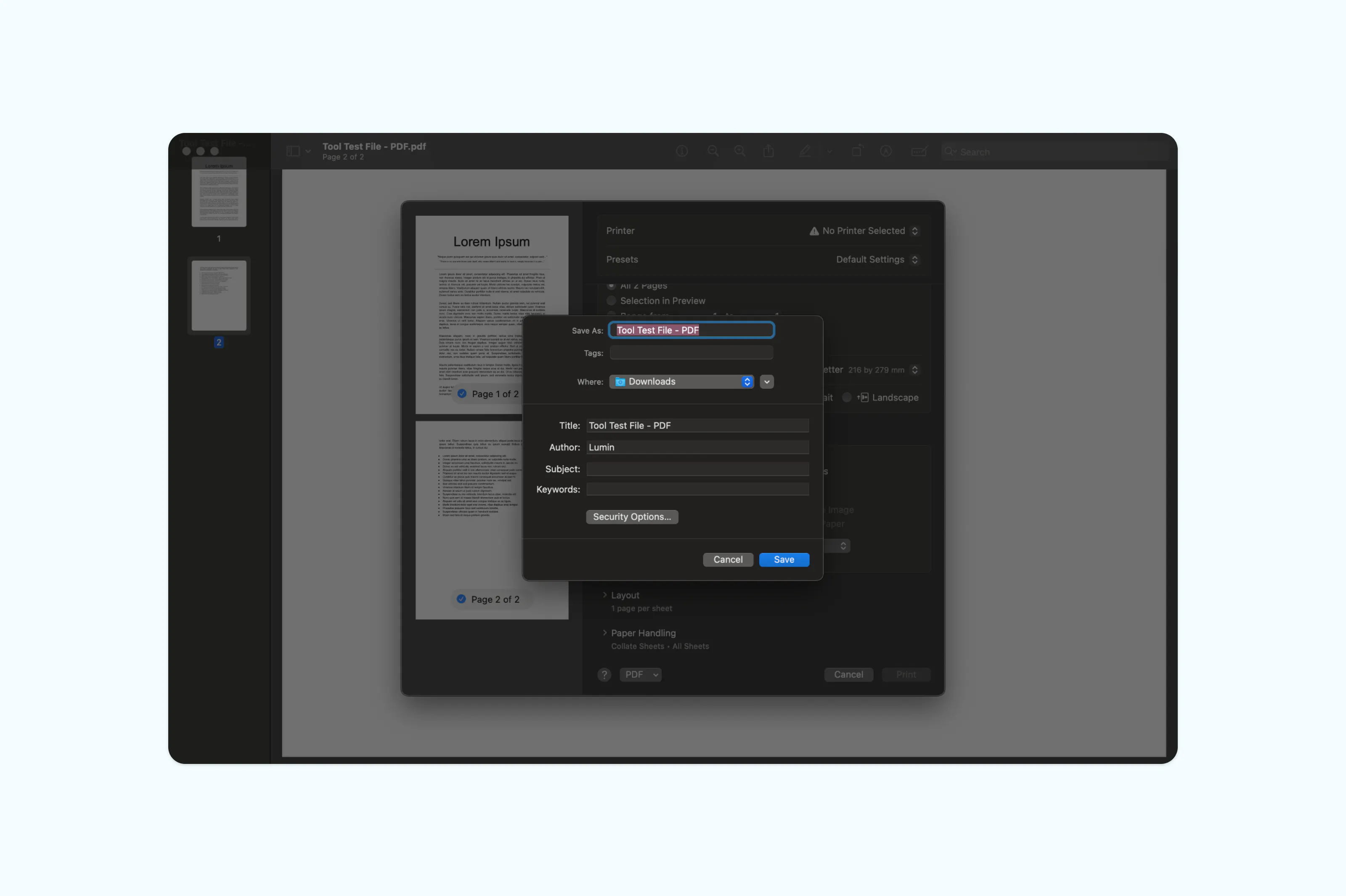
Remarque : Le fichier enregistré sera une version aplatie de votre document d'origine. Tous les champs de formulaire, annotations et signatures seront intégrés à l'arrière-plan ; les éléments interactifs ne seront plus modifiables.
Questions fréquentes
Aplatir un PDF revient-il à le compresser ?
Non, ce sont deux opérations distinctes. Aplatir fusionne les couches interactives dans une seule couche statique, verrouillant ainsi les données des formulaires, annotations et signatures. Compresser réduit la taille du fichier en optimisant les images et supprimant des données inutiles. Un PDF aplati peut être plus ou moins lourd que l'original selon son contenu. Si vous souhaitez réduire la taille du fichier, utilisez plutôt un compresseur de PDF dédié.
Un PDF aplati peut-il être modifié ?
Pas dans le sens habituel. Une fois le PDF aplati, les champs de formulaire, commentaires et annotations font partie de l’arrière-plan et ne sont plus accessibles : impossible de cliquer dans un champ ou de déplacer une annotation. Cependant, il est toujours possible, via un éditeur de PDF, d'ajouter de nouveaux commentaires ou du texte au-dessus du document aplati. Pour empêcher toute modification, pensez à protéger votre PDF par mot de passe.
Aplatir un PDF est-il permanent ?
Oui, l’aplatissement est irréversible. Une fois le fichier aplati et enregistré, les couches interactives disparaissent définitivement. Il est donc fortement recommandé de toujours conserver une copie originale et modifiable avant d’aplatir. Si vous devez apporter des changements plus tard, il faudra repartir de l’original.
L’aplatissement supprime-t-il les couches du PDF ?
L’aplatissement fusionne toutes les couches visibles en une seule. Tout contenu visible avant reste visible après, mais il n’est plus séparé en différentes couches modifiables. Les couches cachées ou les contenus hors page visible peuvent être totalement supprimés lors du processus.
Autres outils d'édition PDF
Vous souhaitez aller plus loin après avoir aplati votre fichier ? Plusieurs outils en ligne gratuits vous permettent de gérer et modifier vos documents encore plus facilement. Vous pouvez éditer vos PDF en ligne, compresser des fichiers PDF volumineux pour réduire leur taille, protéger des documents sensibles par mot de passe ou encore ajouter des signatures électroniques sans impression papier.

Partager cet article