
Comment fusionner des PDF
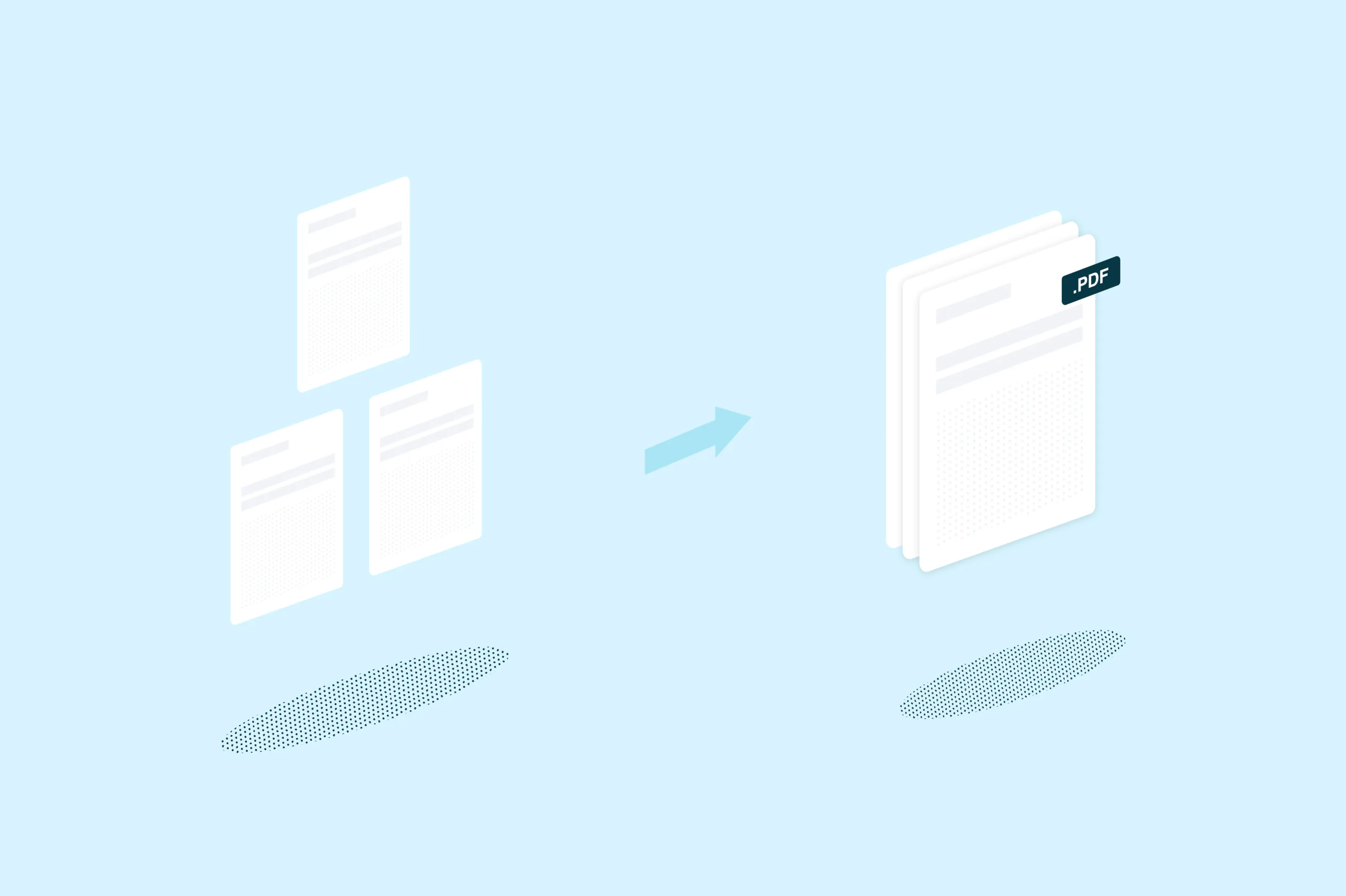
Vous devez regrouper plusieurs fichiers PDF en un seul document ? Ce guide vous présente trois méthodes simples pour fusionner vos fichiers PDF, que vous travailliez en ligne, sur Mac ou sous Windows.
Table des matières
- 1. Méthode 1 : Utiliser l’outil de fusion en ligne de Lumin
- 2. Méthode 2 : Utiliser Aperçu sur Mac
- 3. Conseils pour fusionner des PDF sans souci
- 4. FAQ (Foire aux questions)
- 5. Explorez d’autres outils PDF
Partager cet article
Fusionner des PDF est une tâche qui paraît simple, mais qui ne l’est pas toujours dans la réalité. Peut-être avez-vous scanné un contrat en plusieurs parties, reçu différents chapitres d’un rapport séparément ou encore besoin de regrouper des factures en un seul fichier. Peu importe la raison, l’objectif est d’avoir tout dans un document propre et unique.
La bonne nouvelle ? Vous n’avez pas besoin de logiciel coûteux pour y arriver. Ce guide vous explique trois méthodes fiables pour fusionner vos fichiers PDF, en commençant par l’option la plus rapide.
Méthode 1 : Utiliser l’outil de fusion en ligne de Lumin
La manière la plus simple de combiner des PDF est d’utiliser un outil gratuit en ligne. L’outil Fusionner PDF de Lumin vous permet de téléverser plusieurs fichiers et de les fusionner en un seul document en quelques secondes, sans installation ou création de compte.
Voici comment fusionner vos PDF avec Lumin :
- Ouvrez l’outil gratuit « Fusionner PDF » de Lumin et téléversez votre premier PDF.
- Dans le panneau « Fusionner les documents » à droite, cliquez sur « Ajouter des fichiers » et sélectionnez les PDF à combiner.
- Glissez et déposez les fichiers à fusionner dans votre document.
- Choisissez où placer chaque fichier : avant, après ou sur une page spécifique.
- Cliquez sur « Fusionner » pour regrouper le tout en un seul PDF.
- Cliquez sur l’icône de téléchargement pour enregistrer le fichier fusionné sur votre appareil.
Remarque : Votre PDF fusionné est prêt à être partagé, imprimé ou archivé. L’outil permet également de combiner plus de deux fichiers à la fois : vous pouvez donc fusionner toute une série de documents en une seule opération. Si vous devez réorganiser les pages après la fusion, l’outil PDF de Lumin vous permet aussi de choisir la position des documents avant de les fusionner en un fichier final.
Méthode 2 : Utiliser Aperçu sur Mac
Si vous travaillez sur Mac, vous pouvez fusionner des PDF via Aperçu, la visionneuse de documents intégrée. Cette méthode ne nécessite aucun téléchargement ni outil tiers, ce qui en fait une option pratique pour les utilisateurs de macOS.
Voici comment faire :
- Ouvrez le premier PDF avec Aperçu.
- Cliquez sur « Présentation » dans la barre de menu puis sélectionnez « Vignettes » pour afficher la barre latérale des pages.
- Sélectionnez la vignette de la page où vous souhaitez insérer le second PDF.
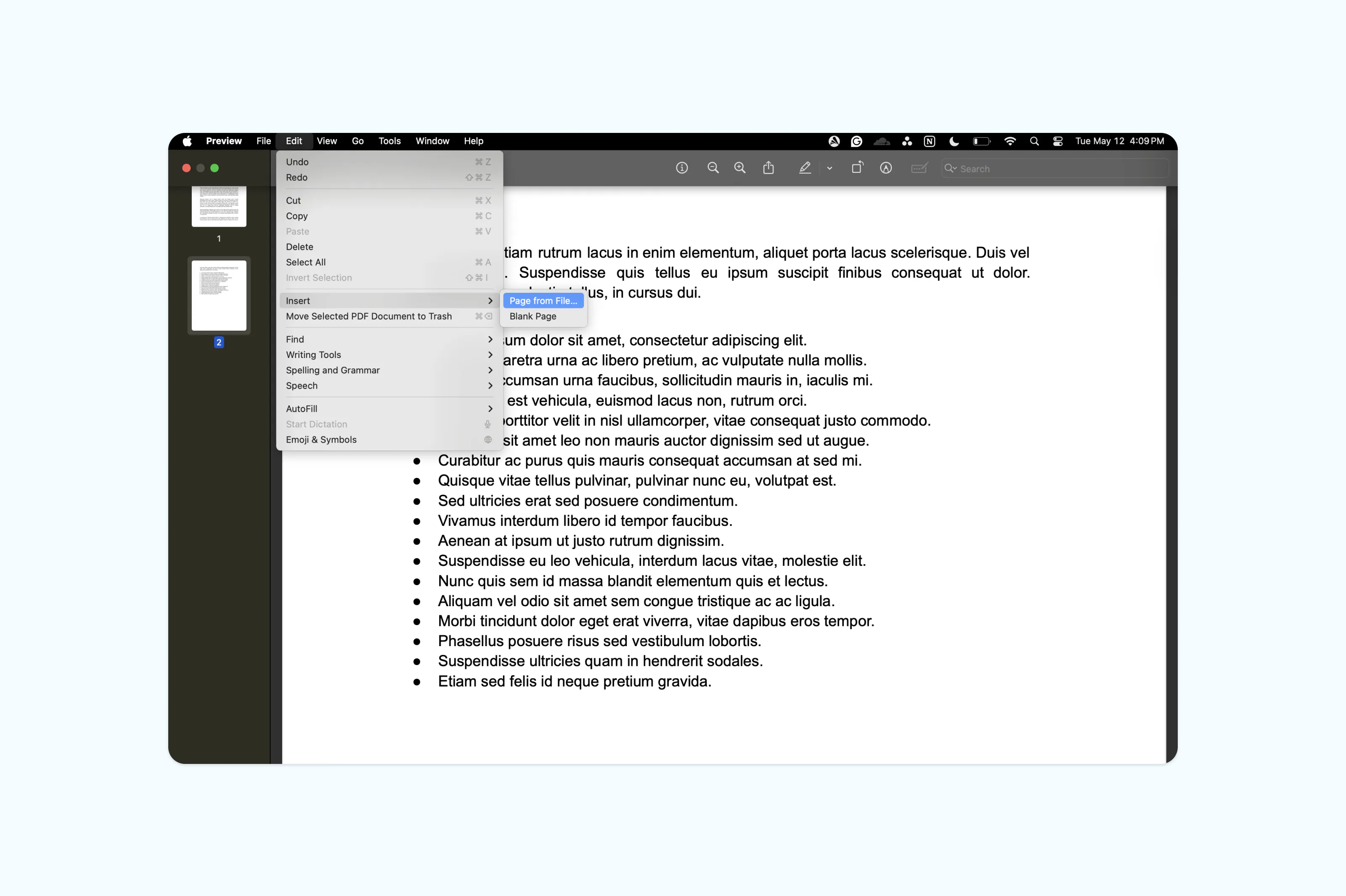
- Cliquez sur « Édition » dans la barre de menu puis choisissez « Insérer » > « Page depuis un fichier… »
- Sélectionnez le PDF à ajouter et cliquez sur « Ouvrir ».
- Faites glisser les vignettes des pages pour réorganiser l’ordre si nécessaire.
- Allez dans « Fichier » > « Exporter au format PDF » pour enregistrer le document fusionné.
Conseils pour fusionner des PDF sans souci
Fusionner des PDF est généralement simple, mais quelques pièges peuvent compliquer la tâche. Gardez ces conseils en tête pour éviter les problèmes courants.
Assurez-vous que vos fichiers ne sont pas protégés par un mot de passe avant de les fusionner. La plupart des outils de fusion ne peuvent pas combiner des PDF verrouillés : il faudra d’abord retirer la protection. Si vous fusionnez des documents scannés, vérifiez aussi l’orientation des pages avant la combinaison.
La taille du fichier est un autre point à surveiller. Fusionner de nombreux fichiers PDF volumineux peut aboutir à un document lourd, difficile à partager par email. Si votre document fusionné est trop gros, pensez à compresser le PDF après l’opération.
FAQ (Foire aux questions)
La fusion de fichiers PDF est-elle gratuite ?
Oui, il est possible de fusionner des PDF gratuitement avec des outils en ligne comme le Fusionner PDF de Lumin. Aucune inscription ni installation logicielle n’est nécessaire. Sous Mac, la fonction Aperçu permet aussi de fusionner des fichiers PDF sans frais, car elle est préinstallée sur chaque Mac.
Comment fusionner des documents sans perdre la mise en forme ?
La fusion des PDF préserve la mise en forme de chaque fichier car l’outil assemble des pages complètes, sans modifier le contenu. Le texte, les images, la mise en page et les espacements restent exactement comme dans les documents d’origine. Les éventuels problèmes de formatage ne surviennent qu’en cas de modifications postérieures, jamais lors de la fusion.
Puis-je fusionner plus de deux PDF à la fois ?
Oui, la plupart des outils de fusion en ligne permettent de combiner autant de fichiers que nécessaire lors d’une seule session. Avec l’outil Fusionner PDF de Lumin, vous pouvez téléverser plusieurs documents, les mettre dans le bon ordre et tout fusionner d’un coup.
Faut-il « combiner » ou « fusionner » des PDF ?
En pratique, « combiner » et « fusionner » veulent dire la même chose pour les PDF. Les deux termes décrivent le fait de joindre deux ou plusieurs fichiers PDF distincts en un seul document. Les outils pourront employer l’un ou l’autre terme, mais le résultat est identique.
Explorez d’autres outils PDF
La fusion n’est qu’un aspect du travail avec les PDF. Si vous devez régulièrement gérer, modifier ou partager des documents, Lumin propose toute une gamme d’outils gratuits pour gagner du temps, sans avoir à changer d’application.
Outils et guides connexes :

Partager cet article