
Como converter um PNG para JPEG gratuitamente
Arquivos PNG são ótimos para gráficos com alta definição e fundos transparentes, mas nem sempre são o formato mais prático. Se você precisa de arquivos menores para anexos de e-mail, uploads na web ou postagens em redes sociais, JPEG costuma ser a melhor escolha.
4 [{"lang":"en-nz","url":"/blog/how-to-a-convert-png-to-jpeg-for-free/"},{"lang":"vi","url":"/vi/blog/cach-chuyen-png-sang-jpeg-mien-phi/"},{"lang":"fr-fr","url":"/fr/blog/comment-convertir-un-png-en-jpeg-gratuitement/"},{"lang":"es-es","url":"/es/blog/como-convertir-png-a-jpeg-gratis/"}]Você também pode ler este artigo em English, Tiếng Việt, Français e Español.
Índice
- 1. Método 1: Use o conversor online gratuito da Lumin
- 2. Método 2: Converter PNG para JPEG no Windows
- 3. Método 3: Converter PNG para JPEG no Mac
- 4. O que acontece ao converter PNG para JPEG?
- 5. Tudo o que você precisa saber sobre converter PNG para JPEG
- 6. Converta, edite e compartilhe seus arquivos gratuitamente
Compartilhar esta publicação
A boa notícia é que converter PNG para JPEG é rápido e gratuito. Neste guia, vamos mostrar três métodos simples. O primeiro utiliza o conversor online gratuito da Lumin para uma solução rápida, direto no navegador. O segundo e o terceiro mostram opções nativas no Windows e Mac, assim você pode converter arquivos sem instalar nada. Também vamos explicar o que acontece durante a conversão e como obter os melhores resultados.
Método 1: Use o conversor online gratuito da Lumin
A forma mais rápida de converter um PNG para JPEG é com uma ferramenta online gratuita. O conversor da Lumin realiza conversões entre diversos tipos de arquivos e funciona totalmente no navegador. Não é necessário baixar nada.
Como converter usando a Lumin:
- Acesse o conversor de PDF gratuito da Lumin e faça o upload do seu arquivo PNG.
- Selecione "Imagem JPG" no menu suspenso de formatos.
- Selecione "Salvar no computador" ou salve diretamente no Google Drive.
Observação: Seu PNG agora é um JPEG, pronto para compartilhar ou fazer upload. O Lumin utiliza transferência segura de arquivos e exclui os arquivos pouco tempo após o processamento, mantendo suas imagens privadas. Assim que sua imagem for convertida, você também pode utilizar a ferramenta de OCR gratuita da Lumin para extrair texto do JPEG, tornando-o editável e pesquisável.
Método 2: Converter PNG para JPEG no Windows
O Windows possui uma opção nativa para converter formatos de imagens usando o Paint. É simples, gratuito e já vem instalado em todo PC com Windows.
Como fazer:
- Clique com o botão direito no arquivo PNG e selecione "Abrir com" > "Paint".
- Clique em "Arquivo" > "Salvar como" > "Imagem JPEG".
- Escolha onde salvar o arquivo e clique em "Salvar".
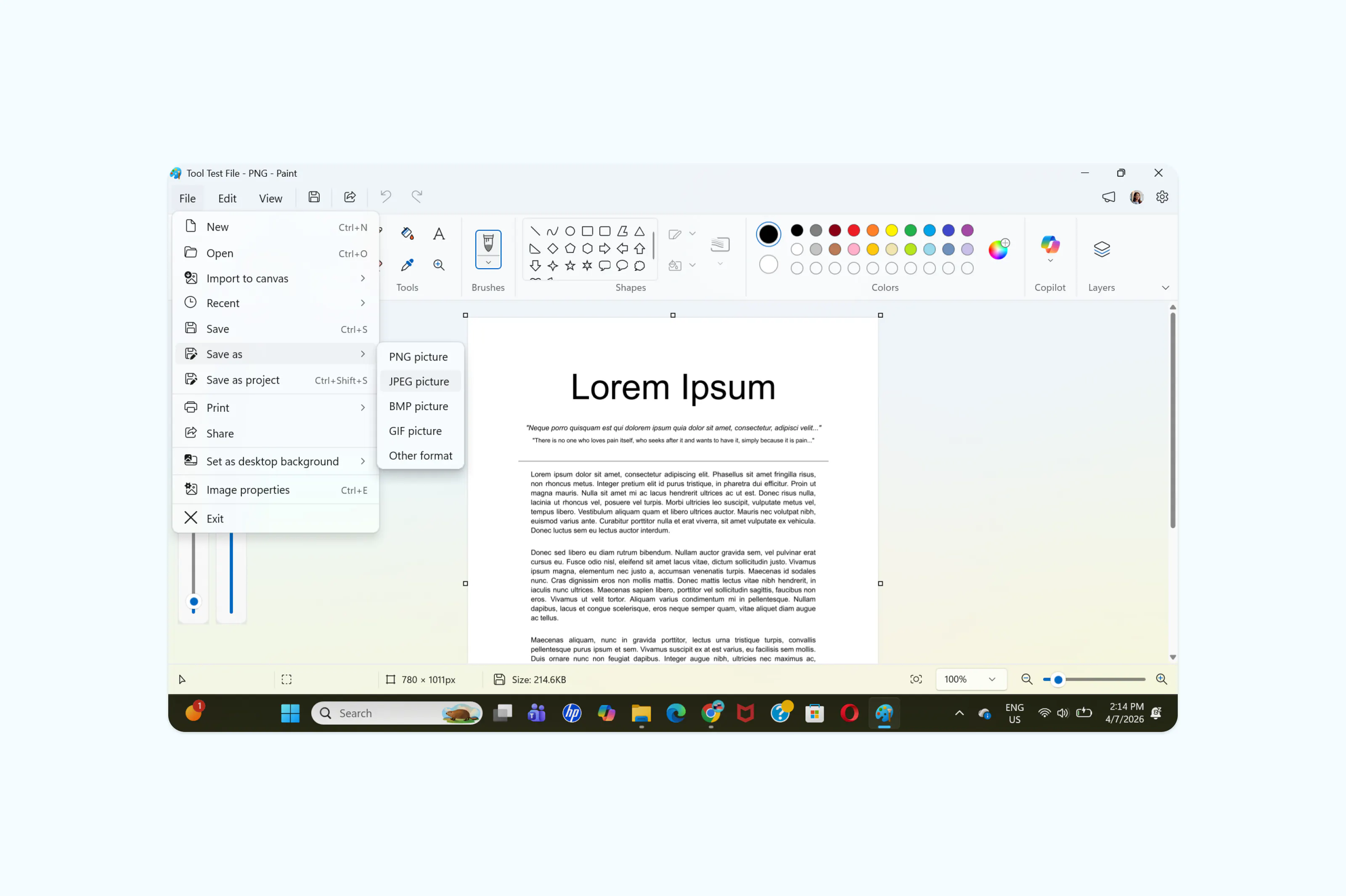
Observação: O Paint converte o arquivo instantaneamente e gera uma versão JPEG muito menor. Esse método é ótimo para arquivos individuais, mas pode ser demorado se você precisar converter um grande número de imagens uma por uma. Para conversões em lote, uma ferramenta online como a Lumin normalmente é mais rápida.
Método 3: Converter PNG para JPEG no Mac
O macOS inclui o Preview (Visualizador), um visualizador de imagens que também permite conversões de formatos. Você não precisa baixar nenhum software adicional.
Como fazer:
- Abra seu arquivo PNG no Preview (deve abrir automaticamente ao dar dois cliques na imagem).
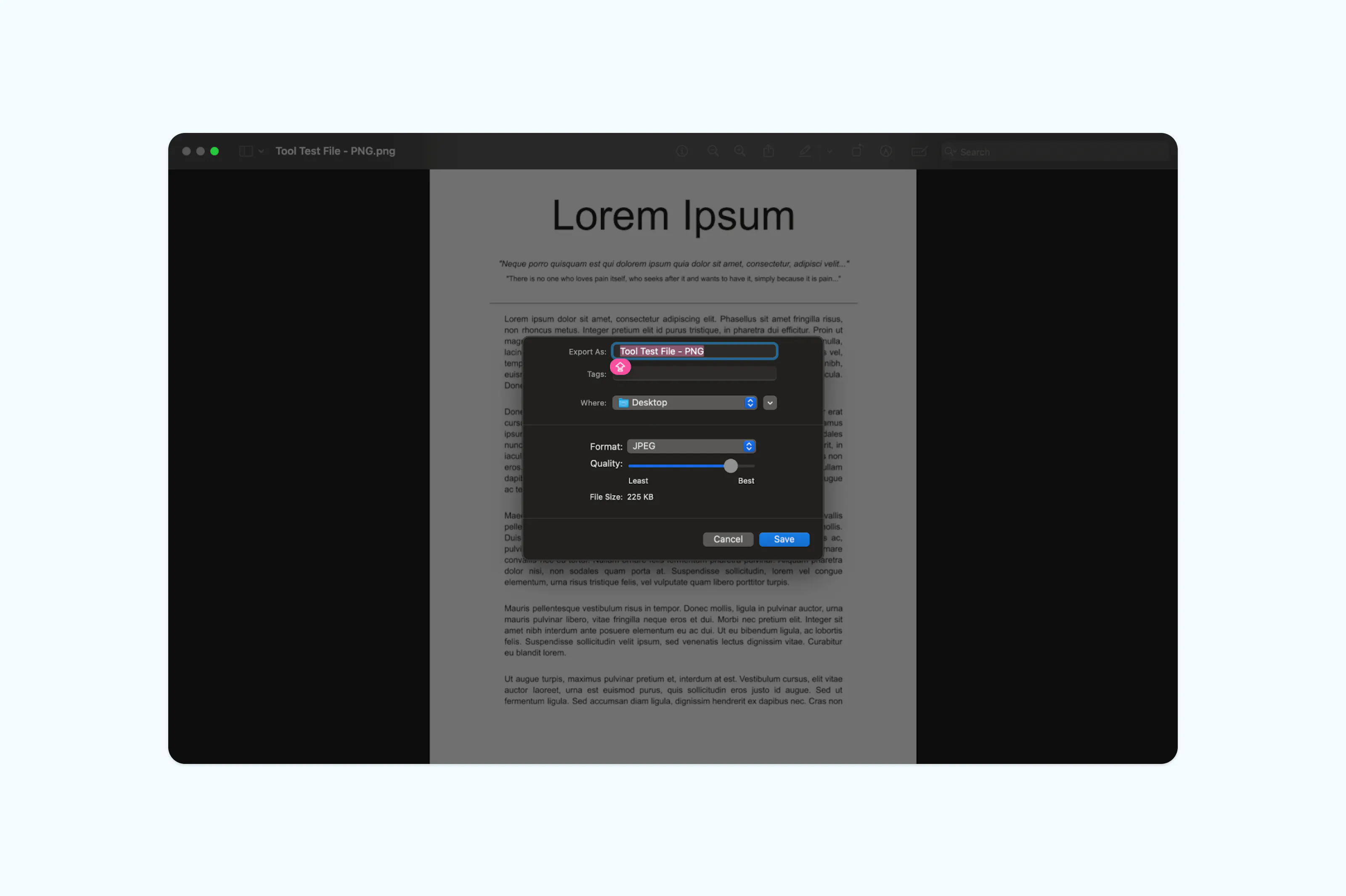
- Clique em "Arquivo" > "Exportar".
- No menu suspenso de formato, selecione "JPEG".
- Ajuste a barra de qualidade, se necessário, e clique em "Salvar".
O que acontece ao converter PNG para JPEG?
Entender a diferença entre esses dois formatos pode te ajudar a decidir quando faz sentido converter. Além disso, isso ajuda a manter a qualidade e a usabilidade dos seus arquivos durante todo o processo.
O PNG usa compressão sem perdas, ou seja, preserva cada pixel da imagem original. Ele também suporta transparência, sendo ideal para logotipos, gráficos e capturas de tela. Porém, o tamanho dos arquivos é maior.
O JPEG usa compressão com perdas, eliminando alguns dados da imagem para gerar arquivos bem menores. Para fotografias e imagens sem transparência, essa redução de tamanho geralmente compensa a pequena perda de qualidade. Na maioria dos usos do dia a dia, quase ninguém percebe a diferença.
Uma coisa importante a lembrar é que JPEG não suporta fundos transparentes. Se o seu PNG tiver fundo transparente, ele será substituído por uma cor sólida (geralmente branco) durante a conversão. Se você precisa de transparência, continue usando PNG.
Tudo o que você precisa saber sobre converter PNG para JPEG
Posso apenas renomear um arquivo .png para .jpg?
Não. Mudar a extensão do arquivo não converte a imagem de verdade. Os dados internos continuam em formato PNG, o que pode causar erros de exibição ou impedir a abertura do arquivo em determinados aplicativos. Use uma ferramenta adequada de conversão para reencodar a imagem em JPEG.
Vou perder qualidade ao converter PNG para JPEG?
Haverá uma pequena redução de qualidade, pois o JPEG utiliza compressão com perdas. Para fotos e imagens comuns, a diferença é quase imperceptível. Porém, para imagens com texto definido, linhas finas ou gráficos, pode haver alguns artefatos de compressão nas bordas. Se a qualidade máxima for importante, mantenha o PNG original como backup.
Como converter PNG para JPEG no celular?
No iPhone, abra o app Arquivos, pressione e segure a imagem PNG, toque em "Ações Rápidas" > "Converter imagem" e selecione JPEG. No Android, você pode usar o editor de fotos integrado ou o Google Fotos para salvar uma cópia no formato JPEG.
Converta, edite e compartilhe seus arquivos gratuitamente
Seus fluxos de trabalho não devem ser limitados por formatos de arquivo. O blog e as ferramentas gratuitas da Lumin facilitam converter, editar e gerenciar seus documentos e imagens, tudo direto do navegador.
Conheça o nosso autor

Compartilhar esta publicação