
Cách đặt mật khẩu bảo vệ tệp PDF
Bạn cần bảo mật hợp đồng bí mật, tài liệu tài chính hoặc thông tin cá nhân? Đặt mật khẩu bảo vệ cho tệp PDF là điều cần thiết và dễ dàng hơn bạn tưởng. Bạn không cần phần mềm đắt tiền hay kỹ năng kỹ thuật để bảo vệ tệp của mình.
Mục lục
- 1. Phương pháp 1: Bảo vệ tài liệu với công cụ đặt mật khẩu của Lumin
- 2. Phương pháp 2: Sử dụng tính năng bảo vệ tích hợp sẵn trên Mac
- 3. Phương pháp 3: Đặt mật khẩu cho tệp trên Windows bằng Microsoft Word
- 4. Câu hỏi thường gặp
- 5. Bảo vệ PDF ngay hôm nay
Chia sẻ bài viết này
Hướng dẫn này đề cập nhiều cách để đặt mật khẩu cho PDF, từ các công cụ trực tuyến miễn phí đến các tính năng tích hợp sẵn trên máy tính. Chúng tôi sẽ hướng dẫn bạn bảo vệ tài liệu chỉ trong vài phút và giải đáp các câu hỏi thường gặp trong quá trình thực hiện.
Phương pháp 1: Bảo vệ tài liệu với công cụ đặt mật khẩu của Lumin
Cách đơn giản nhất để bảo vệ PDF bằng mật khẩu là sử dụng công cụ đặt mật khẩu của Lumin. Công cụ này hoạt động trên mọi thiết bị có trình duyệt và không cần cài đặt ứng dụng. Lumin giúp bạn đặt mật khẩu và mã hóa tài liệu chỉ với một quy trình đơn giản, giữ an toàn cho tập tin mà không cần các bước phức tạp.
Làm theo những bước sau để đặt mật khẩu và bảo vệ tài liệu của bạn:
- Mở Công cụ Password Protect của Lumin và tải PDF của bạn lên.
- Nếu tùy chọn nhập mật khẩu xuất hiện, hãy đặt mật khẩu mong muốn để mã hóa tệp.
- Nếu không, hãy nhấn “Security” , chọn “Set Password” và tự tạo mật khẩu.
- Tải về PDF đã được bảo vệ mật khẩu của bạn.
Phương pháp này mang lại nhiều lợi thế cho người dùng PDF. Các tệp PDF giữ nguyên định dạng, ngăn chỉnh sửa trái phép, cho phép chia sẻ an toàn bằng mật khẩu, đồng thời bạn vẫn có thể ghi chú hoặc bình luận mà không làm thay đổi bố cục tài liệu.
Phương pháp 2: Sử dụng tính năng bảo vệ tích hợp sẵn trên Mac
MacOS không cung cấp cách đơn giản để đặt mật khẩu cho từng tệp hoặc thư mục riêng lẻ. Một giải pháp tiện lợi là gộp các tệp PDF của bạn vào một tệp được mã hóa bằng Disk Utility, hoạt động như một thư mục được bảo vệ mật khẩu cho các tài liệu quan trọng. Cách này áp dụng cho mọi máy Mac mà không cần cài đặt thêm phần mềm, chỉ cần trình duyệt web.
Dưới đây là hướng dẫn từng bước để bảo vệ tệp của bạn bằng mật khẩu:
• Nhấn “Command (⌘) + Spacebar” trên bàn phím, sau đó gõ và mở 'Disk Utility'.
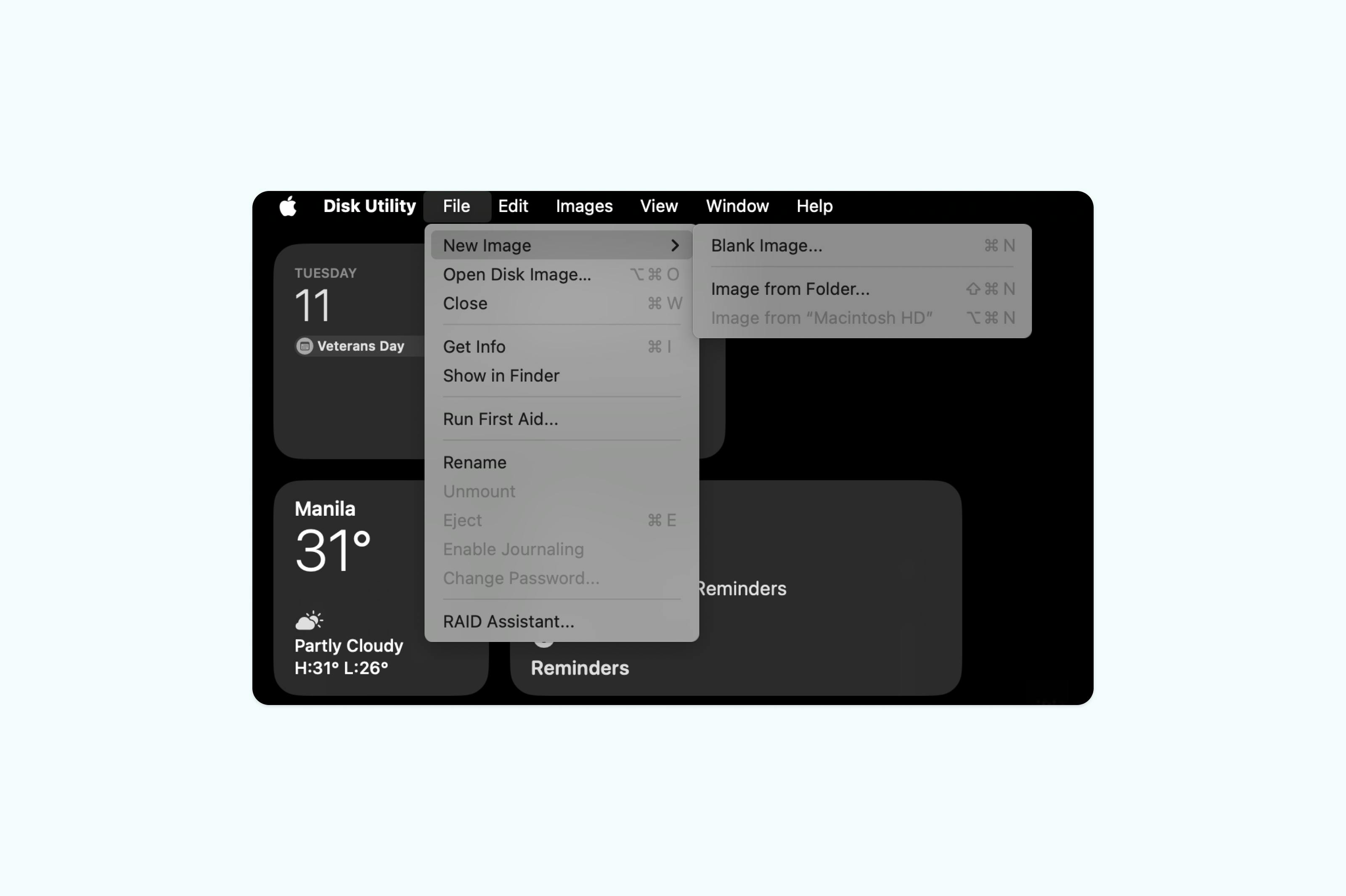
• Nhấn File > New Image > Blank Image.
• Đặt tên cho file ảnh và chọn nơi lưu, ví dụ Tài liệu, Màn hình hay Tải về.
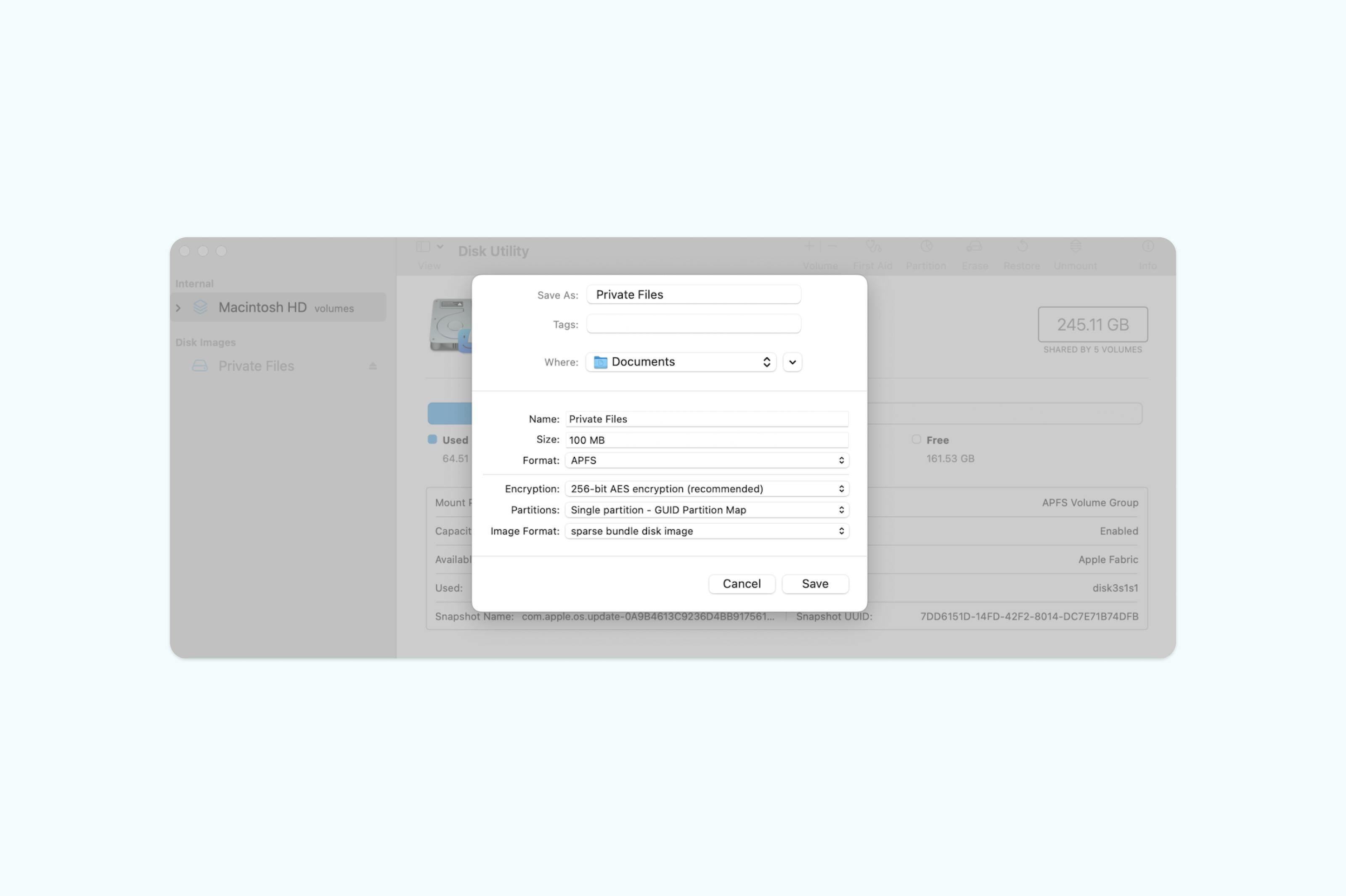
• Chọn dung lượng phù hợp, ví dụ 100 MB, 300 MB hoặc 500 MB.
• Nhấn "Encryption" (nên dùng mã hóa 256-bit AES) và nhập mật khẩu mạnh.
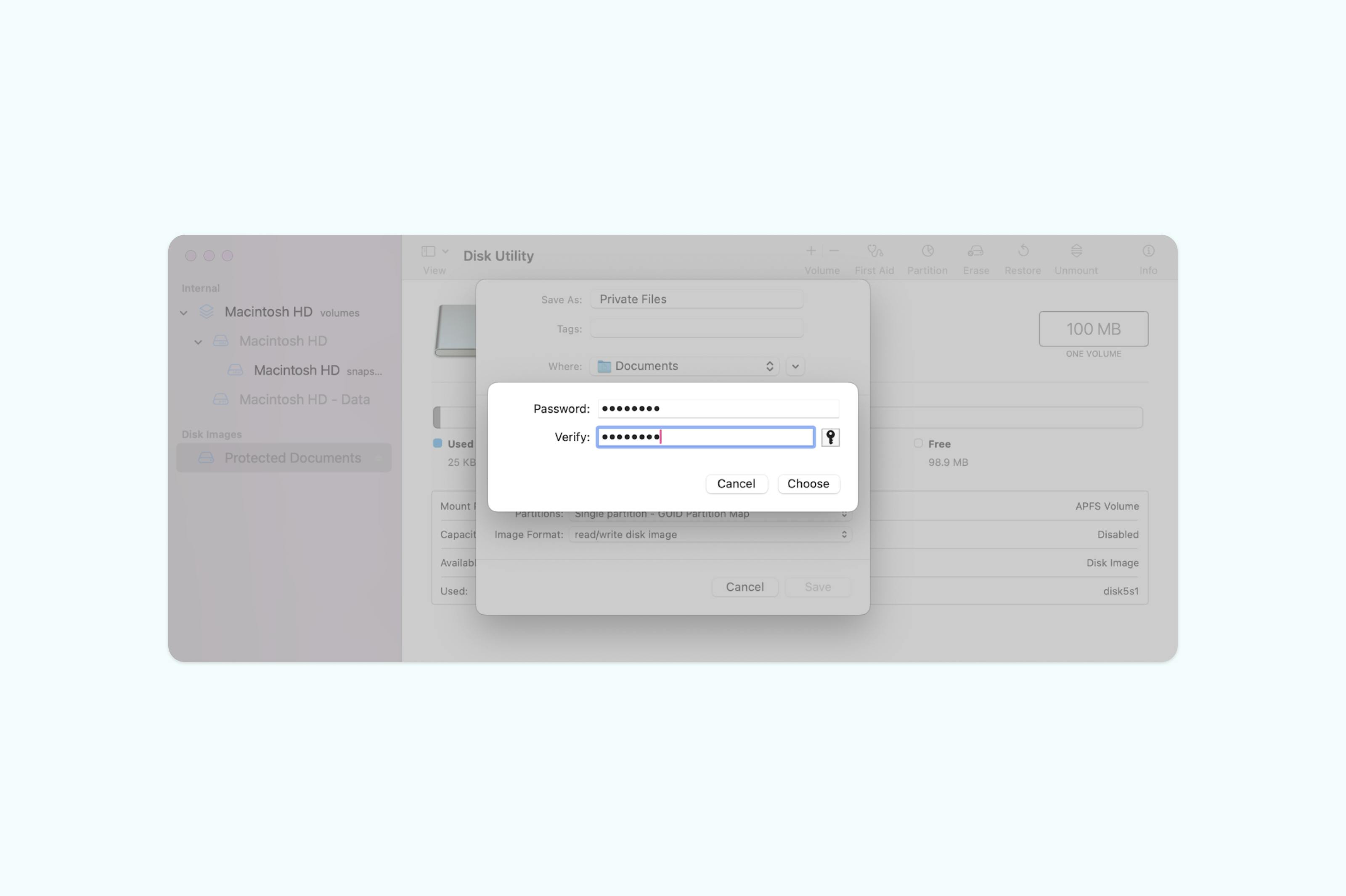
• Nhấn “Lưu” để tạo disk image và chờ quá trình hoàn tất.
• Đến vị trí đã lưu disk image (Tài liệu, Màn hình hoặc Tải về).
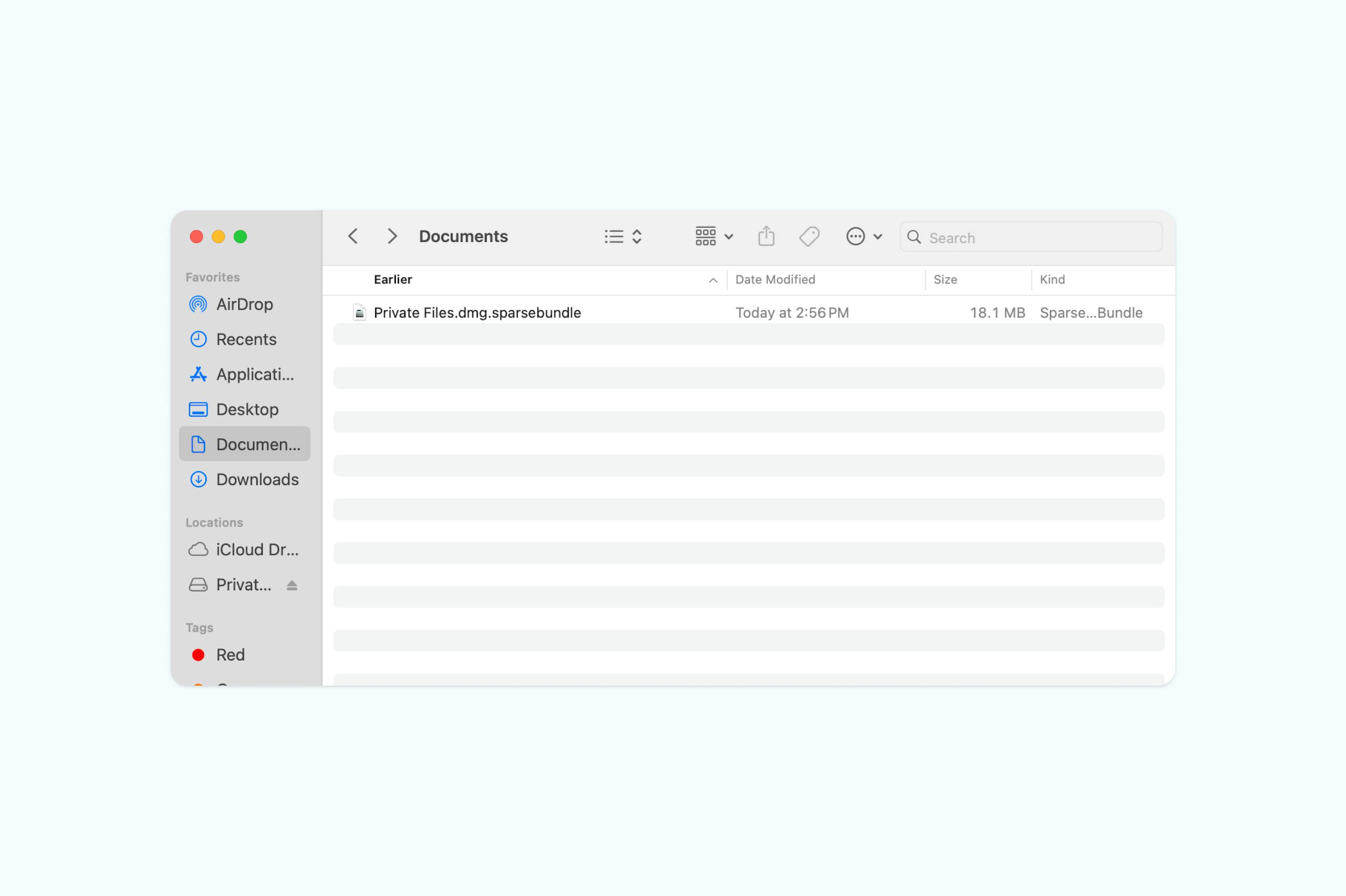
• Kéo các tệp PDF quan trọng vào disk image vừa tạo, sau đó xóa tệp gốc và dọn sạch Thùng rác.
• Đóng disk image để giữ các tệp luôn được bảo vệ bằng mật khẩu.
• Để truy cập lại, chỉ cần nhấp đúp chuột và nhập mật khẩu.
Mac không cung cấp tính năng đặt mật khẩu từng tệp riêng lẻ một cách trực tiếp. Sử dụng Disk Utility, bạn có thể tạo một disk image được mã hóa, như một thư mục ảo an toàn để lưu trữ một hoặc nhiều tệp PDF. Dù quy trình hơi phức tạp, cách này bảo vệ tập tin rất hiệu quả.
Phương pháp 3: Đặt mật khẩu cho tệp trên Windows bằng Microsoft Word
Windows cho phép đặt mật khẩu bảo vệ nội dung Word ngay bên trong Microsoft Word. Cách này giúp bạn giữ bí mật thông tin và chỉ những ai có mật khẩu mới có thể mở hoặc chỉnh sửa tài liệu.
Cách đặt mật khẩu cho tệp Word:
- Mở file của bạn bằng Microsoft Word.
- Nhấn “File” ở góc trên bên trái, rồi chọn “Info”.
- Chọn “Protect Document”, rồi chọn “Encrypt with Password”.
- Nhập mật khẩu mong muốn và nhấn “OK”.
- Nhập lại mật khẩu để xác nhận và lưu tài liệu.
- Lưu tài liệu trên máy tính của bạn dưới dạng file PDF.
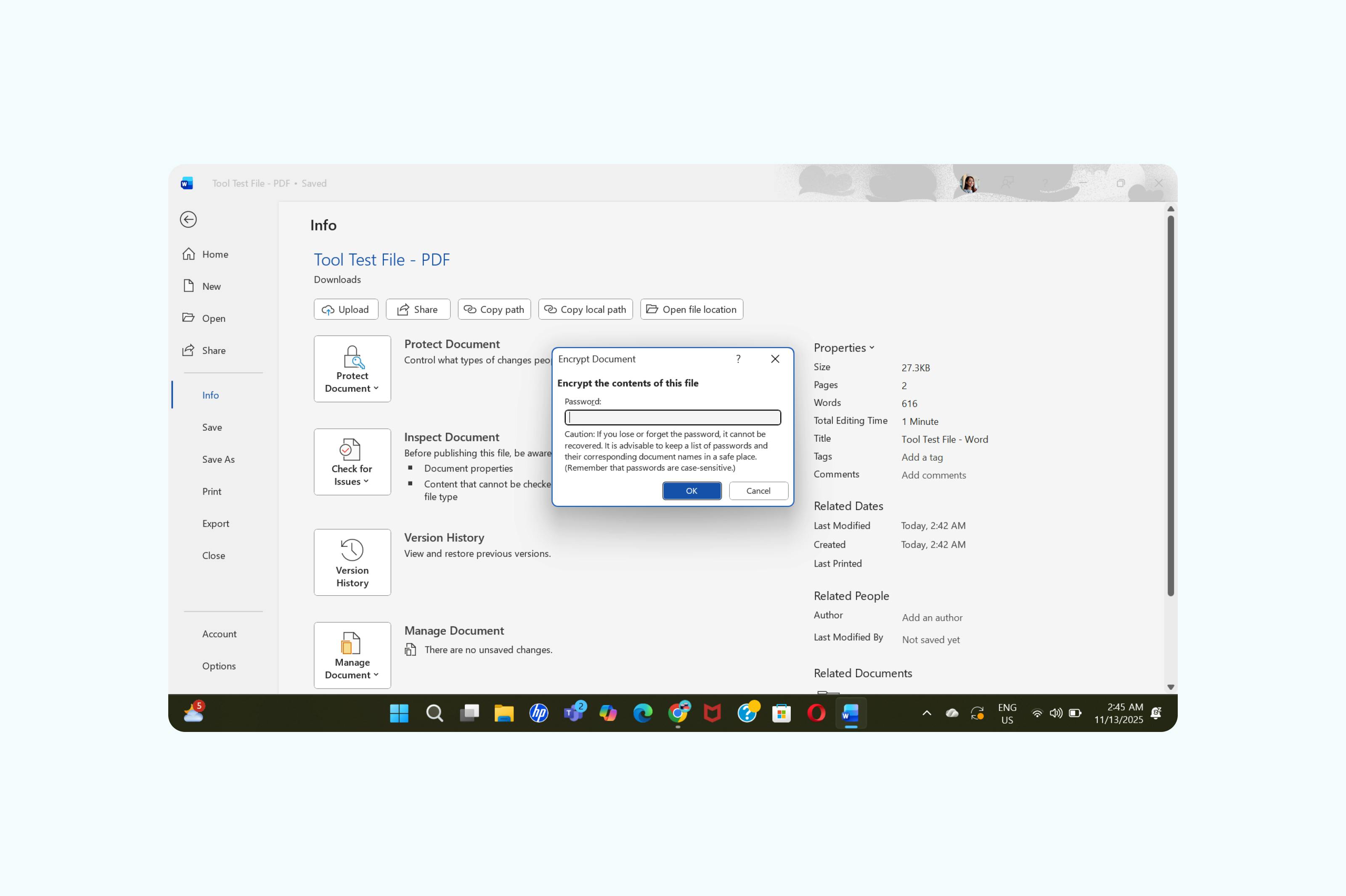
Microsoft không thể khôi phục mật khẩu nếu bạn quên, vì vậy hãy lưu mật khẩu ở nơi an toàn.
Câu hỏi thường gặp
Tôi có thể đặt mật khẩu cho PDF sẵn có không?
Được, bạn có thể thêm mật khẩu cho bất kỳ file PDF nào bằng các công cụ trực tuyến như Lumin. File gốc sẽ không bị thay đổi, bạn sẽ nhận về một bản sao đã được bảo vệ.
Bảo vệ bằng mật khẩu cho PDF an toàn đến mức nào?
Bảo vệ PDF bằng mật khẩu sử dụng mã hóa mạnh (tối đa 256-bit), nên rất an toàn nếu bạn sử dụng mật khẩu mạnh. Độ an toàn phụ thuộc vào độ mạnh của mật khẩu và cấp độ mã hóa bạn chọn.
Tôi có thể gỡ mật khẩu khỏi PDF không?
Được, nhưng bạn cần biết mật khẩu gốc. Hãy mở PDF đã bảo vệ trong Lumin, nhập mật khẩu, sau đó lưu lại bản không còn mật khẩu.
Thế nào là mật khẩu PDF mạnh?
Sử dụng ít nhất 12 ký tự gồm chữ hoa, chữ thường, số và ký hiệu. Không sử dụng thông tin cá nhân hoặc từ có trong từ điển. Mỗi tài liệu nên có mật khẩu riêng và lưu giữ ở nơi an toàn.
Có thể đặt mật khẩu cho PDF miễn phí không?
Chắc chắn. Lumin cho phép bạn thêm mật khẩu cho PDF hoàn toàn miễn phí mà không cần phần mềm trả phí.
Bảo vệ PDF ngay hôm nay
Hãy bảo vệ các tài liệu nhạy cảm của bạn! Các hợp đồng khách hàng, báo cáo tài chính, hay tập tin cá nhân đều nên được đặt mật khẩu để đảm bảo an toàn thông tin.
Với các công cụ miễn phí của Lumin, bạn có thể bảo vệ bất kỳ PDF nào trong vài giây mà không cần tải phần mềm hoặc tạo tài khoản. Bảo vệ tài liệu của bạn ngay lập tức với mã hóa tiêu chuẩn chuyên nghiệp.

Chia sẻ bài viết này