
Cách cắt xén PDF trên Mac
Cắt xén PDF trên Mac giúp tinh chỉnh tài liệu của bạn bằng cách loại bỏ không gian trắng dư thừa, chỉnh sửa lề không đồng đều và tập trung sự chú ý vào nội dung chính. Điều này đặc biệt hữu ích cho các tệp quét, biểu mẫu hoặc báo cáo có viền hoặc khoảng trắng không mong muốn. Chỉ với một vài thao tác đơn giản, bạn có thể cải thiện khả năng đọc và tạo ra một phiên bản tài liệu sạch sẽ, chuyên nghiệp hơn để in ấn hoặc chia sẻ. Hướng dẫn này sẽ giải thích hai cách đơn giản để cắt xén PDF bằng các công cụ tích hợp sẵn trên macOS hoặc trình chỉnh sửa trực tuyến mang tên Lumin.
Mục lục
- 1. Cách 1: Cắt xén PDF bằng Preview trên Mac
- 2. Cách 2: Cắt xén PDF bằng trình chỉnh sửa PDF trực tuyến của Lumin
- 3. Khắc phục các lỗi thường gặp
- 4. Câu hỏi thường gặp
- 5. Bắt đầu cắt xén PDF trên Mac ngay hôm nay
Chia sẻ bài viết này
Cách 1: Cắt xén PDF bằng Preview trên Mac
Mọi chiếc Mac đều được cài sẵn Preview, một ứng dụng tích hợp cho phép bạn xem và chỉnh sửa PDF mà không cần cài đặt phần mềm bổ sung.
Dưới đây là cách cắt xén PDF bằng Preview:
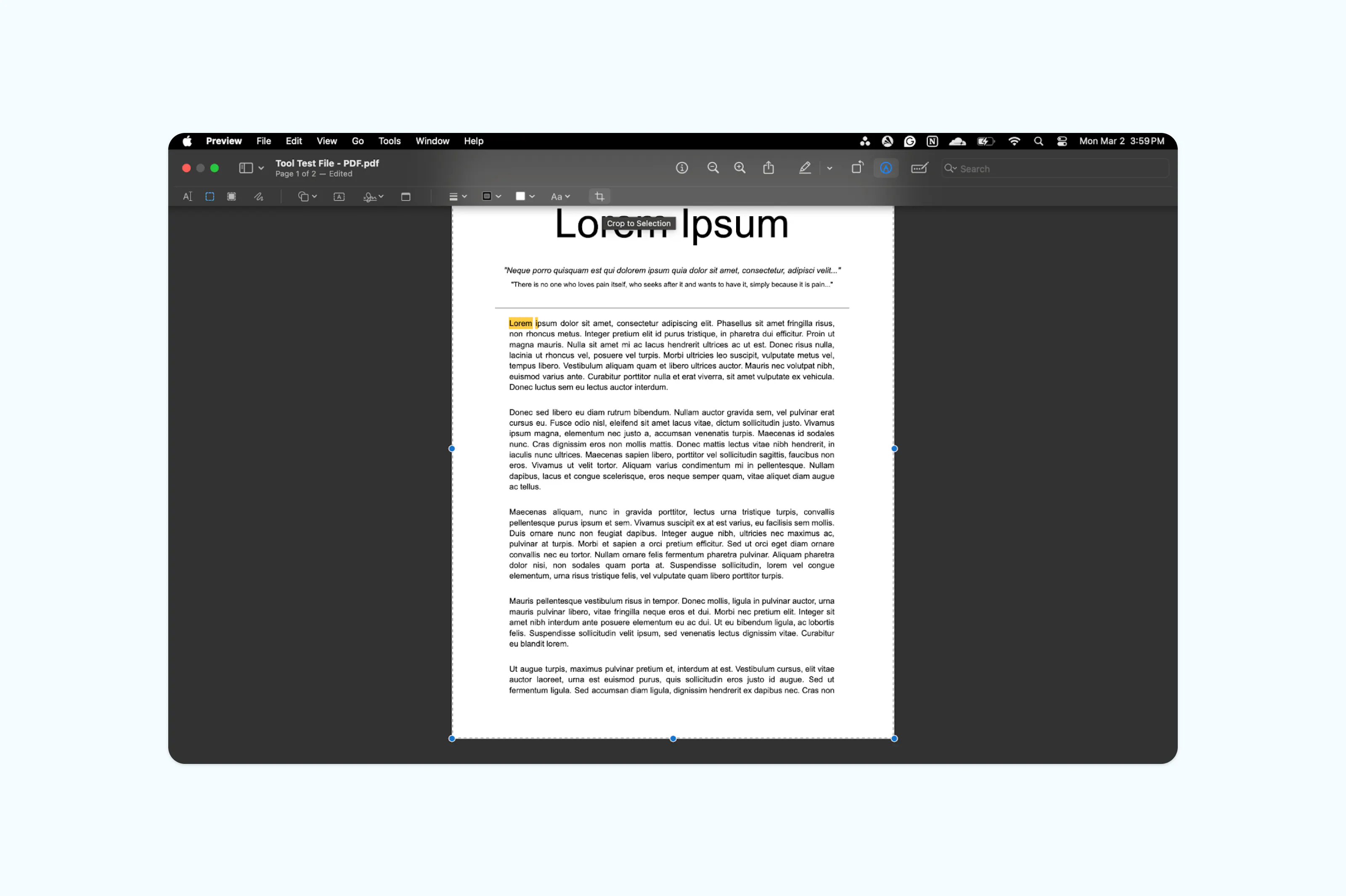
- Mở file PDF của bạn bằng Preview.
- Nhấn nút “Markup” (biểu tượng bút chì) trên thanh công cụ.
- Chọn “Selection Tool” (biểu tượng hình chữ nhật) ở bên trái thanh công cụ.
- Nhấp và kéo để chọn vùng bạn muốn giữ lại.
- Nhấn “Crop to Selection” trên thanh công cụ.
- Lưu file để áp dụng thay đổi.
Lưu ý: Preview chỉ cắt phần hiển thị trên trang mà không xóa vĩnh viễn nội dung bị ẩn. Nếu bạn cần xóa vĩnh viễn phần đã cắt vì lý do bảo mật, hãy sử dụng trình chỉnh sửa PDF chuyên dụng.
Cách 2: Cắt xén PDF bằng trình chỉnh sửa PDF trực tuyến của Lumin
Nếu bạn muốn kiểm soát chính xác hơn hoặc làm việc trên nhiều thiết bị, trình chỉnh sửa PDF trực tuyến của Lumin cung cấp thêm nhiều lựa chọn linh hoạt.
Cách cắt xén PDF với Lumin:
- Đăng nhập hoặc tạo tài khoản trên Lumin và tải file PDF của bạn lên công cụ Crop PDF miễn phí.
- Trong phần thiết lập cắt xén, chọn phạm vi trang (Toàn bộ, Trang hiện tại hoặc Trang cụ thể).
- Chọn loại cắt xén là "Crop the page box" hoặc "Crop the margins."
- Tùy chỉnh kích thước theo ý muốn của bạn.
- Nhấn “Apply” để xử lý thay đổi.
- Tải về tệp đã chỉnh sửa hoặc lưu trực tiếp lên Google Drive.
Lưu ý: Các công cụ trực tuyến như Lumin rất hữu ích khi bạn cần nhiều tính năng chỉnh sửa nâng cao ngoài cắt xén cơ bản, như thêm chú thích, chỉnh sửa văn bản hoặc chèn chữ ký.
Khắc phục các lỗi thường gặp
Nếu tùy chọn cắt xén bị mờ đi trong Preview, hãy đảm bảo bạn đã chọn vùng bằng công cụ Chọn Vùng Hình Chữ Nhật. Nếu nội dung đã cắt vẫn xuất hiện khi chia sẻ, hãy nhớ rằng Preview chỉ ẩn chứ không xóa nội dung đó. Với các file PDF được quét, cắt xén có thể sẽ không giúp giảm dung lượng tệp trừ khi bạn xuất tài liệu lại.
Nếu bạn không thể lưu file sau khi cắt xén bằng Preview, tài liệu có thể đã bị khóa hoặc bị hạn chế quyền chỉnh sửa. Vấn đề này cũng có thể xảy ra với các trình chỉnh sửa trực tuyến như Lumin nếu PDF được bảo vệ. Hãy kiểm tra quyền tệp và đảm bảo tài liệu không bị bảo vệ trước khi lưu thay đổi. Nếu PDF bị khóa, bạn có thể tải lên Lumin và sử dụng công cụ mở khoá miễn phí để mở tài liệu và tiếp tục chỉnh sửa.
Câu hỏi thường gặp
Tôi có thể cắt xén PDF trên Mac mà không cần cài phần mềm không?
Có. Preview được cài sẵn trên macOS và cho phép cắt xén PDF cơ bản mà không cần tải xuống bất cứ thứ gì. Bạn cũng có thể dùng các trình chỉnh sửa trên trình duyệt như Lumin nếu không muốn dùng phần mềm trên máy tính.
Cắt xén PDF có làm giảm kích thước file không?
Không phải lúc nào cũng vậy. Cắt xén với Preview chỉ điều chỉnh vùng hiển thị nên không nhất thiết làm giảm dung lượng file. Để giảm kích thước file, hãy xuất file với tuỳ chỉnh nén.
Làm sao để xóa vĩnh viễn phần nội dung đã cắt?
Preview không xóa vĩnh viễn vùng đã cắt. Để loại bỏ hoàn toàn nội dung, hãy sử dụng trình chỉnh sửa PDF chuyên nghiệp hỗ trợ xoá hoặc cắt trang hoàn toàn.
Tôi có thể cắt xén một trang trong file PDF nhiều trang không?
Có. Trong Preview, hãy chọn trang cụ thể ở thanh bên hình thu nhỏ trước khi cắt xén. Các trình chỉnh sửa trực tuyến như Lumin cũng cho phép bạn chỉnh sửa từng trang riêng lẻ.
Bắt đầu cắt xén PDF trên Mac ngay hôm nay
Cắt xén PDF trên Mac rất đơn giản với các công cụ có sẵn trong Preview. Nếu cần chỉnh sửa nâng cao hơn hoặc truy cập đa thiết bị, Lumin mang lại lựa chọn chỉnh sửa linh hoạt ngay trên trình duyệt của bạn.
Sẵn sàng làm mới tài liệu? Hãy cắt xén PDF chỉ trong vài phút và chia sẻ phiên bản hoàn thiện ngay hôm nay.

Chia sẻ bài viết này