
Cách chèn PDF vào Word
Bạn cần chèn PDF vào tài liệu Word? Khi đang tổng hợp báo cáo, tạo đề xuất hoặc tổ chức tài liệu nghiên cứu, việc chèn PDF vào Word đôi lúc khá phức tạp. Tin vui là có nhiều cách hữu hiệu, rất dễ dàng để thực hiện thao tác này.
Mục lục
- 1. Phương pháp 1: Chuyển đổi PDF trước rồi chèn vào Word bằng Lumin
- 2. Phương pháp 2: Chèn PDF vào Word sử dụng Microsoft Word
- 3. Câu hỏi thường gặp
- 4. Kết luận
Chia sẻ bài viết này
Hướng dẫn này chỉ bạn cách chèn file PDF vào Microsoft Word sao cho bạn có thể làm việc với nội dung. Bạn sẽ biết được các phương pháp thực tế: sử dụng bộ chuyển đổi miễn phí của Lumin để có kết quả chỉnh sửa sạch sẽ nhất và tùy chọn chèn tích hợp của Microsoft Word để chèn nhanh, kèm những mẹo hữu ích giúp quản lý tài liệu dễ dàng hơn.
Phương pháp 1: Chuyển đổi PDF trước rồi chèn vào Word bằng Lumin
Việc chuyển đổi PDF sang Word trên Lumin mang lại cho bạn quyền kiểm soát nhiều nhất cũng như kết quả tốt nhất. Cách này giữ nguyên định dạng tối đa có thể, cho phép bạn chỉnh sửa hoàn toàn văn bản và hình ảnh, đảm bảo nội dung dễ thao tác. Dù có thể một số chú thích hoặc định dạng phức tạp chưa chuyển chính xác, Lumin vẫn giữ tài liệu của bạn rất dễ chỉnh sửa và sử dụng.
Cách chuyển đổi bằng Lumin:
- Mở bộ chuyển đổi PDF sang Word miễn phí của Lumin và tải lên tệp PDF của bạn.
- Nhấn "Chuyển đổi" và chọn "Word Document (.docx)" từ các tùy chọn định dạng.
- Nhấn “Lưu về máy tính của bạn” hoặc chọn “Lưu vào Google Drive” để lưu tệp Word mới.
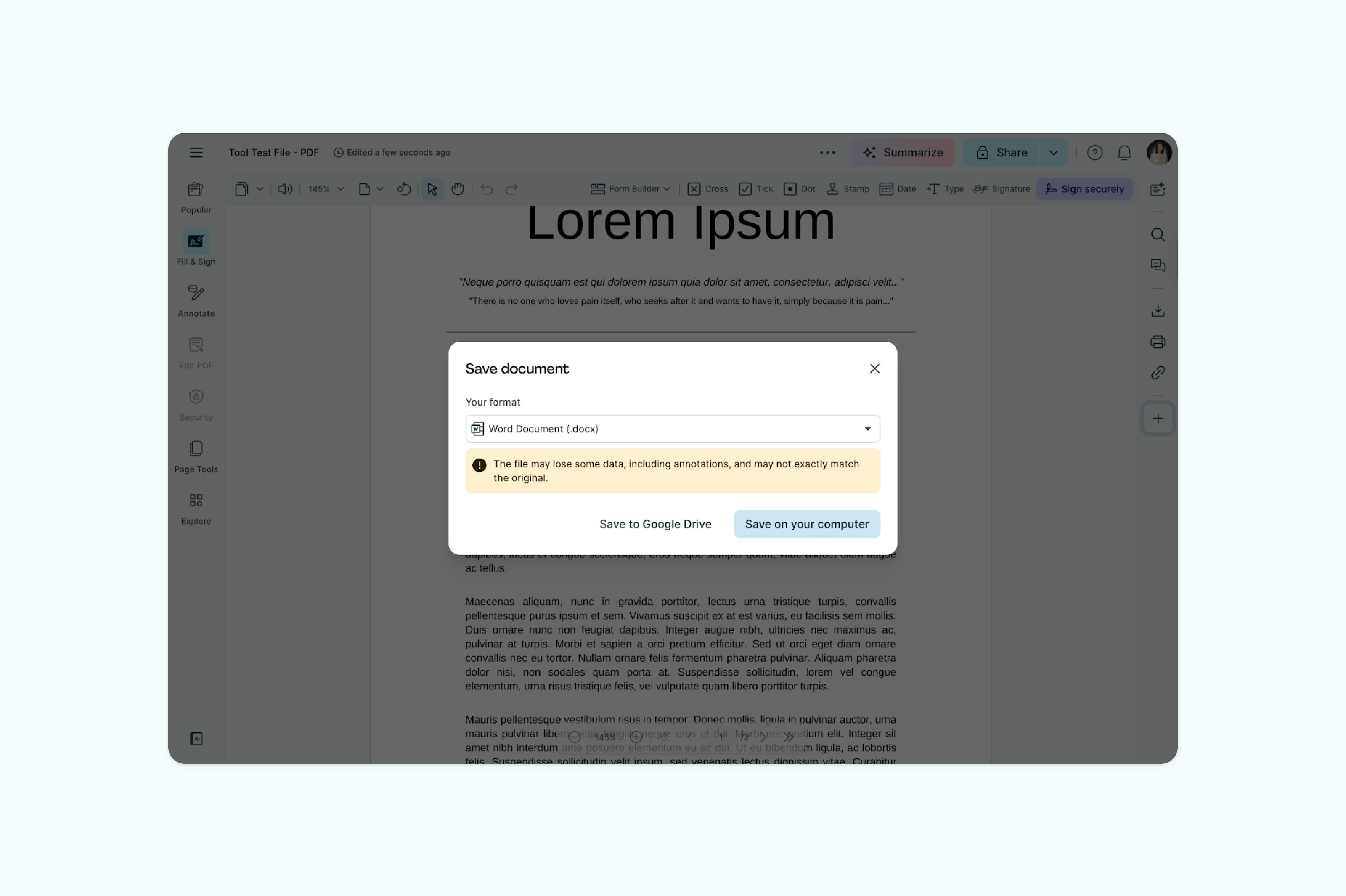
Bây giờ nội dung PDF đã xuất hiện dưới dạng văn bản hoàn toàn có thể chỉnh sửa trong Word, sẵn sàng để bạn chèn vào Microsoft Word ở bất kỳ vị trí nào mong muốn.
Tại sao cách này hiệu quả nhất:
Chuyển đổi PDF trước giúp bạn tránh các hạn chế của việc nhúng file. Nội dung trở thành văn bản và hình ảnh gốc của Word, cho phép bạn chỉnh sửa tự do, giữ định dạng đồng nhất cho toàn bộ tài liệu và tránh tình trạng file bị nặng do chèn đối tượng nhúng.
Phương pháp 2: Chèn PDF vào Word sử dụng Microsoft Word
Cách này sẽ nhúng PDF vào Word, chuyển nội dung PDF thành văn bản và hình ảnh có thể chỉnh sửa.
Các bước chèn PDF vào Microsoft Word:
• Mở tài liệu Word và đặt con trỏ tại nơi bạn muốn chèn nội dung PDF.
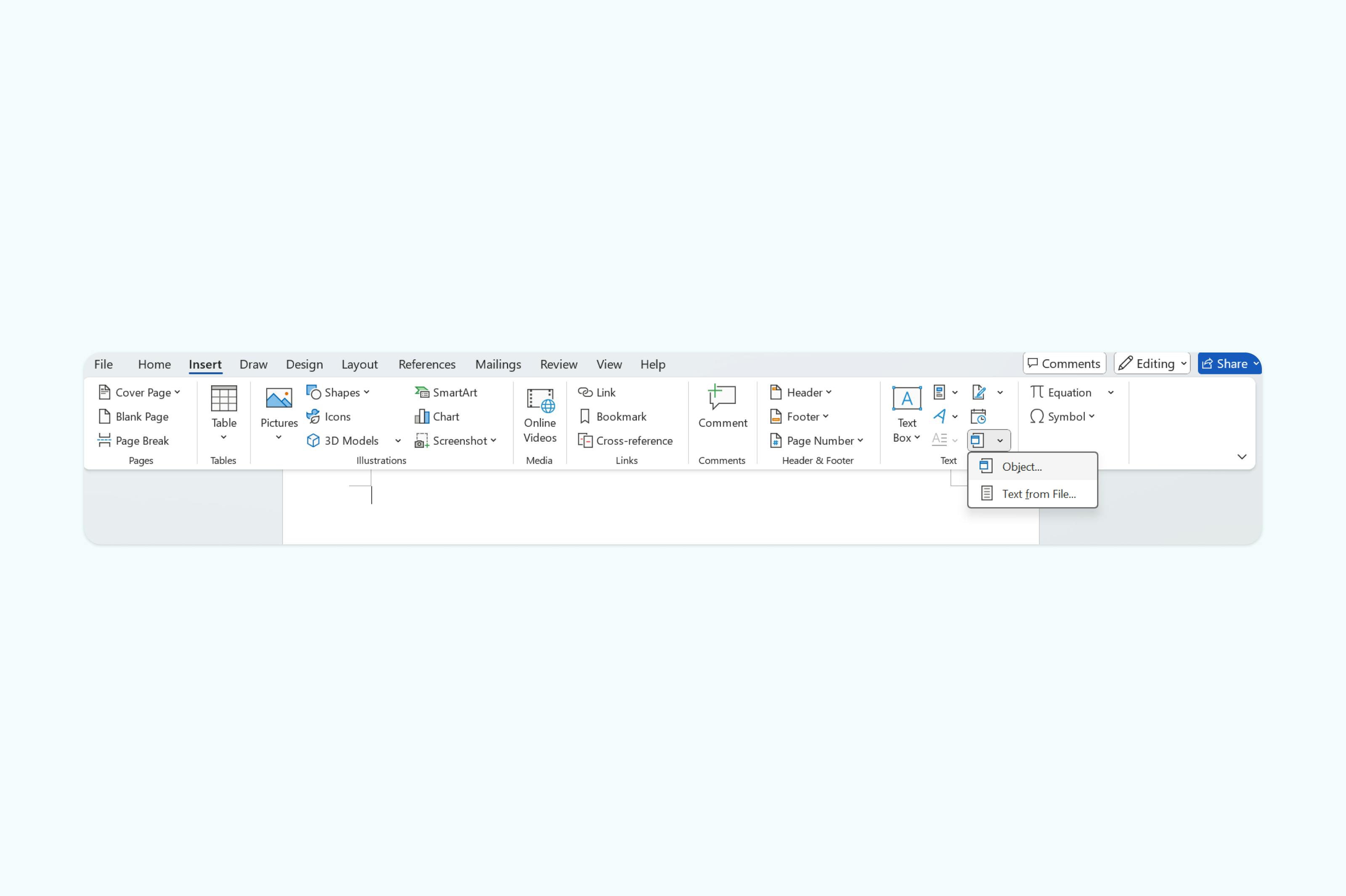
• Vào “Chèn > Đối tượng” trên thanh ribbon.
• Nhấn nút thả xuống “Đối tượng” và chọn “Văn bản từ tệp”.
• Tìm và chọn tệp PDF của bạn trong hộp thoại. Nếu không thấy PDF hiển thị, chọn “Tất cả tệp” trong menu loại tệp.
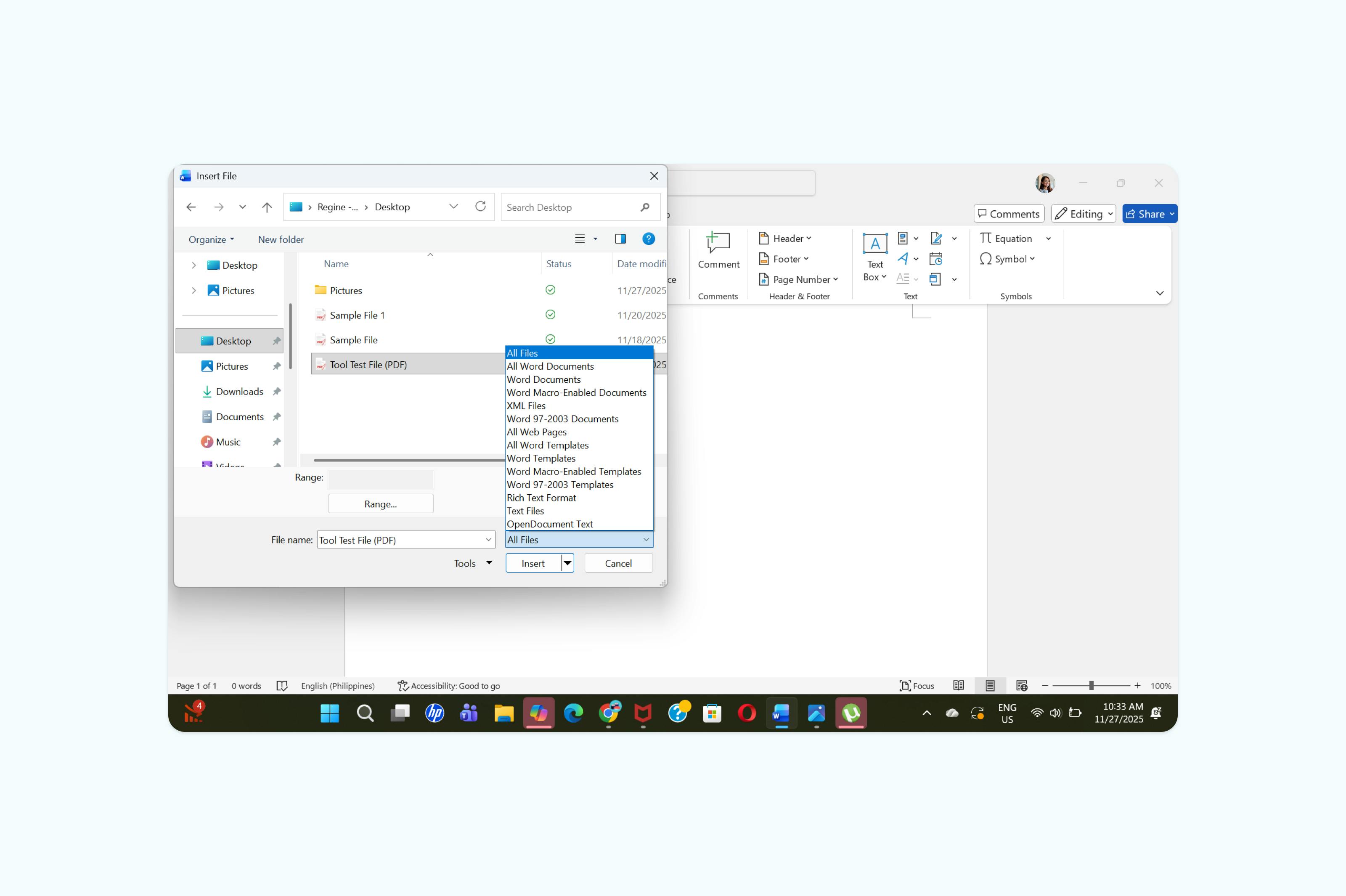
Dành cho người dùng Mac: Nếu file PDF bị mờ đi (không chọn được), hãy nhấn nút Tùy chọn (Options) và chọn Tất cả tệp trong menu Bật (Enable).
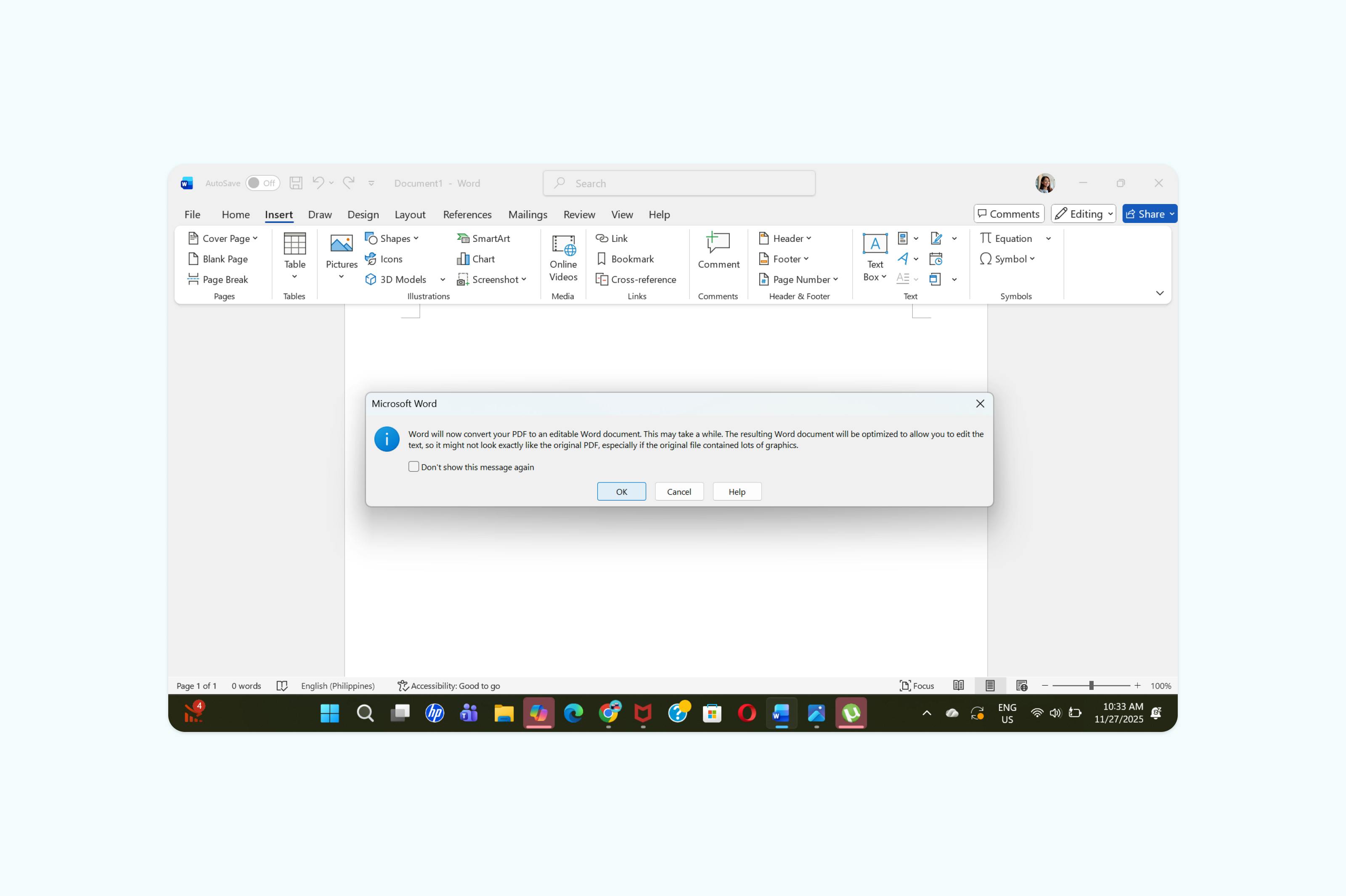
• Nhấn “Chèn”, rồi nhấn “OK” trong hộp thoại thông báo PDF sẽ được chuyển đổi sang Word.
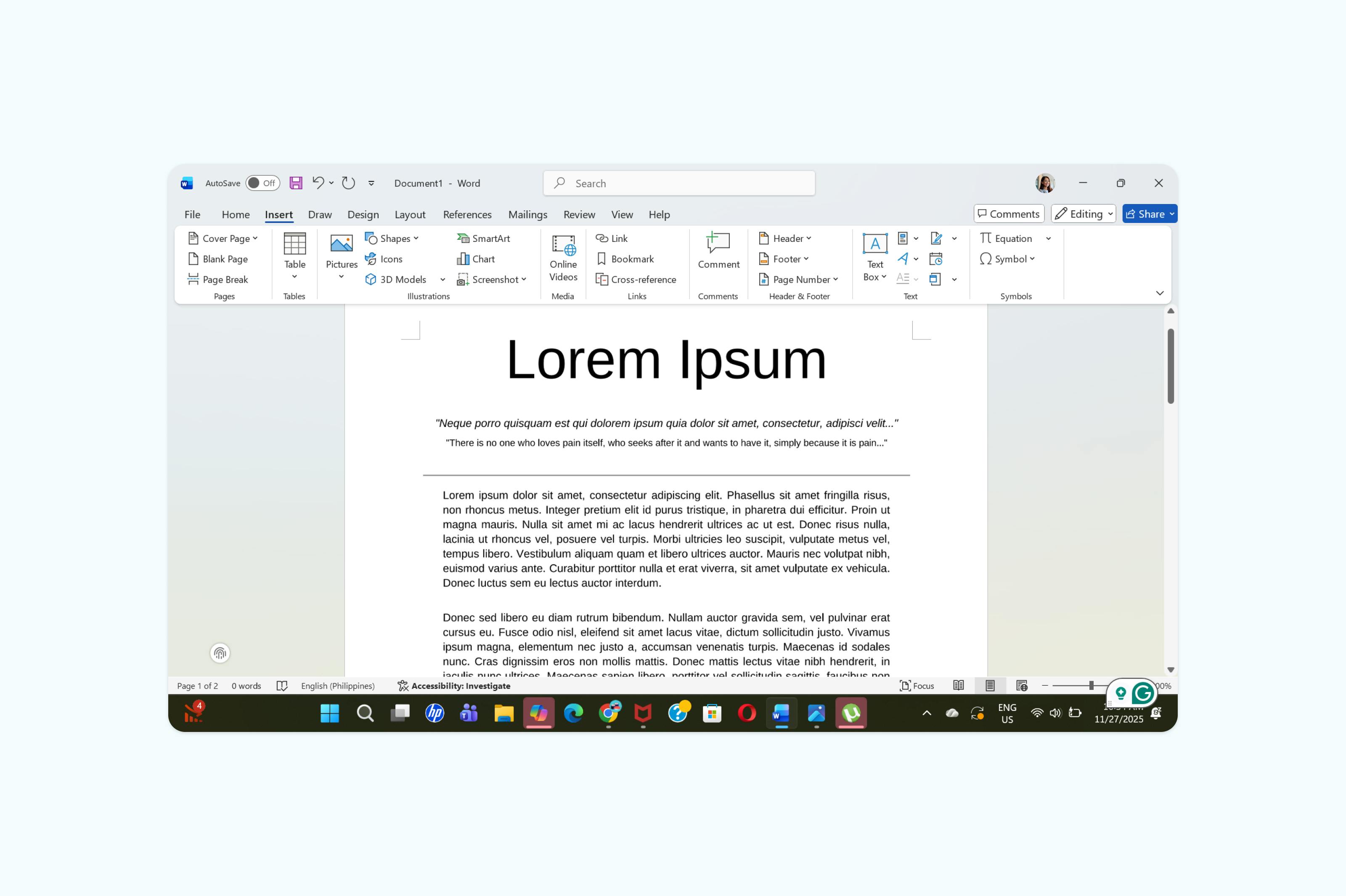
• Nội dung PDF giờ đã xuất hiện trong tài liệu Word dưới dạng văn bản và hình ảnh có thể chỉnh sửa.
Khi nào nên dùng cách này:
Cách này phù hợp khi bạn muốn đưa văn bản và hình ảnh từ PDF vào Word để chỉnh sửa, ví dụ khi tổng hợp báo cáo, đề xuất hoặc tài liệu nghiên cứu.
Câu hỏi thường gặp
Tôi có thể chỉnh sửa PDF sau khi chèn vào Word không?
Điều này phụ thuộc vào cách chèn. File PDF chuyển đổi sang Word bằng Lumin sẽ hoàn toàn có thể chỉnh sửa. File PDF chèn dưới dạng đối tượng thì vẫn bị khóa, chỉ chỉnh sửa ngoài Word.
Tại sao tôi không chèn được PDF vào Word?
Một số nguyên nhân thường gặp gồm PDF bị đặt mật khẩu, file bị lỗi, hoặc sự cố tương thích với Word. Hãy thử mở riêng file PDF để đảm bảo file không hỏng. Nếu file bảo vệ, bạn cần mở khóa trước khi chèn.
Làm sao chèn riêng một vài trang PDF?
Để chèn chọn lọc trang, hãy tách những trang bạn cần bằng công cụ tách trang PDF miễn phí của Lumin, sau đó chèn file kết quả. Hoặc chuyển đổi toàn bộ PDF rồi xóa nội dung không mong muốn sau khi chèn.
Chèn PDF có làm tăng dung lượng file Word không?
Có, việc nhúng PDF dưới dạng đối tượng sẽ làm dung lượng file Word tăng đáng kể. Chuyển đổi sang định dạng Word hoặc liên kết tới PDF bên ngoài sẽ giúp file nhẹ hơn mà vẫn đảm bảo chức năng.
Kết luận
Việc chèn file PDF vào Word không hề phức tạp. Sử dụng bộ chuyển đổi PDF sang Word của Lumin sẽ mang lại kết quả chỉnh sửa rõ ràng nhất, giữ định dạng và kiểm soát hoàn toàn nội dung. Nếu muốn thao tác nhanh hơn, tính năng chèn tích hợp sẵn của Microsoft Word cũng hiệu quả để nhúng PDF, dù có thể làm file nặng hơn và hạn chế khả năng chỉnh sửa. Hãy chọn phương pháp phù hợp nhất với nhu cầu để tích hợp nội dung PDF vào Word một cách hiệu quả, giúp tổng hợp báo cáo, đề xuất, nghiên cứu dễ dàng và linh hoạt hơn.

Chia sẻ bài viết này