
Cách chuyển JPG thành Excel
Cần trích xuất dữ liệu từ ảnh JPG sang Excel? Từ hóa đơn cho tới báo cáo tài chính, có những công cụ đơn giản giúp chuyển đổi hình ảnh thành bảng tính dễ dàng và nhanh chóng.
Mục lục
- 1. Phương pháp 1: Sử dụng công cụ chuyển JPG sang Excel miễn phí của Lumin với OCR
- 2. Phương pháp 2: Dùng tính năng "Dữ liệu từ Hình ảnh" của Microsoft Excel
- 3. Khắc phục một số vấn đề thường gặp
- 4. Câu hỏi thường gặp
- 5. Bắt đầu chuyển JPG thành Excel ngay hôm nay
Chia sẻ bài viết này
Chuyển đổi hình ảnh JPG sang Excel giúp loại bỏ hàng giờ nhập liệu thủ công khi xử lý bảng, hóa đơn hoặc biểu mẫu được chụp dưới dạng ảnh. Sử dụng công nghệ OCR (nhận dạng ký tự quang học), bạn có thể biến nội dung hình ảnh thành file Excel có thể chỉnh sửa chỉ trong vài giây.
Hướng dẫn này sẽ trình bày các phương pháp nhanh nhất để chuyển đổi JPG sang Excel bằng các công cụ trực tuyến miễn phí, hoạt động trên mọi thiết bị.
Phương pháp 1: Sử dụng công cụ chuyển JPG sang Excel miễn phí của Lumin với OCR
Một trong những cách hiệu quả nhất để chuyển JPG sang Excel là sử dụng các công cụ PDF tích hợp OCR của Lumin. Phương pháp này hoạt động trên mọi thiết bị mà không cần cài đặt phần mềm.
Cách chuyển JPG sang Excel như sau:
- Truy cập công cụ chuyển JPG sang PDF của Lumin và tải lên file JPG của bạn.
- Bạn sẽ được chuyển đến màn hình định dạng PDF. Đừng lưu tệp vội. Nhấn “Hủy bỏ” trước.
- Chọn “Nhận dạng ký tự quang học (OCR)” để văn bản trong ảnh có thể đọc được.
- Chờ quá trình OCR hoàn tất.
- Sau khi hoàn thành, tìm “Tải xuống” ở thanh công cụ bên phải và chọn “Tài liệu PDF”, sau đó tải file đã chuyển đổi về máy tính hoặc lưu trực tiếp lên Google Drive.
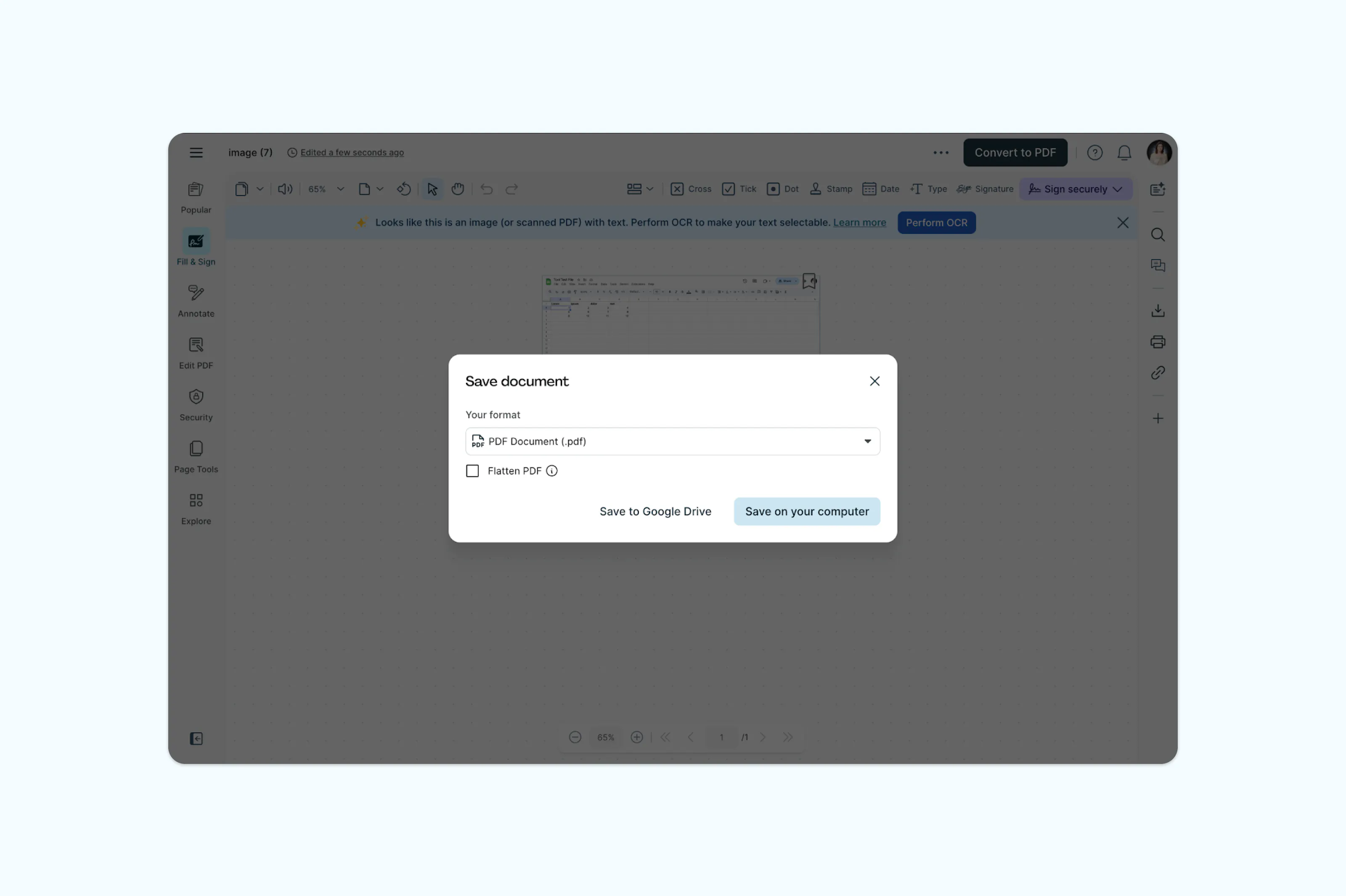
- Sau khi đã chuyển đổi, hãy tải file PDF mới lên công cụ chuyển PDF sang Excel của Lumin.
- Chọn định dạng Excel và lựa chọn “Lưu lên Google Drive” hoặc “Lưu vào máy tính”.

Lưu ý: Một số dữ liệu, bao gồm cả ghi chú, có thể bị mất và kết quả chuyển đổi đôi khi không hoàn toàn giống bản gốc. Tuy vậy, OCR của Lumin cung cấp độ chính xác cao, ngay cả với bảng phức tạp và nhiều cột, đồng thời giữ lại tối đa thông tin có thể. Ngoài ra, sau khi
Phương pháp 2: Dùng tính năng "Dữ liệu từ Hình ảnh" của Microsoft Excel
Nếu bạn có Microsoft Excel 2013 trở lên, bạn có thể sử dụng chức năng nhận diện hình ảnh tích hợp sẵn để chuyển đổi bảng JPG trực tiếp sang Excel.
Cách sử dụng công cụ chuyển đổi này của Excel:
- Mở Microsoft Excel và tạo một bảng tính mới.
- Đi tới tab “Dữ liệu” trên thanh công cụ.
- Nhấn "Từ Hình ảnh" và chọn "Hình ảnh từ tệp".
- Chọn file JPG chứa bảng bạn muốn chuyển đổi.
- Excel sẽ phân tích hình ảnh và trích xuất dữ liệu bảng.
- Xem lại dữ liệu được trích xuất rồi nhấn "Chèn dữ liệu" để thêm vào bảng tính của bạn.

Lưu ý: Cách này phù hợp nhất với ảnh rõ nét, chất lượng cao của bảng đơn giản và yêu cầu kết nối Internet. Với bảng phức tạp, nhiều cột hoặc văn bản được quét có định dạng đa dạng, OCR của Lumin sẽ cho kết quả chính xác hơn.
Khắc phục một số vấn đề thường gặp
Nếu dữ liệu trích xuất bị sai, hãy kiểm tra xem ảnh nguồn có cấu trúc bảng rõ ràng, các đường viền giữa các ô tách biệt không. Nếu nhận dạng văn bản kém, kiểm tra độ phân giải và ánh sáng của hình ảnh. Với các vấn đề về định dạng, hãy chỉnh lại độ rộng cột sau khi xuất. Nếu chuyển đổi thất bại, đảm bảo file JPG không bị lỗi và bạn có quyền xử lý nội dung này.
Câu hỏi thường gặp
Tôi có thể chuyển JPG sang Excel miễn phí không?
Có, Lumin cung cấp chuyển JPG sang PDF và trích xuất Excel miễn phí với phiên bản miễn phí. Các gói trả phí bổ sung các tính năng nâng cao.
Tôi có cần cài đặt phần mềm đặc biệt để chuyển JPG sang Excel không?
Không. Công cụ chuyển đổi trực tuyến của Lumin hoạt động trên mọi trình duyệt web mà không cần tải xuống. Ứng dụng cho máy tính và di động bổ sung thêm tiện ích cho người dùng thường xuyên.
Chuyển JPG sang Excel bằng OCR có chính xác không?
OCR hiện đại cung cấp kết quả rất chính xác với hình ảnh rõ nét và bố cục bảng được sắp xếp. OCR của Lumin đảm bảo độ chính xác chuyên nghiệp và nhận diện đáng tin cậy.
Tôi có thể trích xuất dữ liệu từ ảnh không?
Có. OCR giúp trích xuất cả văn bản và dữ liệu bảng từ hình ảnh. Sau khi chuyển sang Excel, bạn có thể chỉnh sửa, phân tích và xử lý dữ liệu như bảng tính thông thường.
Bắt đầu chuyển JPG thành Excel ngay hôm nay
Việc chuyển đổi hình ảnh JPG thành file Excel giờ đây đơn giản và nhanh chóng hơn nhờ công nghệ OCR. Lumin cho phép bạn trích xuất văn bản và bảng từ ảnh, biến chúng thành bảng tính có thể chỉnh sửa mà không cần nhập liệu thủ công.
Với các bảng đơn giản, tính năng “Dữ liệu từ Hình ảnh” của Excel hoạt động rất tốt, còn Lumin xử lý tốt các bố cục phức tạp và giữ lại hầu hết định dạng. Các công cụ này giúp bạn dễ dàng biến dữ liệu từ hình ảnh thành bảng sẵn sàng để chỉnh sửa, phân tích và chia sẻ.
Bạn đã sẵn sàng trích xuất dữ liệu từ hình ảnh của mình chưa?

Chia sẻ bài viết này