
Cách ghép nhiều JPG thành một PDF
Bạn cần kết hợp nhiều hình ảnh JPG thành một tài liệu PDF? Dù bạn đang tổng hợp hóa đơn đã quét, tạo hồ sơ ảnh hay chuẩn bị tài liệu để nộp, việc ghép nhiều JPG thành một PDF là nhu cầu phổ biến mà ai cũng mong muốn thực hiện dễ dàng.
Mục lục
- 1. Phương pháp 1: Sử dụng công cụ chuyển đổi JPG sang PDF miễn phí của Lumin
- 2. Phương pháp 2: Ghép JPG trên Mac bằng Preview
- 3. Phương pháp 3: Ghép JPG bằng tính năng Microsoft Print to PDF
- 4. Câu hỏi thường gặp về ghép JPG thành PDF
- 5. Mẹo để ghép JPG hiệu quả hơn
- 6. Nâng cao hơn nữa: Bạn có thể làm gì tiếp theo?
- 7. Bắt đầu ghép JPG ngay thôi
Chia sẻ bài viết này
Tin vui là bạn không cần dùng phần mềm đắt tiền hay các thao tác phức tạp. Hướng dẫn dưới đây sẽ giới thiệu ba cách miễn phí, đáng tin cậy để kết hợp các tệp JPG của bạn thành một PDF, bắt đầu từ lựa chọn trực tuyến đơn giản nhất.
Phương pháp 1: Sử dụng công cụ chuyển đổi JPG sang PDF miễn phí của Lumin
Cách nhanh nhất để ghép nhiều JPG thành một PDF là sử dụng công cụ chuyển đổi trực tuyến của Lumin. Công cụ này hoạt động trên mọi trình duyệt, mọi thiết bị và không cần cài đặt phần mềm.
Cách ghép JPG thành PDF bằng Lumin:
- Mở công cụ chuyển JPG sang PDF miễn phí của Lumin và tải lên ảnh JPG của bạn. Chuyển chúng thành các tệp PDF trước.
- Sau khi chuyển JPG sang PDF, truy cập công cụ Hợp nhất PDF.
- Tải lên một trong những tệp PDF đã chuyển để bắt đầu.
Lưu ý: Bạn sẽ được chuyển tới trình chỉnh sửa trên trình duyệt của Lumin — không cần cài đặt gì cả.
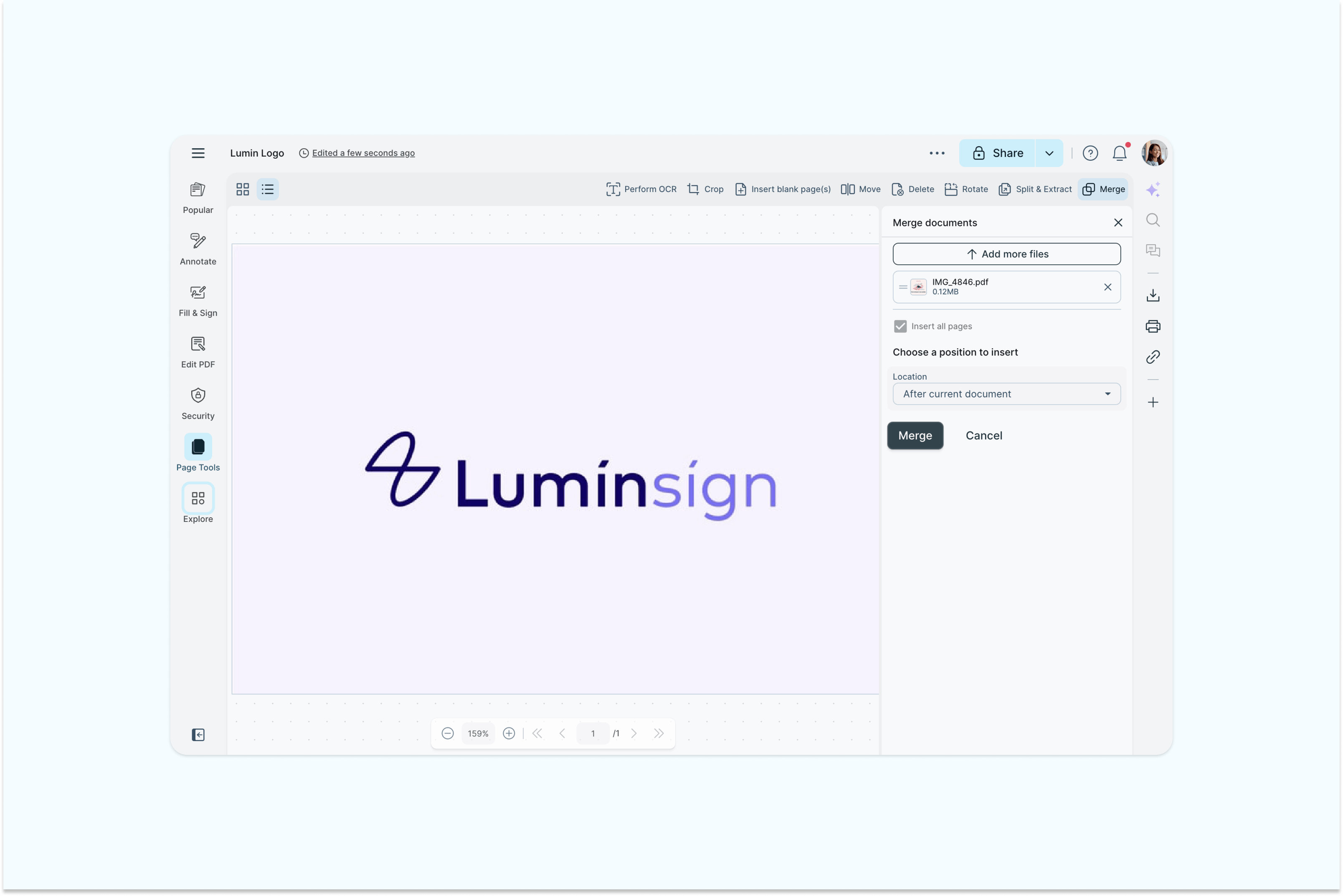
- Chọn “Công cụ Trang”, rồi chọn “Hợp nhất” trong các tùy chọn.
- Tải lên tất cả các tệp PDF bạn đã chuyển đổi.
- Sau khi đã tải lên, hãy sắp xếp file theo đúng thứ tự bằng cách kéo thả.
- Nhấn “Hợp nhất” để kết hợp tất cả các tệp thành một PDF duy nhất.
- Khi quá trình hoàn tất, tải xuống tài liệu đã ghép của bạn, sẵn sàng sử dụng, chia sẻ hoặc in.
Tại sao nên chọn Lumin?
Lumin giúp kết hợp các tệp JPG thành PDF đơn giản và bảo mật. Công cụ miễn phí, không đóng dấu, hỗ trợ tải lên hàng loạt để tiết kiệm thời gian và giữ nguyên chất lượng ảnh gốc. Tệp của bạn được xử lý bảo mật và sẽ được xóa khỏi máy chủ ngay sau khi chuyển đổi.
Phương pháp 2: Ghép JPG trên Mac bằng Preview
Người dùng Mac có thể sử dụng sẵn Preview để ghép JPG vào PDF mà không cần phần mềm ngoài.
Cách ghép JPG trên Mac:
- Mở các ảnh JPG từ màn hình hoặc thư mục đã lưu của bạn.
- Nhấp chuột phải và chọn “Mở bằng > Preview”.
- Sắp xếp lại ảnh bằng cách kéo hình thu nhỏ lên hoặc xuống ở thanh bên.
- Sau khi đã đúng thứ tự, vào “Tệp > In”, rồi nhấn vào “PDF” ở góc trái dưới cùng và chọn “Lưu dưới dạng PDF”.
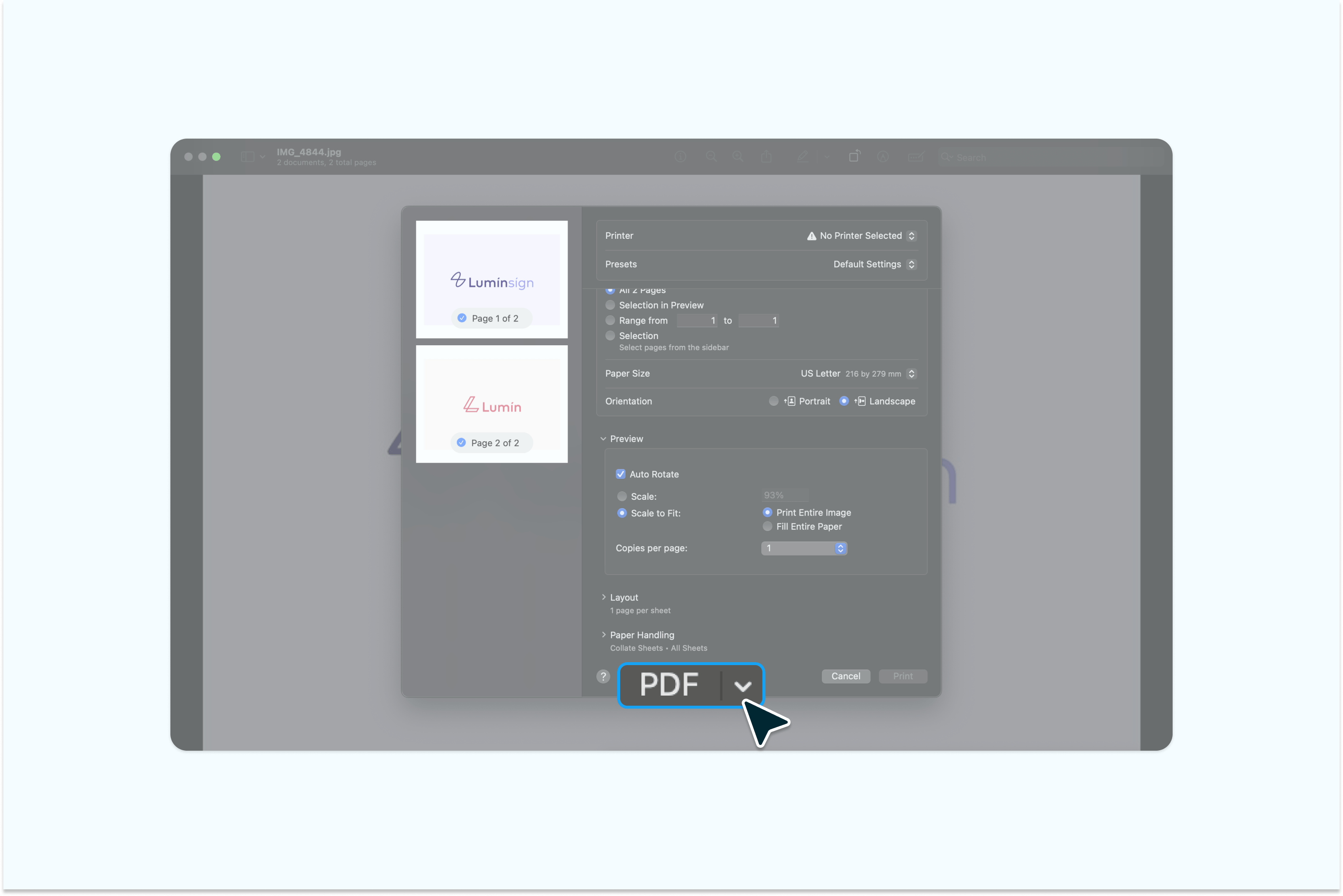
Lưu ý: Preview giữ chất lượng hình ảnh tốt nhưng thiếu tính năng nâng cao như kiểm soát nén hoặc xử lý hàng loạt cho bộ sưu tập lớn.
Phương pháp 3: Ghép JPG bằng tính năng Microsoft Print to PDF
Nếu bạn sử dụng Windows và thích làm việc ngoại tuyến, bạn có thể sử dụng tính năng Microsoft Print to PDF để kết hợp nhiều JPG.
Các bước cho người dùng Windows:
- Chọn tất cả ảnh JPG mà bạn muốn ghép trong File Explorer. Giữ Ctrl và nhấp từng file, hoặc nhấn “Ctrl+A” để chọn tất cả trong một thư mục.
- Nhấp chuột phải vào các tệp đã chọn và chọn "In" trong menu.
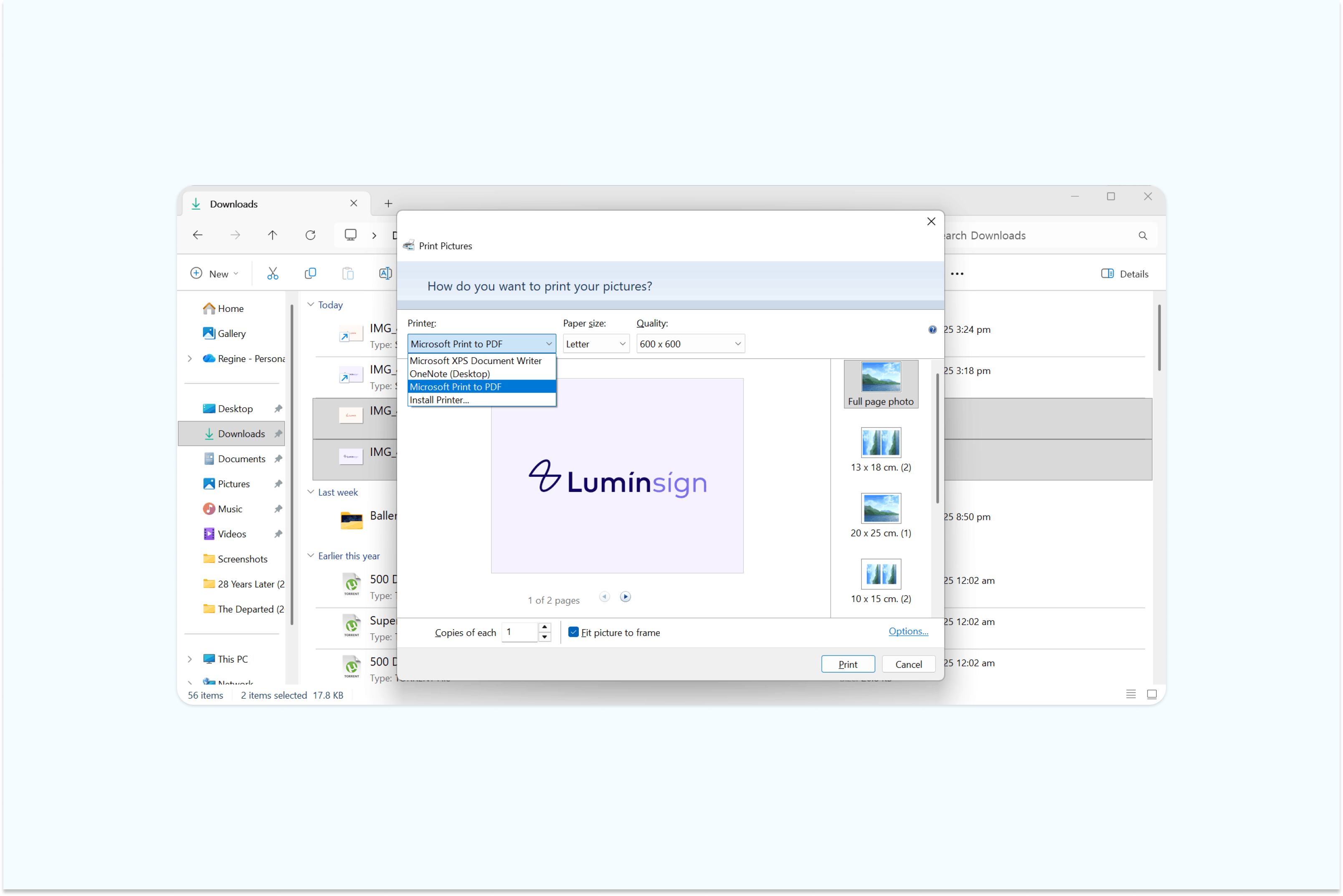
- Trong hộp thoại in, chọn "Microsoft Print to PDF" làm máy in.
- Điều chỉnh bố cục nếu cần — bạn có thể chọn số ảnh trên một trang.
- Nhấn "In" rồi chọn nơi lưu tệp PDF mới của bạn.
Lưu ý: Hãy đảm bảo tính năng Microsoft Print to PDF đã được kích hoạt trên thiết bị. Cách này phù hợp để ghép cơ bản, nhưng kiểm soát về thứ tự ảnh còn hạn chế và có thể làm ảnh bị nén tùy vào cài đặt in.
Cách bật Microsoft Print to PDF:
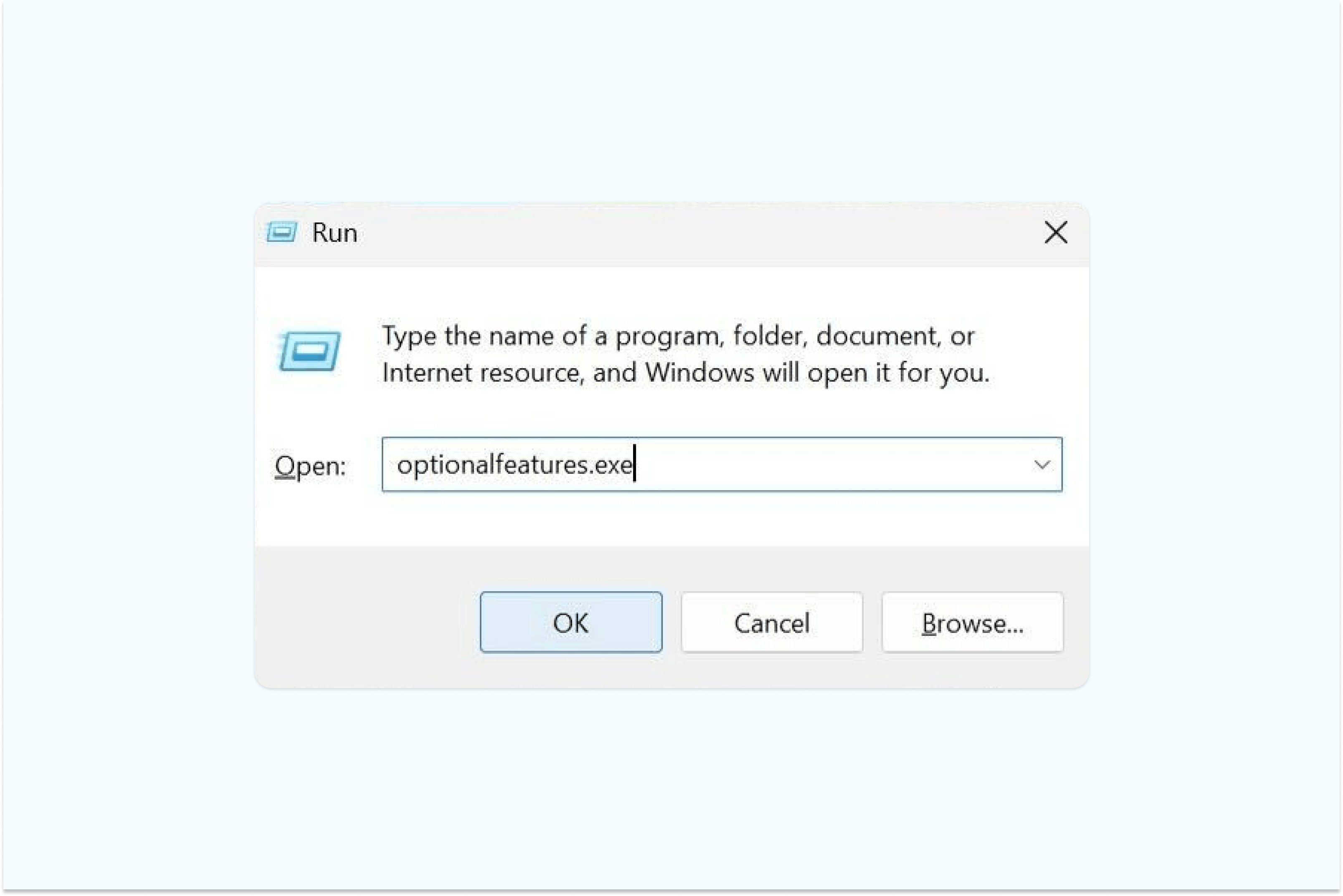
• Nhấn “Windows + R”, nhập optionalfeatures.exe rồi nhấn OK.
• Cuộn xuống và tìm Microsoft Print to PDF.
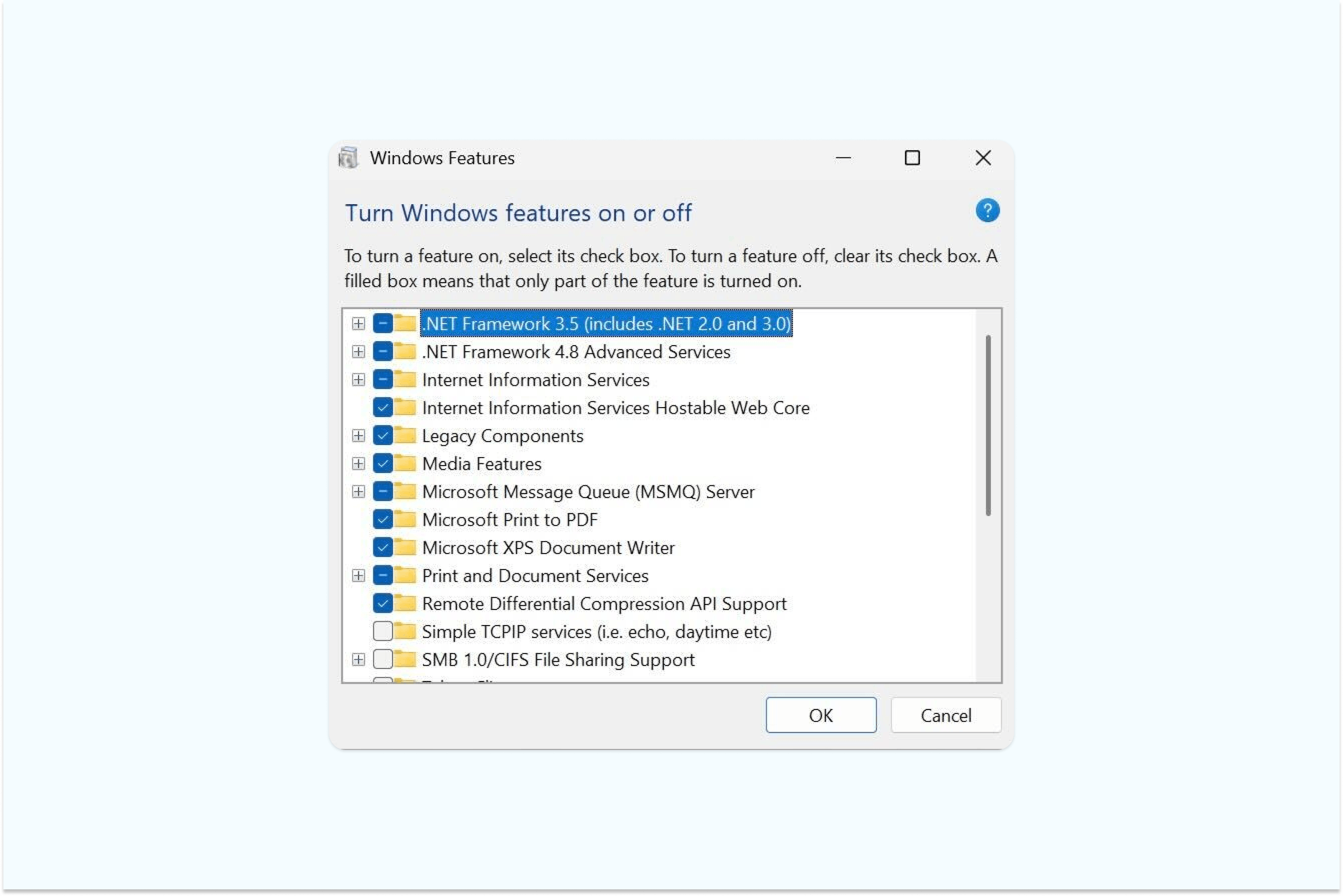
• Nếu nó chưa được chọn, hãy đánh dấu và nhấn OK để cài đặt.
• Nếu đã được chọn, hãy bỏ chọn, nhấn OK, khởi động lại máy tính, sau đó chọn lại và nhấn OK lần nữa.
• Khởi động lại máy tính nếu được nhắc.
Câu hỏi thường gặp về ghép JPG thành PDF
Tôi có thể ghép JPG thành PDF trên điện thoại không?
Có, bạn dễ dàng ghép nhiều tệp JPG thành một PDF từ thiết bị di động. Để bắt đầu, hãy tải và đăng nhập vào ứng dụng Lumin trên iOS hoặc Android. Sau khi đăng nhập, tải tài liệu JPG lên thư mục cá nhân, nhấn vào Công cụ, chọn Ghép rồi tiến hành kết hợp ảnh.
Ghép JPG có làm giảm chất lượng ảnh không?
Điều này phụ thuộc vào công cụ bạn sử dụng. Các công cụ chuyển đổi chất lượng cao như Lumin sẽ giữ nguyên độ phân giải ảnh gốc. Một số nền tảng khác có thể nén ảnh để giảm dung lượng. Nếu bạn cần giữ độ nét, hãy kiểm tra cài đặt nén hoặc chọn công cụ đảm bảo giữ nguyên chất lượng ảnh.
Tôi có thể ghép bao nhiêu JPG vào một PDF?
Hầu hết các công cụ, bao gồm cả Lumin, đều cho phép ghép hàng chục, thậm chí hàng trăm ảnh thành một PDF. Tuy nhiên, hãy chú ý đến dung lượng tệp vì quá nhiều ảnh độ phân giải cao sẽ tạo file PDF lớn khó gửi email hoặc tải lên một số nền tảng.
Việc tải ảnh lên trực tuyến có an toàn không?
Các công cụ uy tín sẽ sử dụng kết nối mã hóa và tự động xóa tệp sau khi xử lý. Lumin đảm bảo tất cả tệp tải lên đều được mã hóa HTTPS và xóa khỏi máy chủ ngay sau khi chuyển đổi. Với tài liệu nhạy cảm, hãy luôn kiểm tra chính sách bảo mật của công cụ bạn dùng.
Tìm hiểu thêm về cách Lumin bảo vệ dữ liệu của bạn.
Mẹo để ghép JPG hiệu quả hơn
Để có kết quả tốt nhất khi ghép nhiều JPG thành PDF, bạn nên chuẩn bị kỹ lưỡng. Dưới đây là một số mẹo hữu ích để đảm bảo tài liệu chuyên nghiệp.
Trước tiên, hãy sắp xếp ảnh trước khi tải lên. Đổi tên file với số thứ tự (01, 02, 03) để giữ đúng trình tự khi tải hàng loạt. Điều này giúp tiết kiệm thời gian sắp xếp lại và tránh nhầm lẫn khi có tên file giống nhau.
Xem xét độ phân giải và dung lượng ảnh. Ảnh chất lượng cao sẽ tạo PDF lớn, có thể khó chia sẻ. Nếu file PDF quá lớn, hãy chỉnh lại kích thước ảnh trước khi ghép hoặc sử dụng công cụ nén PDF của Lumin sau khi hoàn tất.
Cuối cùng, cân nhắc về bố cục trang. Khi ghép ảnh để trình bày, bạn có thể muốn nhiều ảnh trên một trang. Một số công cụ hỗ trợ chỉnh tùy chọn này khi chuyển đổi, hoặc bạn cần tạo các ảnh ghép trước.
Nâng cao hơn nữa: Bạn có thể làm gì tiếp theo?
Sau khi đã ghép JPG thành PDF, Lumin còn cung cấp các công cụ để giúp bạn chỉnh sửa thêm tài liệu. Bạn có thể đánh số trang, thêm tiêu đề, chân trang hoặc chèn trang bìa để PDF chuyên nghiệp hơn.
Cần sửa nội dung sau khi ghép? Sử dụng trình chỉnh sửa PDF của Lumin để sắp xếp lại thứ tự trang, xóa ảnh không mong muốn hoặc thêm nội dung mới. Bạn cũng có thể chú thích bằng nhận xét, tô sáng hoặc vẽ lên file PDF – rất phù hợp để cộng tác hoặc rà soát tài liệu.
Bắt đầu ghép JPG ngay thôi
Kết hợp nhiều ảnh JPG thành một tệp PDF không hề phức tạp. Dù bạn chọn công cụ trực tuyến của Lumin vì sự đơn giản, đầy đủ tính năng, hay thích sử dụng công cụ tích hợp sẵn trên Windows hoặc Mac, bạn đã biết cách ghép ảnh nhanh chóng, hiệu quả.
Sẵn sàng bắt đầu? Tải tệp JPG lên công cụ chuyển đổi miễn phí của Lumin và tạo file PDF đã ghép chỉ trong vài giây. Không cần cài đặt phần mềm, không đóng dấu — chỉ cần một công cụ đơn giản và hiệu quả.

Chia sẻ bài viết này