
Cách làm cho PDF có thể chỉnh sửa
Mục lục
- 1. Tại sao PDF của bạn có thể không chỉnh sửa được
- 2. Lựa chọn 1: Sử dụng trình chỉnh sửa PDF trực tuyến
- 3. Lựa chọn 2: Chuyển đổi PDF sang định dạng khác
- 4. Câu hỏi thường gặp
Chia sẻ bài viết này
PDF xuất hiện ở khắp nơi, nhưng việc chỉnh sửa chúng không phải lúc nào cũng đơn giản. Bạn có một tài liệu cần cập nhật — có thể là thay đổi một số nội dung văn bản, điền các trường biểu mẫu hoặc chỉnh sửa bố cục — nhưng định dạng PDF lại không dễ thay đổi như vậy.
Tin vui là: làm cho PDF có thể chỉnh sửa không cần đến phần mềm đắt tiền hoặc các giải pháp phức tạp. Bạn có hai lựa chọn đáng tin cậy thật sự hiệu quả.
Hướng dẫn này sẽ trình bày các phương pháp thực tế: sử dụng trình chỉnh sửa PDF dựa trên trình duyệt để chỉnh sửa nhanh, hoặc chuyển file thành Word nếu cần thay đổi sâu hơn. Chúng tôi cũng sẽ giải đáp những câu hỏi thường gặp khi bạn cố gắng chỉnh sửa các tệp PDF.
Tại sao PDF của bạn có thể không chỉnh sửa được
Không phải mọi tệp PDF đều giống nhau. Một số được tạo từ các tài liệu dạng văn bản, trong khi số khác là hình ảnh được quét. Nhiều tệp còn bị khóa hoặc làm phẳng để ngăn chỉnh sửa. Một số lý do phổ biến khiến PDF không thể chỉnh sửa gồm:
- Bạn đang sử dụng sai công cụ PDF.
- Tệp được quét dưới dạng hình ảnh chứ không phải văn bản. Nội dung đã bị làm phẳng hoặc lưu theo cách khiến không thể chỉnh sửa.
- PDF đã được bảo vệ bằng mật khẩu hoặc có hạn chế quyền chỉnh sửa.
Hiểu được loại PDF mà bạn đang làm việc sẽ giúp bạn chọn phương pháp phù hợp để làm cho nó có thể chỉnh sửa.
Lựa chọn 1: Sử dụng trình chỉnh sửa PDF trực tuyến
Chỉ một số công cụ PDF nhất định mới có thể thực sự chỉnh sửa PDF. Có thể bạn đang dùng một trình đọc PDF, và khi đó bạn chỉ có thể xem hoặc chú thích tài liệu, chứ không chỉnh sửa được nó.
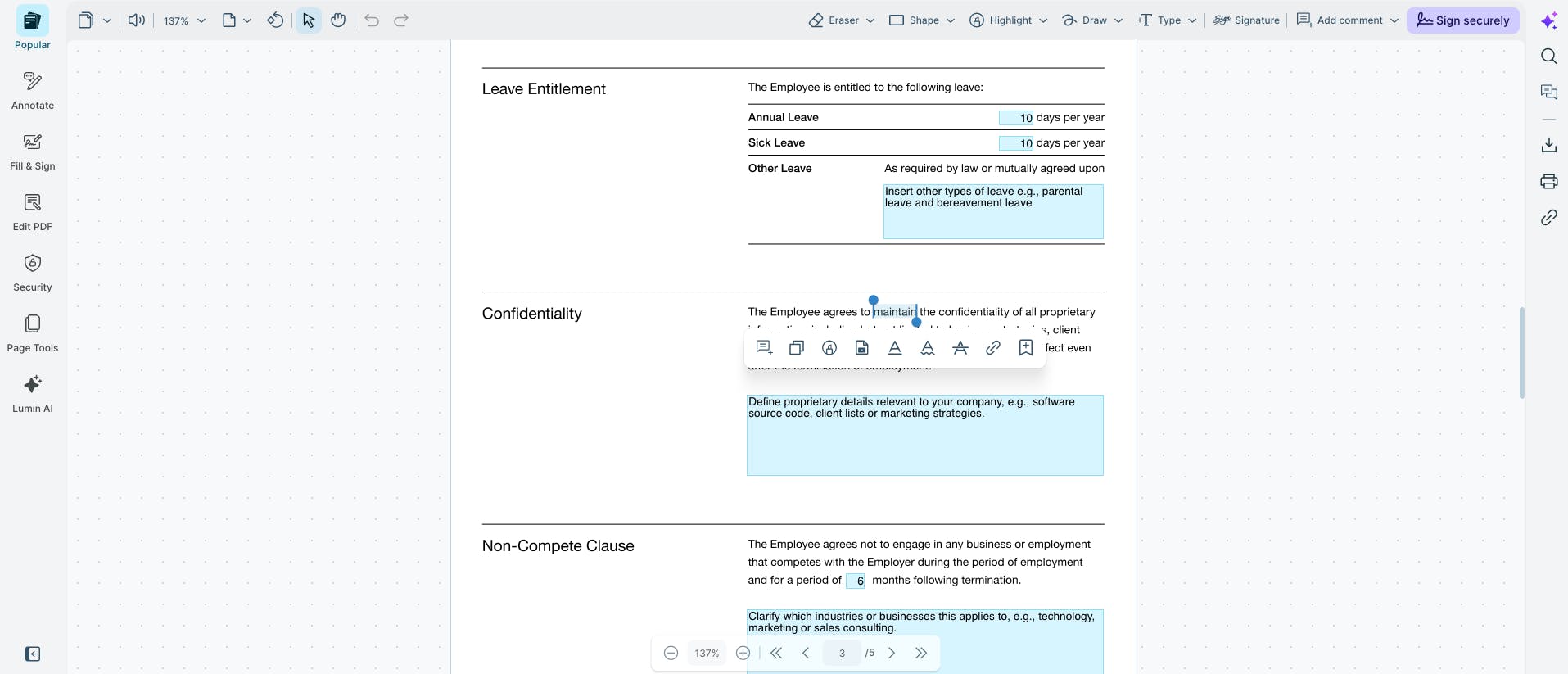
Trình chỉnh sửa PDF của Lumin cho phép bạn thực hiện những thay đổi thực sự trên PDF và lưu lại — tất cả đều trực tuyến và miễn phí.
Cách chỉnh sửa PDF của bạn như sau:
- Mở trình chỉnh sửa PDF của Lumin và tải lên tài liệu của bạn.
- Tiến hành các thay đổi bạn cần — thêm hoặc xóa văn bản, cắt trang, gộp tệp, và hơn thế nữa.
- Tải PDF đã chỉnh sửa về, sẵn sàng để chia sẻ hoặc gửi đi.
Lựa chọn 2: Chuyển đổi PDF sang định dạng khác
Nếu bạn cần thay đổi lớn về nội dung, đặc biệt là với các PDF được quét hoặc phức tạp, chuyển file sang định dạng tài liệu Word có thể sẽ hiệu quả hơn.
Cách thực hiện như sau:
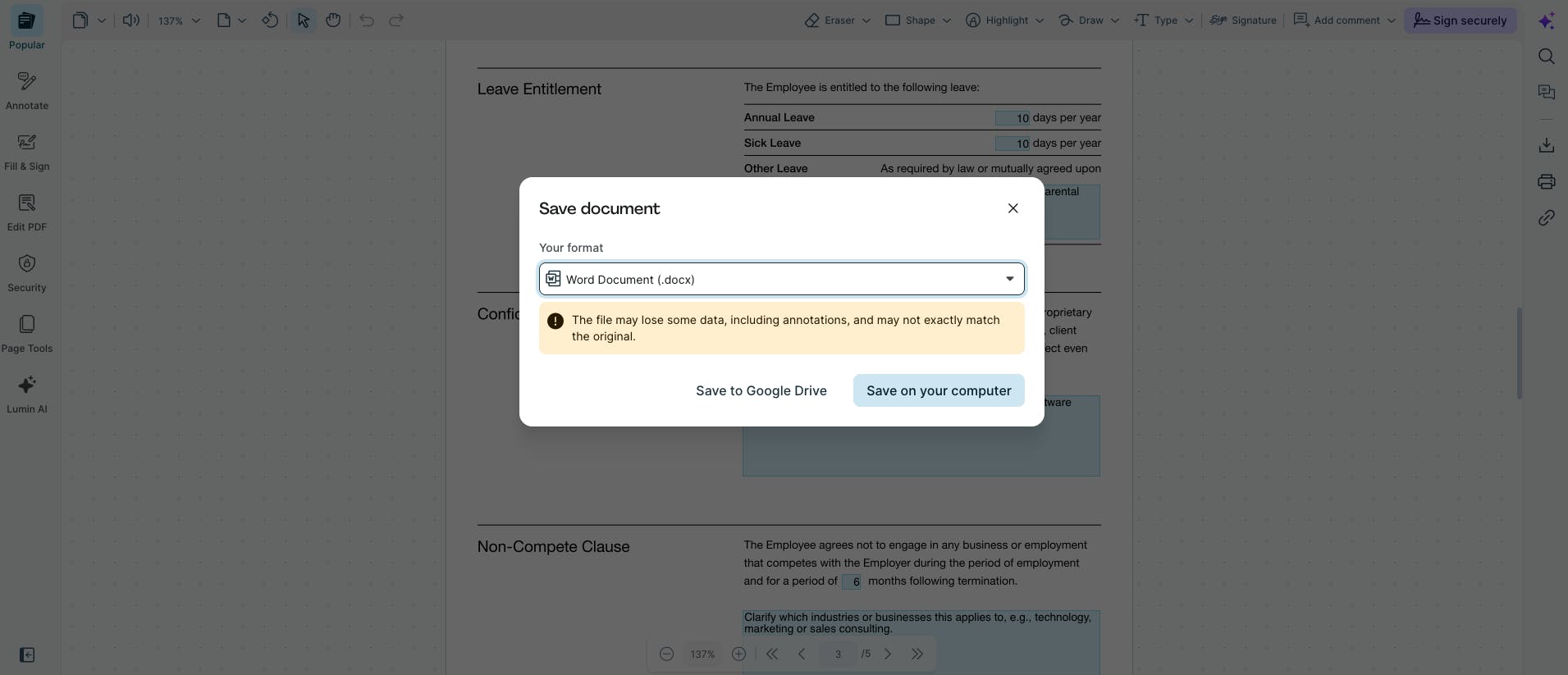
- Mở công cụ PDF to Word miễn phí của Lumin và tải lên tệp PDF của bạn.
- Chọn "Word Document (.docx)" từ trình đơn định dạng.
- Chọn "Lưu vào máy tính của bạn".
Sau khi tệp của bạn đã được chuyển đổi, bạn có thể chỉnh sửa nội dung dễ dàng trong Microsoft Word hoặc Google Docs và sau đó chuyển lại thành PDF khi đã hoàn tất.
Câu hỏi thường gặp
Có miễn phí để làm PDF có thể chỉnh sửa không?
Đúng vậy, trình chỉnh sửa PDF của Lumin hoàn toàn miễn phí. Bạn có thể mở một file PDF và bắt đầu chỉnh sửa ngay — không cần thẻ tín dụng hoặc thanh toán.
Một số tính năng yêu cầu bạn tạo tài khoản Lumin miễn phí. Đăng ký rất nhanh và dễ dàng, và sau khi vào hệ thống, bạn sẽ mở khóa toàn bộ công cụ chỉnh sửa, chú thích và quản lý PDF trực tuyến.
Làm thế nào để chỉnh sửa PDF được quét?
Bạn sẽ cần dùng một công cụ có khả năng OCR (nhận diện ký tự quang học) để chuyển hình ảnh quét thành văn bản có thể chỉnh sửa. Bộ chuyển đổi của Lumin hỗ trợ OCR khi chuyển các PDF quét sang tài liệu Word có thể chỉnh sửa.
Tại sao PDF của tôi không chỉnh sửa được?
Tệp có thể đã bị khóa hoặc được tạo từ ảnh quét. Ngoài ra, nó cũng có thể bị làm phẳng hoặc không có lớp chỉnh sửa. Hãy thử chuyển sang Word hoặc dùng trình chỉnh sửa PDF hỗ trợ tệp quét.
Làm thế nào để mở khóa PDF không chỉnh sửa được?
Nếu PDF được bảo vệ bằng mật khẩu, bạn sẽ cần đúng mật khẩu để gỡ bỏ hạn chế. Nếu chỉ không chỉnh sửa được do định dạng, chuyển sang Word hoặc tải lên trình chỉnh sửa thường sẽ giúp khắc phục.
Hãy thử công cụ mở khóa PDF của chúng tôi để mở các file được bảo vệ bằng mật khẩu.
Tôi có thể biến PDF thành biểu mẫu có thể điền không?
Có, bạn hoàn toàn có thể biến PDF thành biểu mẫu điền thông tin. Bạn sẽ cần một trình chỉnh sửa PDF cho phép thêm các trường biểu mẫu tương tác như hộp văn bản, ô chọn, trình đơn thả xuống và trường chữ ký.
Với trình tạo biểu mẫu PDF miễn phí trên Lumin, bạn dễ dàng tải lên tài liệu, thêm các trường cần thiết và biến PDF tĩnh thành biểu mẫu điền hoàn chỉnh — không cần tải phần mềm. Sau khi làm xong, bạn có thể lưu, chia sẻ hoặc gửi biểu mẫu đã hoàn thành trực tiếp từ nền tảng.
Có an toàn không khi tải PDF lên trình chỉnh sửa trực tuyến?
Hầu hết các công cụ uy tín đều sử dụng mã hóa và kiểm soát quyền riêng tư để bảo vệ tài liệu của bạn. Nếu bạn làm việc với nội dung nhạy cảm hoặc bảo mật, hãy tìm các nền tảng cung cấp xử lý tệp an toàn và tuân thủ tiêu chuẩn bảo vệ dữ liệu.
Tìm hiểu cách Lumin bảo vệ dữ liệu của bạn.
Chuyển PDF sang Word có làm thay đổi định dạng không?
Có thể. Với các bố cục đơn giản thì việc chuyển đổi thường suôn sẻ, nhưng với các tệp phức tạp (có cột, bảng hoặc phông chữ đặc biệt), bạn có thể cần chỉnh sửa lại thủ công sau khi chuyển đổi.
Để biết thêm mẹo về PDF, hãy xem các hướng dẫn của chúng tôi về cách tạo PDF và cách viết trên PDF.

Chia sẻ bài viết này