
Cách xóa hoặc loại bỏ trang khỏi PDF
Các tệp PDF được sử dụng phổ biến cho hợp đồng, báo cáo, biểu mẫu và tài liệu quét vì chúng giữ nguyên định dạng trên mọi thiết bị. Qua thời gian, bạn có thể gặp các file PDF chứa trang trắng, trang trùng lặp hoặc các phần không còn cần thiết. Việc xóa những trang này giúp tài liệu rõ ràng và dễ tra cứu hoặc chia sẻ hơn.
Mục lục
- 1. Phương pháp 1: Sử dụng trình chỉnh sửa PDF trực tuyến của Lumin
- 2. Phương pháp 2: Sử dụng Xem trước trên Mac
- 3. Phương pháp 3: Sử dụng Microsoft Print to PDF trên Windows
- 4. Câu hỏi thường gặp về xóa trang trong PDF
Chia sẻ bài viết này
Xóa trang khỏi PDF không hề phức tạp. Ngày nay có nhiều công cụ cho phép loại bỏ các trang không mong muốn chỉ với vài cú nhấp chuột mà không làm ảnh hưởng đến phần còn lại của tài liệu. Khám phá 3 cách đơn giản để nhanh chóng xóa trang khỏi PDF và giữ file của bạn ngăn nắp.
Phương pháp 1: Sử dụng trình chỉnh sửa PDF trực tuyến của Lumin
Cách nhanh nhất để xóa trang khỏi PDF là dùng trình chỉnh sửa online trên trình duyệt. Công cụ Xóa trang PDF của Lumin cho phép loại bỏ ngay lập tức một hoặc nhiều trang mà không cần cài đặt hay đăng ký gì cả.
Hướng dẫn thực hiện:
- Mở công cụ Xóa trang PDF của Lumin và tải lên file PDF của bạn.
- Chọn số trang hoặc khoảng trang bạn muốn xóa (ví dụ: “1-5” hoặc “1, 3, 7”).
- Nhấn vào nút “Xóa” để loại bỏ các trang đã chọn.
Lưu ý: Bạn có thể chọn và xóa một hoặc nhiều trang PDF cùng lúc, kể cả khi chúng không liền nhau. Công cụ xóa trang PDF của Lumin giữ nguyên cấu trúc ban đầu của các trang còn lại, nên tài liệu của bạn sẽ vẫn trật tự và không bị xáo trộn sau khi chỉnh sửa.
Phương pháp 2: Sử dụng Xem trước trên Mac
Nếu bạn dùng Mac, Xem trước cho phép xóa trang dễ dàng mà không cần cài thêm phần mềm. Cách này rất phù hợp khi bạn cần chỉnh sửa nhanh.
Cách thực hiện như sau:
- Mở PDF với ứng dụng Xem trước.
- Nếu thanh bên chưa hiện, vào Hiển thị > Hiện thanh bên để hiển thị nó.
- Chọn trang bạn muốn xóa. Nếu xóa nhiều trang, giữ phím Command khi nhấp chọn từng trang.
- Nhấn phím Delete trên bàn phím hoặc vào Sửa > Xóa.
- Sau khi hoàn tất, lưu file đã chỉnh sửa bằng cách chọn Tệp > Xuất dưới dạng PDF để có phiên bản sạch sẽ.
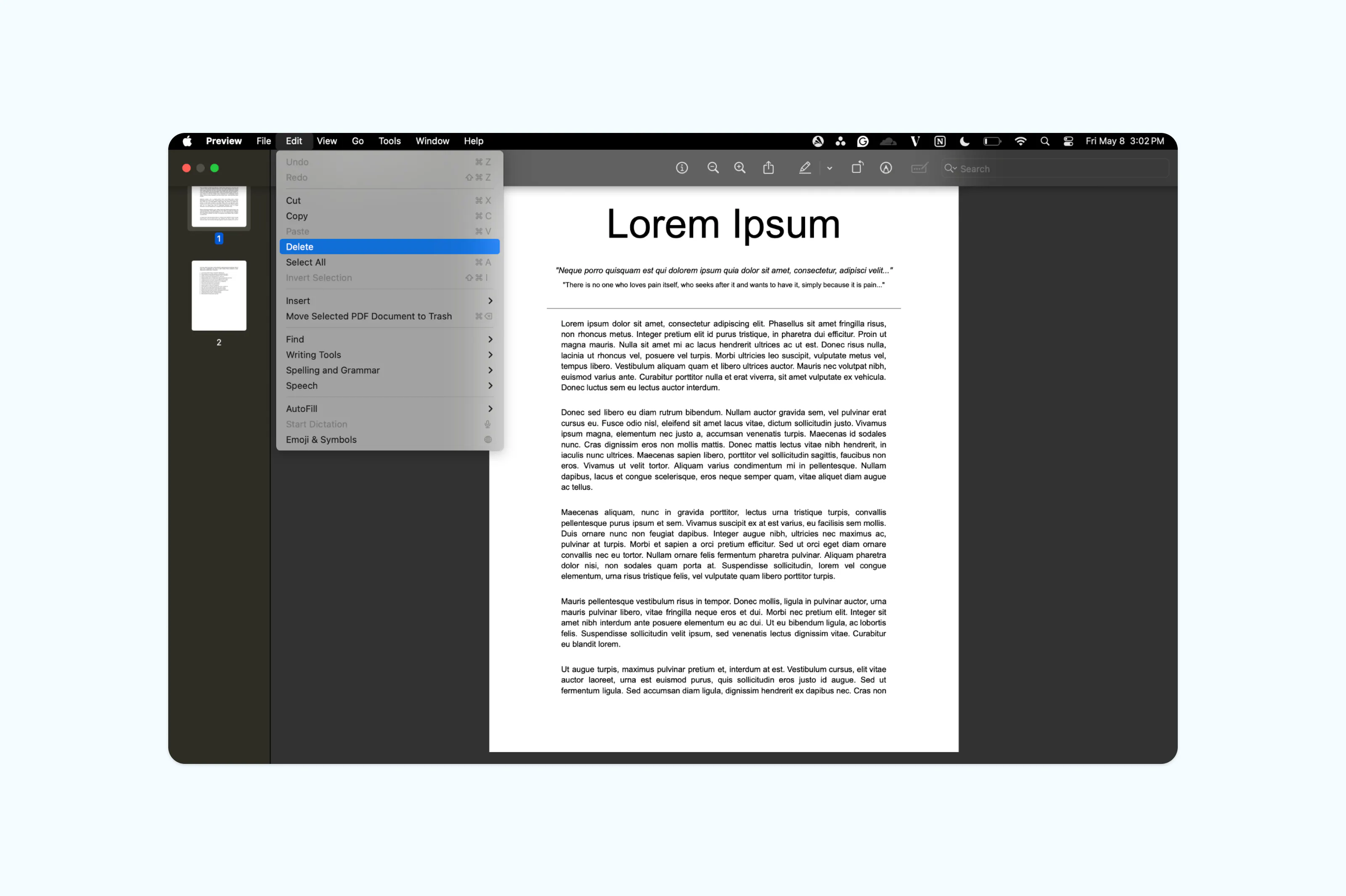
Lưu ý: Xem trước chỉ khả dụng trên macOS và không cung cấp khả năng kiểm soát chi tiết như các trình chỉnh sửa PDF chuyên dụng. Nếu cần thao tác nâng cao hơn như sắp xếp lại hoặc gộp trang, bạn nên dùng công cụ trực tuyến.
Phương pháp 3: Sử dụng Microsoft Print to PDF trên Windows
Nếu bạn dùng Windows và muốn xóa một số trang, chức năng in sang PDF mặc định có thể hỗ trợ. Cách này là “in” các trang bạn muốn giữ thành một file mới.
Làm theo các bước sau:
- Mở PDF bằng bất kỳ trình đọc PDF nào (Microsoft Edge, Chrome hoặc trình xem mặc định).
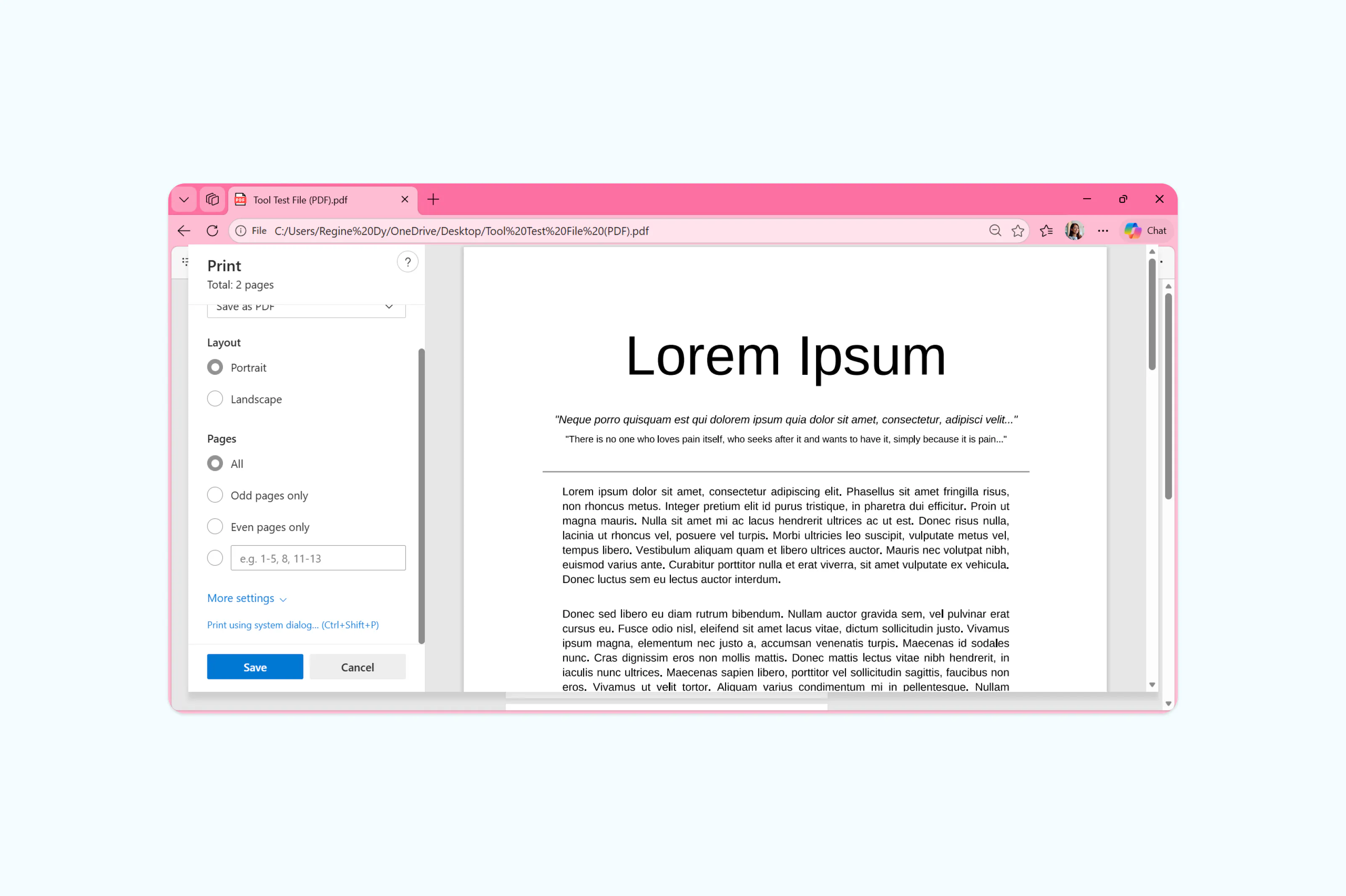
- Nhấn Ctrl+P để mở cửa sổ in.
- Chọn máy in “Microsoft Print to PDF”.
- Ở mục chọn trang, nhập số các trang cần giữ (ví dụ: “1-3, 5-8” để bỏ qua trang 4).
- Nhấn “In” và chọn nơi lưu file mới.
Đây là giải pháp đơn giản nhưng còn hạn chế: bạn cần biết chính xác các trang muốn giữ lại, và sẽ mất thời gian nếu tài liệu quá dài. Nếu cần thao tác nâng cao, hãy dùng trình chỉnh sửa PDF online để hiệu quả hơn.
Câu hỏi thường gặp về xóa trang trong PDF
Tại sao tôi không xóa được trang PDF?
Có thể có nhiều lý do. File PDF có thể bị khóa bằng mật khẩu hoặc bị giới hạn bởi người tạo. Một số trình xem PDF (không phải trình chỉnh sửa) không hỗ trợ xóa trang. Khi đó, hãy thử mở file bằng trình chỉnh sửa đầy đủ như Lumin.
Tôi có thể xóa trang khỏi PDF miễn phí không?
Có thể. Trình chỉnh sửa PDF online của Lumin cho phép bạn xóa trang miễn phí mà không cần đăng ký tài khoản. Người dùng Mac cũng có thể dùng ứng dụng Xem trước cài sẵn trên macOS.
Xóa trang PDF online có an toàn không?
Các công cụ PDF trực tuyến uy tín luôn sử dụng mã hóa để bảo vệ file của bạn. Lumin dùng mã hóa AES-256 và tuân thủ các tiêu chuẩn bảo mật như SOC 2 Type 1, GDPR và CCPA.
Tôi có thể xóa trang khỏi PDF đã scan không?
Có thể. Cấu trúc trang của PDF scan giống như các PDF thông thường nên bạn hoàn toàn có thể chọn và xóa trang như với tài liệu văn bản.
Cách xóa nhiều trang cùng lúc trong PDF?
Hầu hết các trình chỉnh sửa PDF đều cho phép chọn nhiều trang cùng lúc. Trong Lumin, giữ Ctrl (hoặc Cmd trên Mac) rồi nhấp vào từng trang muốn xóa, sau đó xóa tất cả chỉ với một thao tác. Nhanh hơn rất nhiều so với xóa từng trang riêng lẻ.
Nên xóa trang hay tách PDF?
Tùy nhu cầu của bạn. Nếu muốn loại bỏ vĩnh viễn các trang thừa, nên xóa trang. Nếu muốn chia tài liệu thành nhiều file nhưng vẫn giữ toàn bộ nội dung, hãy tách hoặc xuất các trang cần thiết thành file riêng.

Chia sẻ bài viết này