
Cách thêm watermark vào PDF

Thêm watermark vào PDF là một trong những cách đơn giản nhất để bảo vệ tài liệu của bạn. Bạn có thể muốn đánh dấu tệp là "Bản nháp", đóng dấu "Bí mật" hoặc chèn logo công ty. Dù với lý do nào, watermark giúp xác lập quyền sở hữu và kiểm soát cách tài liệu của bạn được sử dụng.
Mục lục
- 1. Phương pháp 1: Thêm watermark vào PDF bằng Lumin
- 2. Phương pháp 2: Thêm watermark vào PDF trên Mac bằng Preview
- 3. Khi nào nên sử dụng watermark cho PDF của bạn
- 4. Các câu hỏi thường gặp
Chia sẻ bài viết này
Vấn đề là hầu hết các trình đọc PDF không có sẵn công cụ watermark. Trong hướng dẫn này, chúng tôi sẽ giới thiệu ba cách đáng tin cậy để thêm watermark vào PDF, bắt đầu với phương pháp nhanh nhất.
Phương pháp 1: Thêm watermark vào PDF bằng Lumin
Nếu bạn cần một cách nhanh chóng, miễn phí để chèn watermark vào PDF mà không cần cài đặt bất kỳ phần mềm nào, trình chỉnh sửa PDF trực tuyến của Lumin cho phép bạn thêm watermark dạng hình ảnh trực tiếp trên trình duyệt. Phương pháp này rất phù hợp cho việc chèn logo, dấu hoặc hình ảnh watermark tùy chỉnh.
Cách thêm watermark bằng Lumin:
- Mở trình chỉnh sửa Lumin PDF và tải tài liệu của bạn lên.
- Nhấp vào mục "Chú thích" trên thanh công cụ bên trái, sau đó chọn công cụ "Hình ảnh".
- Tải hình ảnh watermark của bạn lên (ví dụ: tệp PNG với nền trong suốt).
- Sử dụng công cụ bảng màu để điều chỉnh độ mờ của hình ảnh, giúp hình ảnh bán trong suốt và không che khuất nội dung tài liệu.
- Kéo và xoay watermark đến vị trí mong muốn trên trang.
- Để áp dụng watermark cho nhiều trang, chọn hình ảnh đó và sao chép bằng Cmd+C (Mac) hoặc Ctrl+C (Windows), sau đó dán vào từng trang.
- Lưu hoặc tải về file PDF đã được gắn watermark.
Lưu ý: Cách làm này cho phép bạn kiểm soát hoàn toàn vị trí, kích thước và độ trong suốt của watermark. Nó lý tưởng cho việc thêm logo công ty hoặc dấu "Bản nháp".
Phương pháp 2: Thêm watermark vào PDF trên Mac bằng Preview
Nếu bạn sử dụng Mac và cần giải pháp nhanh, Preview cung cấp một cách xử lý cơ bản để thêm watermark vào PDF. Dù Preview không có tính năng watermark riêng, bạn có thể tận dụng công cụ đánh dấu để chèn lớp phủ văn bản đóng vai trò như watermark.
Cách thực hiện:
- Mở PDF bằng Preview (nhấp chuột phải vào tệp và chọn "Open with" > "Preview").
- Nhấn nút thanh công cụ đánh dấu (biểu tượng cây bút chì), sau đó chọn công cụ văn bản.
- Nhập nội dung watermark (ví dụ: "Bản nháp" hoặc "Bí mật").
- Điều chỉnh phông chữ, kích thước và màu sắc bằng các tùy chọn định dạng văn bản. Màu xám nhạt là lựa chọn lý tưởng cho watermark.
- Đặt vị trí văn bản ở nơi bạn muốn trên trang.
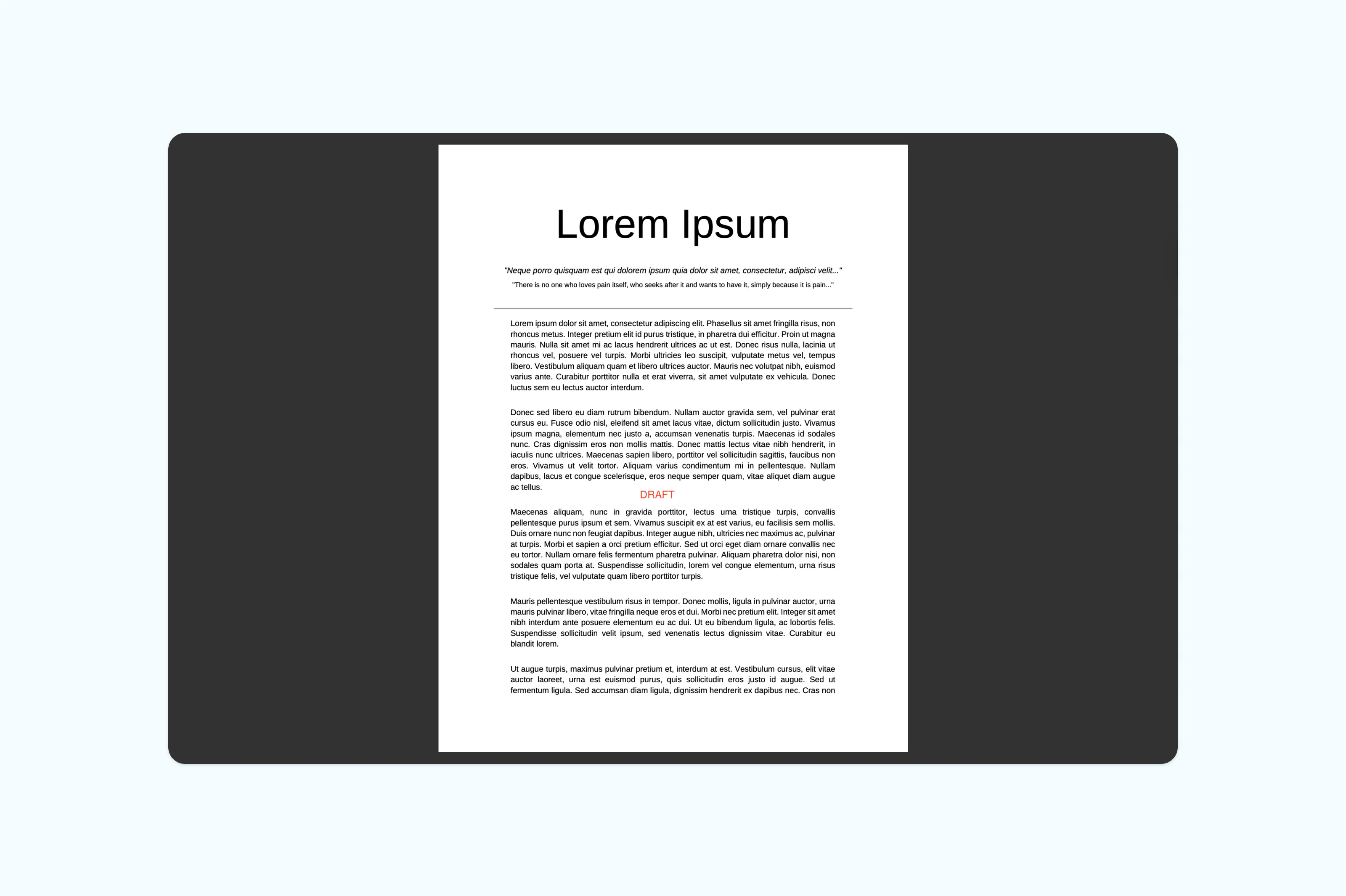
Lưu ý: Lưu ý rằng công cụ văn bản của Preview không hỗ trợ điều chỉnh độ trong suốt cho văn bản, vì vậy kết quả có thể không thẩm mỹ như watermark bán trong suốt. Ngoài ra, bạn cũng cần phải thêm thủ công văn bản từng trang, điều này sẽ tốn thời gian nếu tài liệu dài. Các công cụ như Lumin cho phép bạn thêm watermark hình ảnh với độ mờ tùy chỉnh để có kết quả nhất quán hơn. Phương pháp này phù hợp cho các PDF một trang hoặc khi cần chèn chữ nhanh.
Khi nào nên sử dụng watermark cho PDF của bạn
Watermark mang lại nhiều lợi ích thực tế. Việc hiểu khi nào nên dùng sẽ giúp bạn bảo vệ tài sản của mình hiệu quả hơn.
Đánh dấu tài liệu là bản nháp là một trong những mục đích phổ biến nhất. Watermark "Bản nháp" giúp mọi người biết tài liệu chưa hoàn chỉnh, tránh việc các phiên bản cũ bị lưu hành hoặc bị nhầm lẫn với nội dung chính thức.
Bạn cũng có thể watermark file PDF để đánh dấu mức độ bảo mật, khẳng định quyền sở hữu bản quyền hoặc gắn thương hiệu tài liệu với logo công ty trước khi chia sẻ bên ngoài. Các chuyên gia pháp lý, bất động sản và sáng tạo thường watermark tài liệu vì các lý do này.
Các câu hỏi thường gặp
Tôi có thể thêm watermark miễn phí vào PDF không?
Có. Các công cụ trực tuyến như Lumin cho phép bạn thêm watermark dạng hình ảnh vào PDF hoàn toàn miễn phí. Bạn chỉ cần tải watermark lên dưới dạng hình ảnh, điều chỉnh độ mờ và đặt vào vị trí mong muốn trong tài liệu. Không cần cài đặt phần mềm cho các chỉnh sửa cơ bản.
Làm sao để watermark của tôi trong suốt?
Hầu hết các công cụ PDF đều cho phép bạn điều chỉnh độ mờ của hình ảnh hoặc văn bản phủ lên. Với Lumin, bạn có thể dùng công cụ bảng màu để giảm độ mờ hình ảnh watermark, giúp nó bán trong suốt trên nội dung tài liệu. Mức bắt đầu tốt là khoảng 30–50% độ mờ, vừa đảm bảo watermark nổi bật nhưng không làm mờ nội dung chữ.
Tôi có thể thêm watermark lên tất cả các trang cùng lúc không?
Một số công cụ PDF cho phép chèn watermark lên tất cả các trang chỉ với một thao tác. Trong các trình chỉnh sửa trên trình duyệt như Lumin, bạn có thể sao chép và dán hình ảnh watermark thủ công vào từng trang. Đối với tài liệu ngắn, thao tác này chỉ mất vài phút.
Làm sao để thêm watermark "Bản nháp" vào PDF?
Cách đơn giản nhất là tạo hình ảnh chữ "Bản nháp" với nền trong suốt rồi chèn nó vào PDF như một watermark hình ảnh bằng công cụ như Lumin.
Sẵn sàng bảo vệ tài liệu của bạn? Hãy thêm watermark vào PDF với Lumin.

Chia sẻ bài viết này