
Cách ghi chú trên PDF
Ghi chú biến một tệp PDF tĩnh thành tài liệu mà bạn thực sự có thể thao tác. Dù bạn chỉnh sửa hợp đồng, phản hồi báo cáo hay đánh dấu đoạn quan trọng trong một bài nghiên cứu, bạn vẫn cần một công cụ nhanh, dễ sử dụng và không làm mất thay đổi khi lưu.
Mục lục
- 1. Phương pháp 1: Ghi chú PDF trực tuyến với Lumin
- 2. Phương pháp 2: Ghi chú trên PDF bằng Preview trên Mac
- 3. Phương pháp 3: Ghi chú trên PDF bằng Microsoft Edge trên Windows
- 4. Câu hỏi thường gặp
Chia sẻ bài viết này
Bên cạnh đó, việc ghi chú lên PDF không đòi hỏi phần mềm đắt tiền hoặc quy trình phức tạp. Trong hướng dẫn này, bạn sẽ học cách tô sáng, bình luận, vẽ và đánh dấu trên bất kỳ tệp PDF nào, dù ở trình duyệt, máy Mac hay PC Windows.
Phương pháp 1: Ghi chú PDF trực tuyến với Lumin
Công cụ Ghi chú PDF của Lumin cho phép bạn thêm ghi chú lên bất kỳ tệp PDF nào ngay trên trình duyệt, không cần tải về. Bạn có thể làm nổi bật, thêm bình luận, gạch chân, gạch bỏ nội dung hoặc vẽ tự do trên bất kỳ trang nào.
Cách ghi chú lên PDF với Lumin:
- Mở công cụ Ghi chú PDF miễn phí của Lumin và tải lên tệp PDF của bạn.
- Công cụ "Vẽ" sẽ được chọn tự động trên thanh công cụ.
- Nếu công cụ "Vẽ" không xuất hiện tự động, hãy nhấp vào công cụ Ghi chú trên thanh công cụ.
- Sau đó, chọn các dạng ghi chú như Tô sáng, Gạch chân, Gạch bỏ, Bình luận hoặc Vẽ tự do.
- Thêm ghi chú trực tiếp lên tài liệu của bạn.
- Khi hoàn tất, nhấp vào biểu tượng tải xuống để lưu PDF đã ghi chú về thiết bị.
Phương pháp 2: Ghi chú trên PDF bằng Preview trên Mac
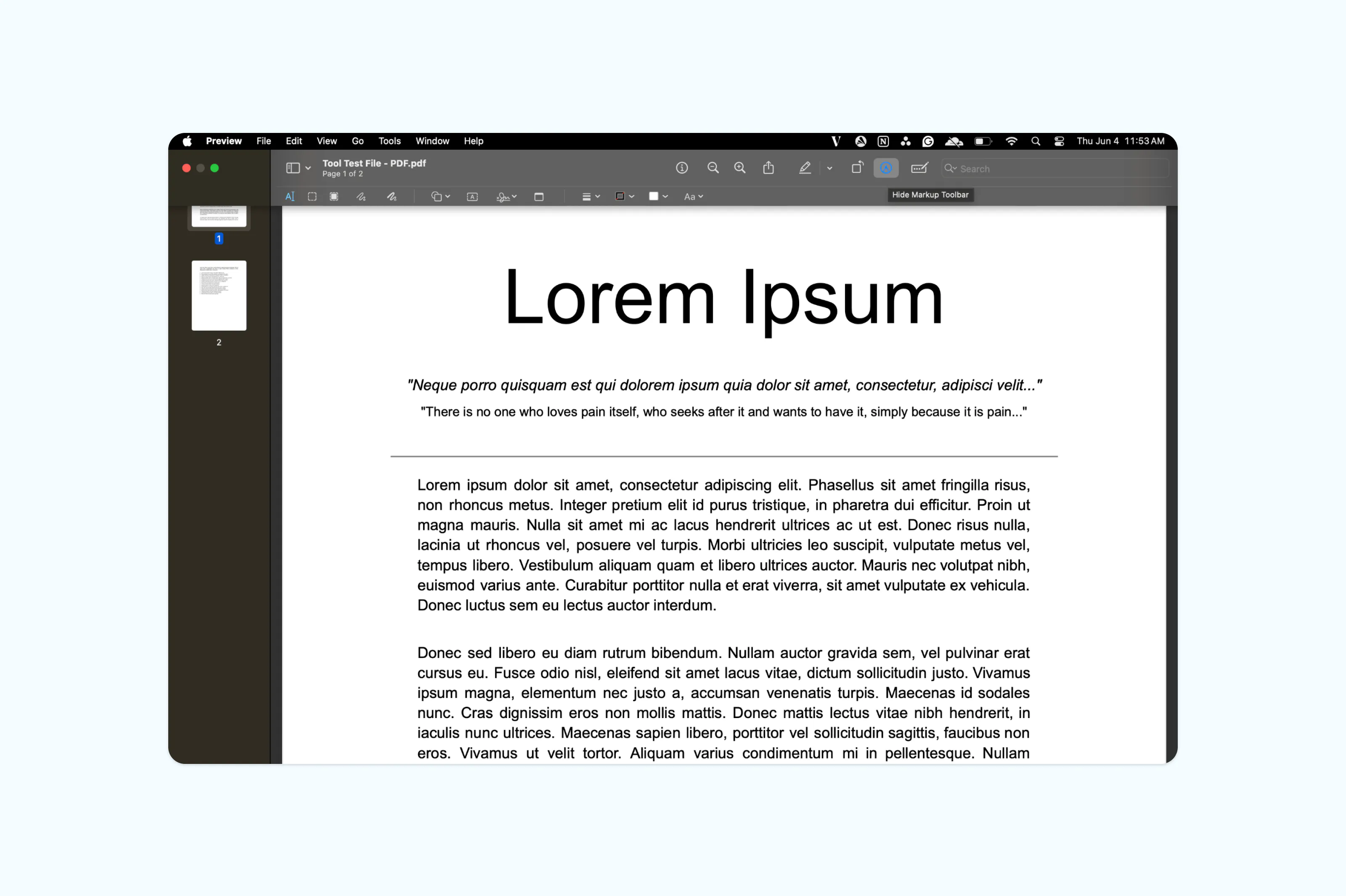
Nếu bạn dùng Mac, ứng dụng Preview là lựa chọn miễn phí đã được cài sẵn để làm các thao tác ghi chú cơ bản trên PDF. Preview cho phép bạn tô sáng, chèn hộp văn bản, hình khối và vẽ tự do, đáp ứng hầu hết nhu cầu sử dụng hàng ngày.
Cách ghi chú trên PDF bằng Preview:
- Mở tệp PDF của bạn bằng Preview (nhấp chuột phải vào tệp và chọn "Mở bằng" > "Preview").
- Nhấp vào biểu tượng bút chì hoặc vào Xem > Hiện thanh công cụ ghi chú.
- Dùng thanh công cụ để tô sáng, thêm bình luận, vẽ hình hoặc vẽ tự do.
- Lưu tệp tại Tệp > Lưu, hoặc xuất ra PDF.
Lưu ý: Preview phù hợp cho những ghi chú đơn giản, nhưng không cho phép chỉnh sửa văn bản gốc hoặc làm các tác vụ nâng cao như quản lý trường biểu mẫu hay ghi chú phối hợp. Nếu bạn cần các chức năng này, hãy chọn phần mềm chỉnh sửa PDF chuyên nghiệp như Lumin.
Phương pháp 3: Ghi chú trên PDF bằng Microsoft Edge trên Windows
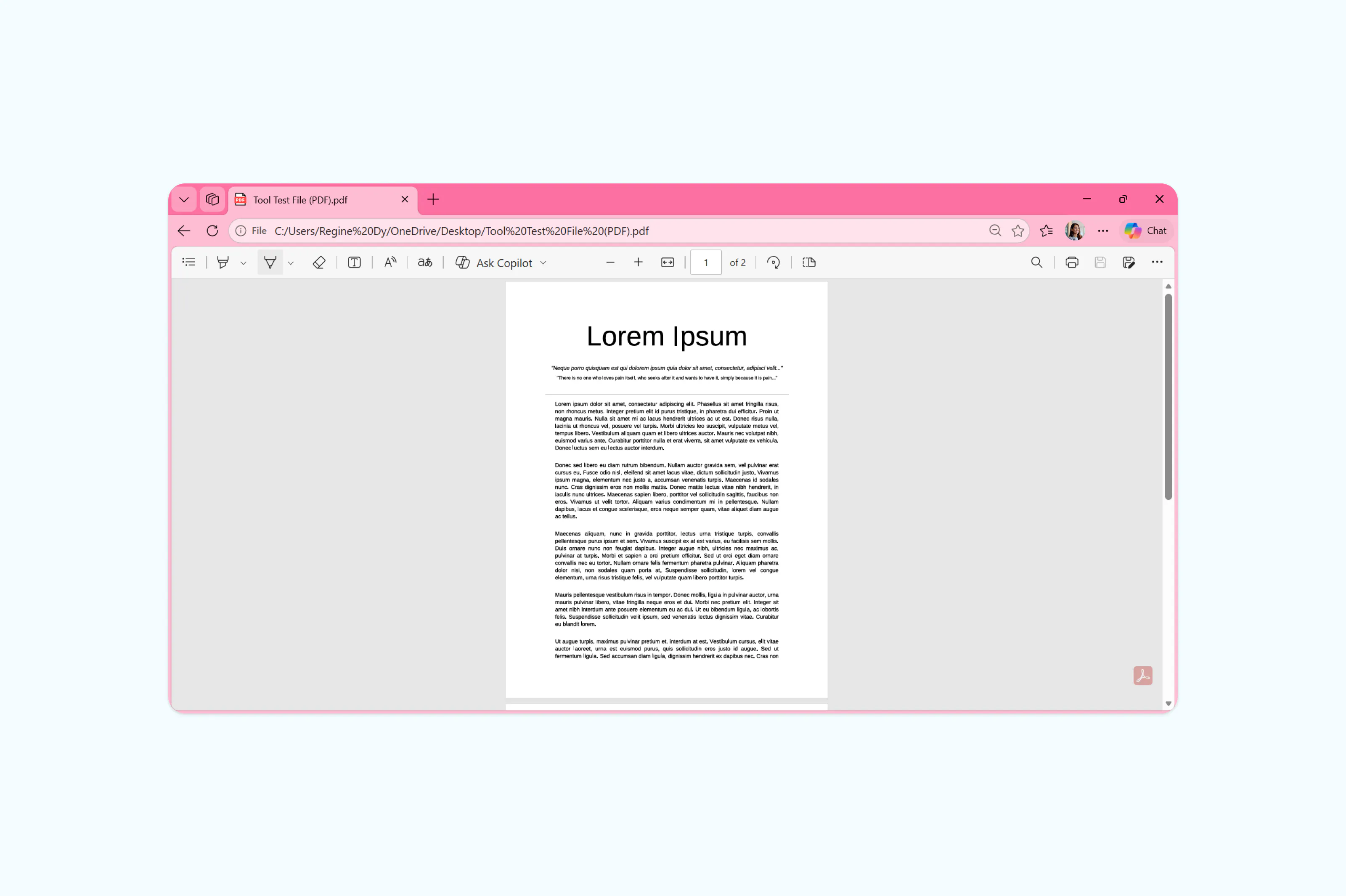
Người dùng Windows không cần cài thêm phần mềm. Microsoft Edge, trình duyệt mặc định của Windows, đã tích hợp sẵn trình xem PDF với các công cụ vẽ, tô sáng và thêm ghi chú văn bản trực tiếp trên file PDF.
Cách ghi chú trên PDF bằng Microsoft Edge:
- Mở File Explorer, nhấp chuột phải lên PDF rồi chọn "Mở bằng" > "Microsoft Edge".
- Trên thanh công cụ Edge, nhấn vào biểu tượng "Vẽ" hoặc "Tô sáng".
- Chọn màu sắc và bắt đầu ghi chú trên tài liệu.
- Để thêm bình luận văn bản, dùng công cụ "Thêm chữ".
- Lưu tệp đã ghi chú bằng Ctrl+S hoặc nhấn vào biểu tượng lưu.
Câu hỏi thường gặp
Tôi có thể ghi chú lên PDF miễn phí không?
Có. Trình chỉnh sửa PDF của Lumin là miễn phí và cho phép bạn tô sáng, bình luận, gạch chân, gạch bỏ văn bản và vẽ tự do. Bạn có thể tải lên, ghi chú và tải về file PDF mà không cần tạo tài khoản, dù đăng ký sẽ mở rộng thêm tính năng. Người dùng Mac cũng có thể dùng Preview, và trên Windows là Microsoft Edge – cả hai đều miễn phí và có sẵn theo hệ điều hành.
Làm cách nào để ghi chú PDF trên Chrome?
Cách đơn giản nhất để ghi chú PDF trên Chrome là dùng công cụ trực tuyến như Lumin. Mở Lumin trong Chrome, tải lên PDF và sử dụng thanh công cụ để tô sáng, bình luận hoặc vẽ tay. Trình xem PDF tích hợp của Chrome chỉ hiển thị ghi chú sẵn có mà không cho phép thêm mới; vì thế, bạn cần một trình chỉnh sửa chuyên dụng.
Công cụ nào tốt nhất để ghi chú PDF?
Công cụ tốt nhất tuỳ theo nhu cầu của bạn. Nếu cần đầy đủ tính năng như tô sáng, bình luận, vẽ tay và duyệt phối hợp, trình chỉnh sửa trực tuyến như Lumin cho phép linh hoạt trên mọi thiết bị và trình duyệt. Nếu chỉ muốn ghi chú nhanh khi offline trên Mac, Preview là lựa chọn đáng tin cậy; còn trên Windows, Microsoft Edge đáp ứng các nhu cầu cơ bản.
Tại sao tôi không thấy ghi chú trên PDF?
Nếu ghi chú không hiện, có thể file PDF đã được lưu mà không có đánh dấu hoặc trình xem bạn dùng không hỗ trợ hiển thị ghi chú. Thử mở file trong phần mềm chỉnh sửa PDF chuyên dụng để kiểm tra. Nếu bạn đã ghi chú mà bị mất, hãy chắc chắn đã lưu lại bản có ghi chú thay vì bản gốc.

Chia sẻ bài viết này