
Cách chuyển đổi PDF sang Excel
Các tệp PDF rất lý tưởng để chia sẻ tài liệu vì chúng giữ nguyên bố cục trên mọi thiết bị. Tuy nhiên, việc chỉnh sửa bảng hoặc làm việc với dữ liệu trong file PDF có thể gặp khó khăn. Chuyển đổi sang Excel giúp bạn dễ dàng tổ chức thông tin, tính tổng số liệu và cập nhật dữ liệu cho báo cáo hoặc trình bày.
Mục lục
- 1. Phương pháp 1: Dùng công cụ chuyển đổi PDF sang Excel miễn phí của Lumin
- 2. Phương pháp 2: Dùng chức năng nhập PDF tích hợp của Microsoft Excel
- 3. Cách chuyển đổi PDF sang Excel mà không bị mất định dạng
- 4. Câu hỏi thường gặp
Chia sẻ bài viết này
Hướng dẫn này giới thiệu ba phương pháp đáng tin cậy để chuyển đổi file PDF sang Excel. Mỗi lựa chọn đều giúp bạn giữ nguyên tối đa các bảng, hàng và định dạng. Chúng ta sẽ bắt đầu với cách nhanh nhất và dễ nhất.
Phương pháp 1: Dùng công cụ chuyển đổi PDF sang Excel miễn phí của Lumin
Cách nhanh nhất để chuyển PDF sang Excel là sử dụng công cụ chuyển đổi PDF sang Excel miễn phí của Lumin. Ứng dụng hoạt động trực tiếp trên trình duyệt nên bạn không cần cài đặt phần mềm. Công cụ này sẽ trích xuất các bảng một cách nhanh chóng và chuyển đổi chúng thành bảng tính có thể chỉnh sửa.
Cách thực hiện như sau:
- Truy cập công cụ chuyển đổi PDF sang Excel miễn phí của Lumin và tải lên file PDF của bạn.
- Chọn “Tệp Excel” trong menu các định dạng.
- Chọn “Lưu vào máy tính của bạn” hoặc lưu file Excel trực tiếp vào Google Drive của bạn.
Phương pháp 2: Dùng chức năng nhập PDF tích hợp của Microsoft Excel
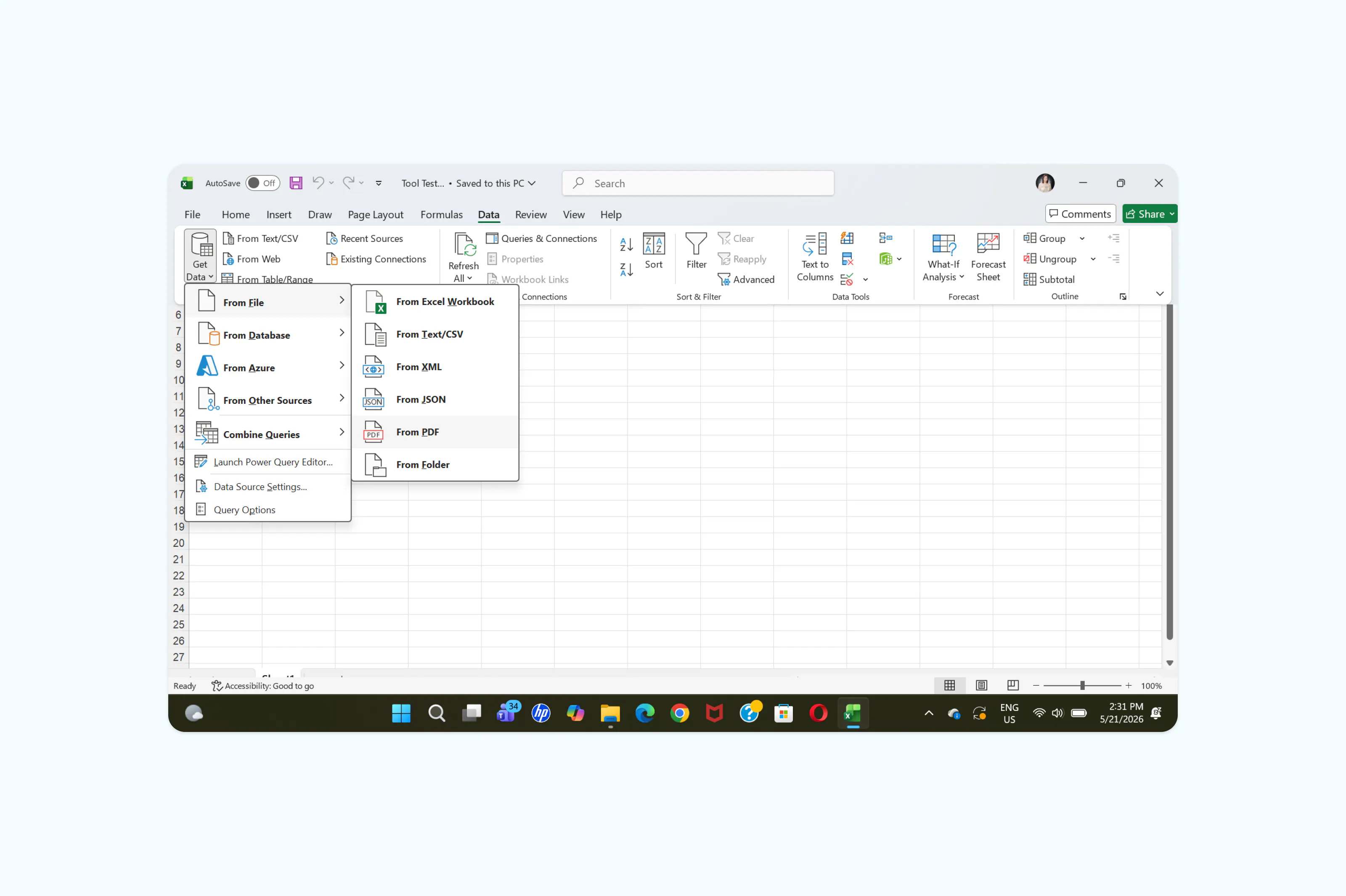
Microsoft Excel cho phép nhập dữ liệu trực tiếp từ file PDF. Tùy chọn này hữu ích nếu bạn muốn kiểm soát chính xác bảng hoặc phần nào của PDF sẽ được thêm vào bảng tính.
Cách thực hiện:
- Mở Microsoft Excel.
- Tạo một bảng tính mới, trống.
- Vào “Dữ liệu” > “Lấy dữ liệu” > “Từ tệp” > “Từ PDF”.
- Chọn file PDF bạn muốn chuyển đổi.
- Chọn bảng hoặc phạm vi dữ liệu muốn nhập trong bảng điều hướng.
- Bấm “Tải” để chèn dữ liệu vào bảng tính.
Cách chuyển đổi PDF sang Excel mà không bị mất định dạng
Có thể phát sinh lỗi bố cục trong quá trình chuyển đổi, đặc biệt với file PDF được quét hoặc bảng phức tạp. Dưới đây là một số mẹo giúp bạn giữ nguyên cấu trúc bảng tính:
- Sử dụng OCR cho các tệp PDF được quét. Công nghệ nhận diện ký tự quang học (OCR) sẽ nhận diện chữ trong các file PDF dạng ảnh và chuyển thành dữ liệu có thể chỉnh sửa trên bảng tính.
- Kiểm tra các ô gộp và bảng. Một số file PDF có các dòng hoặc cột gộp dễ bị lệch sau khi chuyển đổi. Hãy xem lại bảng tính sau khi xuất file.
- Chọn file PDF rõ nét và chất lượng cao. Bản quét mờ hoặc có độ phân giải thấp có thể gây mất hoặc sai ký tự.
- Kiểm tra lại công thức và định dạng số liệu. Sau khi chuyển đổi, bảng tính có thể bị mất công thức hoặc định dạng tiền tệ/ngày tháng. Hãy kiểm tra lại các giá trị quan trọng sau khi chuyển đổi.
Dành vài phút để kiểm tra lại bảng tính có thể giúp bạn tránh mất dữ liệu và lỗi định dạng.
Câu hỏi thường gặp
Tôi có thể chuyển PDF đã được quét sang Excel không?
Có. Bạn có thể sử dụng các công cụ phù hợp như công cụ chuyển đổi PDF sang Excel của Lumin để trích xuất văn bản và bảng từ PDF được quét. OCR sẽ chuyển văn bản từ hình ảnh sang dữ liệu có thể chỉnh sửa trong Excel.
Tôi có thể gộp nhiều trang PDF thành một file Excel không?
Có. Phần lớn các công cụ chuyển đổi PDF sang Excel sẽ tập hợp tất cả bảng và trang phát hiện được vào một tệp Excel duy nhất. Tùy vào cấu trúc file PDF gốc, bạn có thể cần sắp xếp lại các tab sau đó.
Tại sao bảng PDF của tôi hiển thị khác sau khi chuyển sang Excel?
Có thể xảy ra khác biệt về định dạng khi chuyển đổi, đặc biệt với thiết kế phức tạp, ô gộp hoặc file quét. Hãy sử dụng file PDF chất lượng cao và kiểm tra lại bảng tính vừa xuất – thường sẽ giải quyết được các vấn đề này.

Chia sẻ bài viết này