
Cách chuyển đổi PDF sang PNG
PDF rất tuyệt vời để chia sẻ tài liệu, nhưng không phải lúc nào cũng phù hợp với mọi tình huống. Nếu bạn cần chèn một trang vào bài thuyết trình, đăng hình ảnh lên website hoặc chia sẻ một bản xem trước nhanh trên mạng xã hội, định dạng PNG thường là lựa chọn tốt nhất. Tệp PNG có khả năng tương thích rộng rãi, dễ dàng xem và giữ cho chất lượng hình ảnh sắc nét, đồng thời hỗ trợ nền trong suốt.
Mục lục
- 1. Phương pháp 1: Sử dụng bộ chuyển đổi trực tuyến miễn phí của Lumin
- 2. Phương pháp 2: Sử dụng Xem Trước trên Mac
- 3. Tại sao nên chuyển PDF sang PNG?
- 4. Câu hỏi thường gặp
Chia sẻ bài viết này
Trong hướng dẫn này, chúng tôi sẽ giới thiệu ba cách đơn giản để chuyển đổi PDF sang PNG. Phương pháp đầu tiên sử dụng công cụ trực tuyến miễn phí, tương thích với bất kỳ thiết bị nào. Phương pháp thứ hai và thứ ba giải thích các lựa chọn tích hợp sẵn cho người dùng Mac hoặc Windows muốn chuyển đổi ngoại tuyến.
Phương pháp 1: Sử dụng bộ chuyển đổi trực tuyến miễn phí của Lumin
Cách nhanh nhất để chuyển tệp PDF thành ảnh PNG là sử dụng bộ chuyển đổi PDF sang PNG miễn phí của Lumin. Công cụ này hoạt động hoàn toàn trên trình duyệt, bạn không cần cài đặt bất cứ gì dù là Mac hay Windows. Các trang trong PDF của bạn sẽ được chuyển thành ảnh PNG sắc nét chỉ trong vài giây, giữ nguyên chất lượng và bố cục ban đầu.
Thao tác rất đơn giản:
- Truy cập công cụ PDF sang PNG miễn phí của Lumin và tải lên tệp PDF của bạn.
- Chọn "PNG" làm định dạng đầu ra.
- Chọn "Lưu vào máy tính" hoặc lưu trực tiếp vào Google Drive của bạn.
Hoàn tất! Mỗi trang trong PDF của bạn sẽ được chuyển thành một ảnh PNG riêng biệt, giữ đúng bố cục và chất lượng ban đầu. Bạn cũng có thể dùng công cụ này để chuyển đổi tệp sang JPG, Word và nhiều định dạng khác.
Phương pháp 2: Sử dụng Xem Trước trên Mac
Nếu bạn dùng Mac, có thể chuyển đổi PDF sang PNG bằng ứng dụng Xem Trước, có sẵn trên mọi máy Mac. Đây là lựa chọn ngoại tuyến tuyệt vời để chuyển từng trang riêng lẻ.
Cách thực hiện:
- Mở tệp PDF bằng Xem Trước (nhấp chuột phải vào tệp, chọn "Mở bằng" > "Xem Trước" nếu không phải phần mềm mặc định).
- Nhấp vào "Tệp" > "Xuất".
- Trong menu thả xuống "Định dạng", chọn "PNG".
- Điều chỉnh độ phân giải nếu cần thiết và nhấn "Lưu".
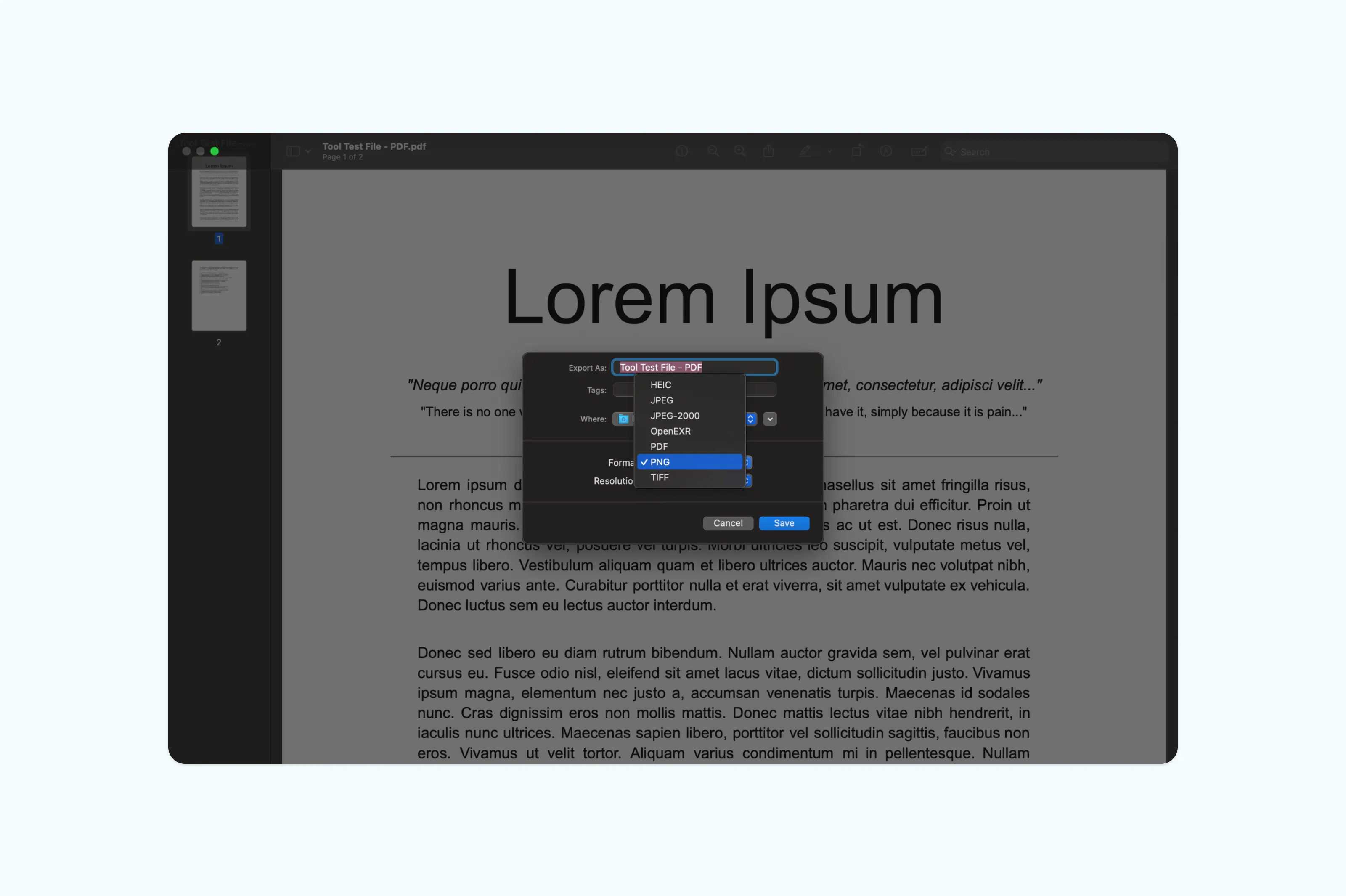
Xem Trước chỉ xuất mỗi lần một trang. Nếu PDF của bạn có nhiều trang, bạn cần chuyển sang từng trang và lặp lại quá trình xuất. Đối với các tài liệu một trang như thư mời, chứng chỉ hoặc hóa đơn, phương pháp này rất lý tưởng. Nếu là tài liệu dài với nhiều trang, công cụ chuyển đổi trực tuyến sẽ giúp bạn tiết kiệm thời gian.
Tại sao nên chuyển PDF sang PNG?
Có nhiều lý do để bạn muốn chuyển tệp PDF thành ảnh PNG. Tệp PNG dễ dàng tích hợp vào website, bài thuyết trình hoặc mạng xã hội. PNG hỗ trợ nền trong suốt – hữu ích cho logo và các thành phần đồ họa. Không giống PDF, ảnh PNG có thể được mở và xem ngay trên hầu hết các thiết bị mà không cần phần mềm đọc đặc biệt. Nếu bạn chỉ muốn chia sẻ một trang hoặc một bản tóm tắt tài liệu, chuyển sang PNG sẽ giúp người nhận truy cập dễ dàng hơn.
Câu hỏi thường gặp
Chuyển PDF sang PNG trực tuyến có an toàn không?
Hầu hết các công cụ trực tuyến uy tín, bao gồm Lumin, đều sử dụng các biện pháp bảo mật cấp doanh nghiệp để bảo vệ tệp đã tải lên. Lumin áp dụng các giao thức truyền tải tệp an toàn, tuân thủ SOC 2 Loại 2 và kiểm soát truy cập nghiêm ngặt theo vai trò (RBAC), đảm bảo quản lý tài liệu và truy cập một cách an toàn.
Sự khác biệt giữa PNG và JPG là gì?
Tệp PNG hỗ trợ nền trong suốt và sử dụng nén không làm giảm chất lượng, điều này có nghĩa hình ảnh được giữ nguyên độ sắc nét. Tệp JPG dùng nén có mất dữ liệu, giúp giảm dung lượng nhưng có thể làm giảm chất lượng hình ảnh. Hãy chọn PNG nếu bạn cần hình ảnh rõ nét hoặc yêu cầu nền trong suốt. JPG phù hợp hơn cho ảnh chụp khi muốn giảm tối đa dung lượng tệp.

Chia sẻ bài viết này