
Cách chuyển đổi tệp PNG sang PDF
PNG là định dạng tuyệt vời cho những hình ảnh chất lượng cao, nhưng lại không phải lựa chọn tối ưu nhất để chia sẻ hay in ấn. Chuyển PNG sang PDF khiến tệp của bạn dễ gửi đi hơn, chuyên nghiệp khi trình bày và có thể xem trên bất kỳ thiết bị nào.
Mục lục
- 1. Phương pháp 1: Sử dụng bộ chuyển đổi trực tuyến miễn phí của Lumin
- 2. Phương pháp 2: Dùng Preview trên Mac
- 3. Phương pháp 3: Dùng "In ra PDF" trên Windows
- 4. Câu hỏi thường gặp
Chia sẻ bài viết này
Dưới đây là ba cách đơn giản để chuyển PNG sang PDF. Cách đầu tiên sử dụng một công cụ trực tuyến miễn phí hoạt động trên mọi thiết bị; hai cách còn lại tận dụng các tính năng tích hợp sẵn trên Mac và Windows.
Phương pháp 1: Sử dụng bộ chuyển đổi trực tuyến miễn phí của Lumin
Cách nhanh nhất để chuyển đổi PNG sang PDF là dùng bộ chuyển đổi PDF miễn phí của Lumin. Ứng dụng này chạy trên mọi trình duyệt, không cần tải về hoặc đăng ký và hoàn thành chuyển đổi trong vài giây.
Làm theo các bước sau để chuyển PNG sang PDF:
- Truy cập vào bộ chuyển đổi PDF miễn phí của Lumin và tải lên tệp PNG của bạn.
- Chọn "Tài liệu PDF" trong menu định dạng.
- Lựa chọn "Lưu trên máy tính" hoặc lưu trực tiếp vào Google Drive của bạn.
Xong rồi! PNG của bạn đã được chuyển sang PDF, sẵn sàng để chia sẻ, in hoặc tải về. Bạn cũng có thể dùng cùng công cụ này để chuyển các định dạng ảnh khác như JPG sang PDF.
Phương pháp 2: Dùng Preview trên Mac
Nếu dùng Mac, bạn có thể chuyển đổi PNG sang PDF mà không cần cài gì thêm. Preview – trình xem mặc định của macOS – đã tích hợp sẵn chức năng xuất này rất thuận tiện.
Thực hiện như sau:
- Nhấp chuột phải vào tệp PNG và chọn "Mở bằng" > "Preview".
- Trong Preview, nhấp vào "Tệp" trên thanh menu rồi chọn "Xuất dưới dạng PDF".
- Đặt tên, chọn vị trí lưu và nhấn "Lưu".
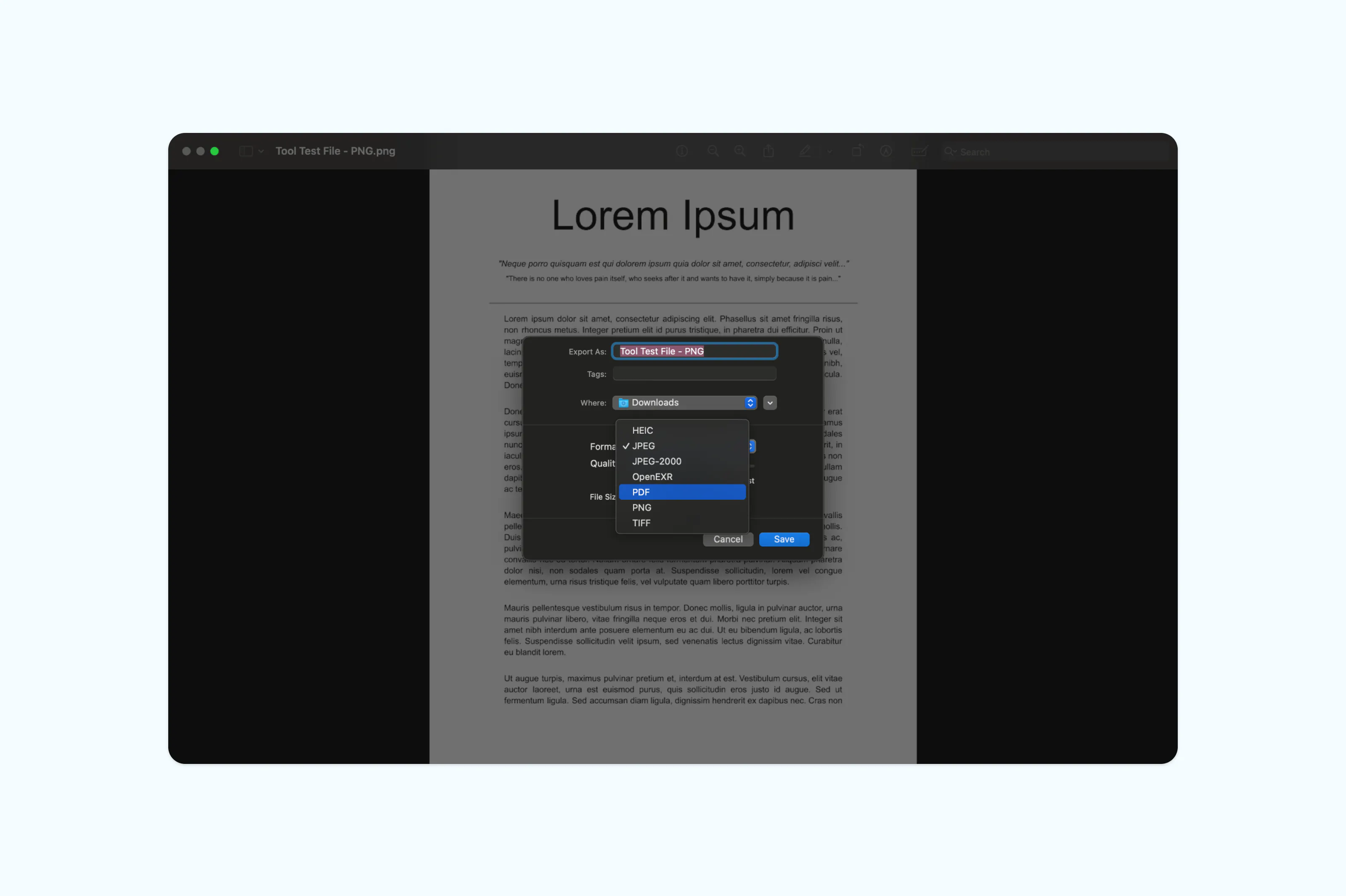
Lưu ý: Cách này giữ nguyên chất lượng gốc của hình ảnh và phù hợp khi chuyển từng tệp một. Nếu bạn muốn gộp nhiều PNG thành một file PDF trên Mac, hãy chọn nhiều ảnh trong Finder, mở tất cả bằng Preview, sắp xếp lại trong thanh bên rồi xuất ra một PDF duy nhất bằng cách chọn "Tệp" > "In" > "Lưu dưới dạng PDF".
Phương pháp 3: Dùng "In ra PDF" trên Windows
Windows 10 và 11 đã tích hợp sẵn máy in ảo Microsoft Print to PDF. Bạn có thể sử dụng công cụ này để chuyển bất kỳ hình ảnh nào, bao gồm cả PNG, sang PDF mà không cần cài thêm phần mềm.
Làm như sau:
- Nhấp chuột phải vào tệp PNG và chọn "Mở bằng" > "Ảnh" (hoặc trình xem ảnh mà bạn muốn).
- Ấn Ctrl + P để mở hộp thoại in.
- Tại mục "Máy in", chọn "Microsoft Print to PDF".
- Điều chỉnh kích thước và hướng giấy nếu cần rồi nhấn "In".
- Chọn tên tệp và thư mục lưu, sau đó nhấn "Lưu".
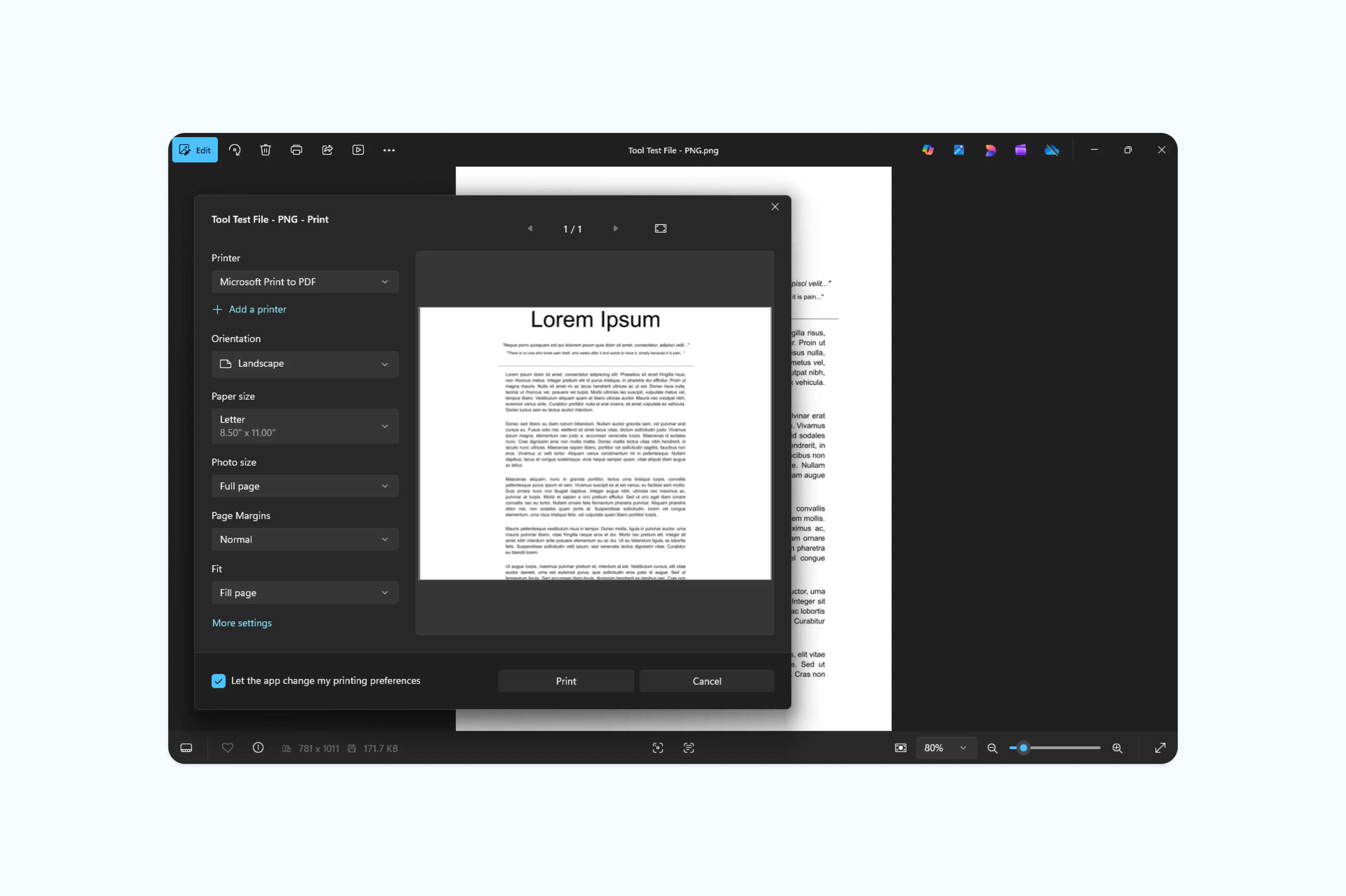
Lưu ý: Cách này rất thích hợp cho các nhu cầu chuyển đổi nhanh, đơn lẻ. Để chuyển nhiều PNG cùng lúc, hãy chọn toàn bộ tệp trong File Explorer, nhấp chuột phải và chọn "In", sau đó chọn "Microsoft Print to PDF" làm máy in. Windows sẽ tự động gộp chúng thành một file PDF duy nhất.
Câu hỏi thường gặp
Sự khác biệt giữa PNG và PDF là gì?
PNG là định dạng ảnh chuyên dùng để lưu trữ đồ họa với nén không làm giảm chất lượng, lý tưởng cho ảnh chụp màn hình và logo. PDF là định dạng tài liệu giúp giữ nguyên bố cục và cấu trúc nội dung trên mọi thiết bị hay nền tảng. Việc chuyển PNG sang PDF rất hữu ích khi bạn cần chia sẻ, in hoặc lưu trữ hình ảnh dưới dạng phổ biến hơn.
Chuyển PNG sang PDF trực tuyến có an toàn không?
Có, miễn là bạn dùng công cụ uy tín. Những dịch vụ như Lumin đều áp dụng giao thức truyền tải bảo mật và xóa tài liệu không lâu sau khi xử lý xong. Tuy nhiên, bạn nên cẩn trọng khi tải lên các hình ảnh nhạy cảm hoặc mật. Hãy tham khảo chính sách bảo mật của công cụ trước khi bắt đầu. Tìm hiểu thêm về cách Lumin bảo vệ dữ liệu của bạn.
Làm sao chuyển PNG sang PDF trên điện thoại?
Với iPhone hay Android, hãy tải về ứng dụng Lumin dành cho thiết bị di động, tạo tài khoản, vào mục "Công cụ", chọn "Chuyển sang PDF" và tải lên file PNG để bắt đầu chuyển đổi.
Tôi có thể gộp nhiều tệp PNG vào một PDF không?
Trên Mac, mở các tệp PNG với Preview, chọn hết ảnh trong thanh bên rồi xuất thành một PDF. Trên Windows, chọn tất cả PNG, nhấp chuột phải, chọn "In" và sử dụng "Microsoft Print to PDF" để lưu thành một tài liệu. Bạn cũng có thể chuyển từng PNG sang PDF riêng lẻ rồi dùng công cụ gộp tệp của Lumin để hợp chúng lại thành một file duy nhất.

Chia sẻ bài viết này