
Cách chuyển file Word sang PDF
Chuyển đổi tài liệu Word sang PDF là một trong những thao tác quản lý tệp phổ biến nhất hiện nay. PDF giữ nguyên định dạng gốc của tài liệu để hiển thị nhất quán trên mọi thiết bị, rất lý tưởng khi chia sẻ hợp đồng, CV, báo cáo và nhiều loại tệp chuyên nghiệp khác.
Mục lục
- 1. Phương pháp 1: Sử dụng công cụ chuyển đổi Word sang PDF miễn phí của Lumin
- 2. Phương pháp 2: Lưu thành PDF trong Microsoft Word
- 3. Phương pháp 3: Chuyển Word sang PDF bằng Google Docs
- 4. Các câu hỏi thường gặp
- 5. Chuyển đổi tài liệu dễ dàng, an tâm sử dụng
Chia sẻ bài viết này
Thật may mắn vì việc này rất đơn giản và bạn không cần cài đặt phần mềm đắt tiền. Trong hướng dẫn này, chúng tôi sẽ giới thiệu ba phương pháp miễn phí giúp bạn chuyển file Word sang PDF, với các lựa chọn sử dụng được trên mọi thiết bị. Bạn chọn phương pháp phù hợp nhất với máy tính và thói quen làm việc của mình.
Phương pháp 1: Sử dụng công cụ chuyển đổi Word sang PDF miễn phí của Lumin
Cách nhanh nhất để chuyển file Word sang PDF là dùng công cụ chuyển đổi Word sang PDF miễn phí của Lumin. Công cụ này sử dụng trực tiếp trên trình duyệt, tương thích mọi thiết bị, không cần cài đặt hoặc đăng ký tài khoản.
Làm theo các bước sau:
- Truy cập vào công cụ chuyển Word sang PDF của Lumin và tải lên file DOCX của bạn.
- Tùy chọn “PDF Document” đã được chọn sẵn trong menu định dạng.
- Chọn “Lưu về máy tính của bạn” hoặc lưu file PDF trực tiếp vào Google Drive.
Vậy là xong! Tài liệu Word đã được chuyển thành PDF với định dạng chuẩn xác, sẵn sàng để chia sẻ, in ấn hoặc lưu trữ. Bạn cũng có thể dùng cùng công cụ này để chuyển đổi file sang các định dạng khác như JPG, PNG và nhiều hơn nữa.
Phương pháp 2: Lưu thành PDF trong Microsoft Word
Nếu đã cài đặt Microsoft Word, bạn có thể chuyển file tài liệu sang PDF ngay trong ứng dụng. Phương pháp này áp dụng được cả trên Windows lẫn Mac và tích hợp sẵn trong phần mềm.
Trên Windows:
- Mở tài liệu Word của bạn.
- Nhấn vào “Tệp” > “Lưu thành”.
- Chọn vị trí lưu tệp, sau đó chọn “PDF” trong danh sách “Loại tệp”.
- Nhấn “Lưu”.
Trên Mac:
- Mở tài liệu Word của bạn.
- Nhấn vào “Tệp” > “Lưu thành”.
- Trong menu “Định dạng tệp”, chọn “PDF”.
- Chọn vị trí lưu và nhấn “Lưu”.
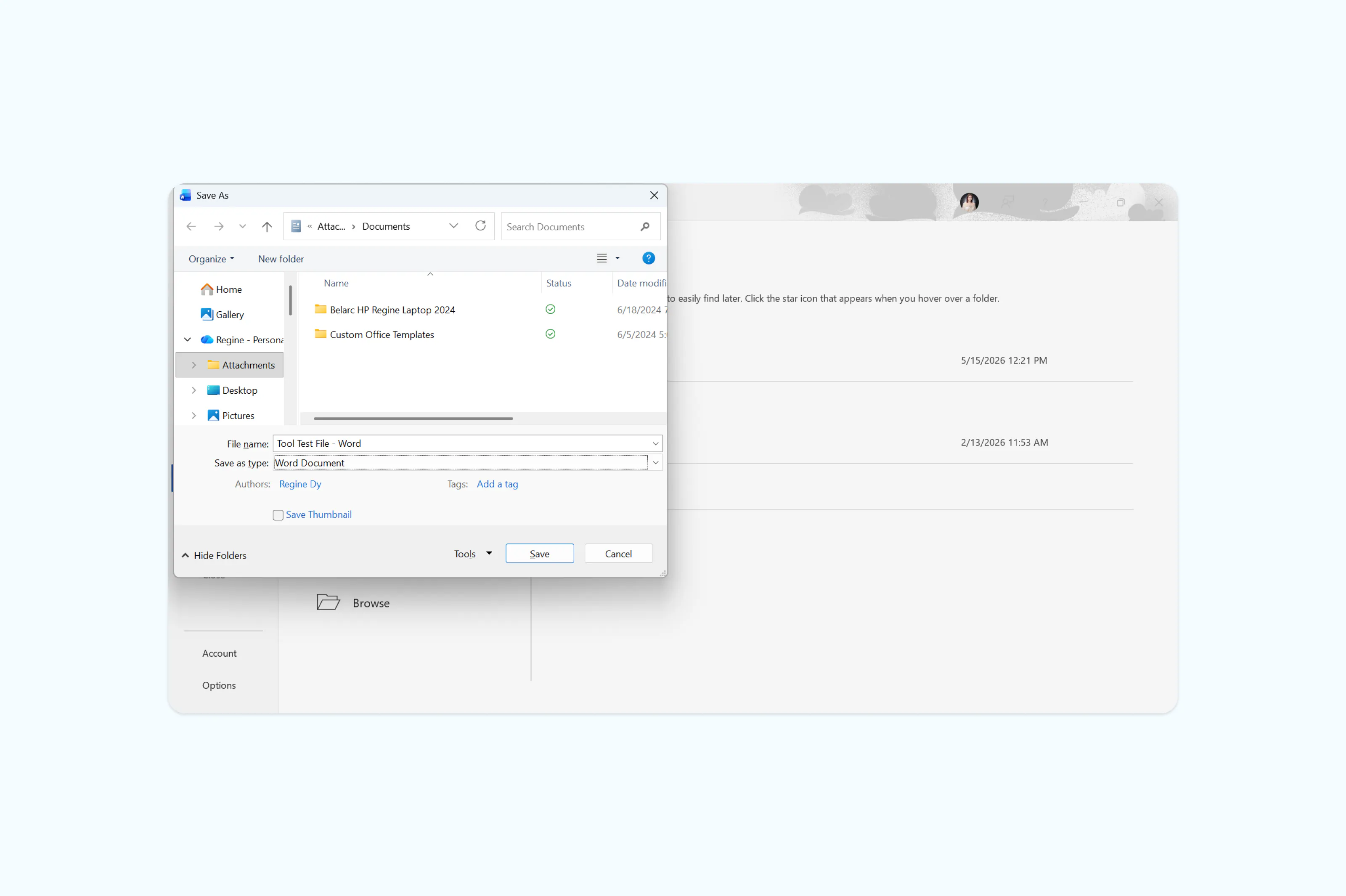
Lưu ý: Bạn cũng có thể dùng tùy chọn “Xuất” trong menu Tệp trên cả hai hệ điều hành để thực hiện thao tác tương tự. Phương pháp này thường phù hợp với hầu hết tài liệu, nhưng những file có thiết kế phức tạp, font chữ nhúng hoặc định dạng lạ đôi khi sẽ bị thay đổi nhẹ khi chuyển đổi.
Phương pháp 3: Chuyển Word sang PDF bằng Google Docs
Nếu bạn không có Microsoft Word, Google Docs cung cấp một lựa chọn miễn phí khác. Phương pháp này sử dụng hoàn toàn trên trình duyệt, rất thuận tiện khi tài liệu của bạn đã được lưu trên Google Drive.
Làm theo các bước sau:
- Truy cập drive.google.com và tải lên tệp Word của bạn (hoặc mở nếu đã có sẵn ở đó).
- Nhấn chuột phải vào tệp và chọn “Mở bằng” > “Google Docs”.
- Khi tài liệu đã mở, vào “Tệp” > “Tải xuống” > “Tài liệu PDF (.pdf)”.
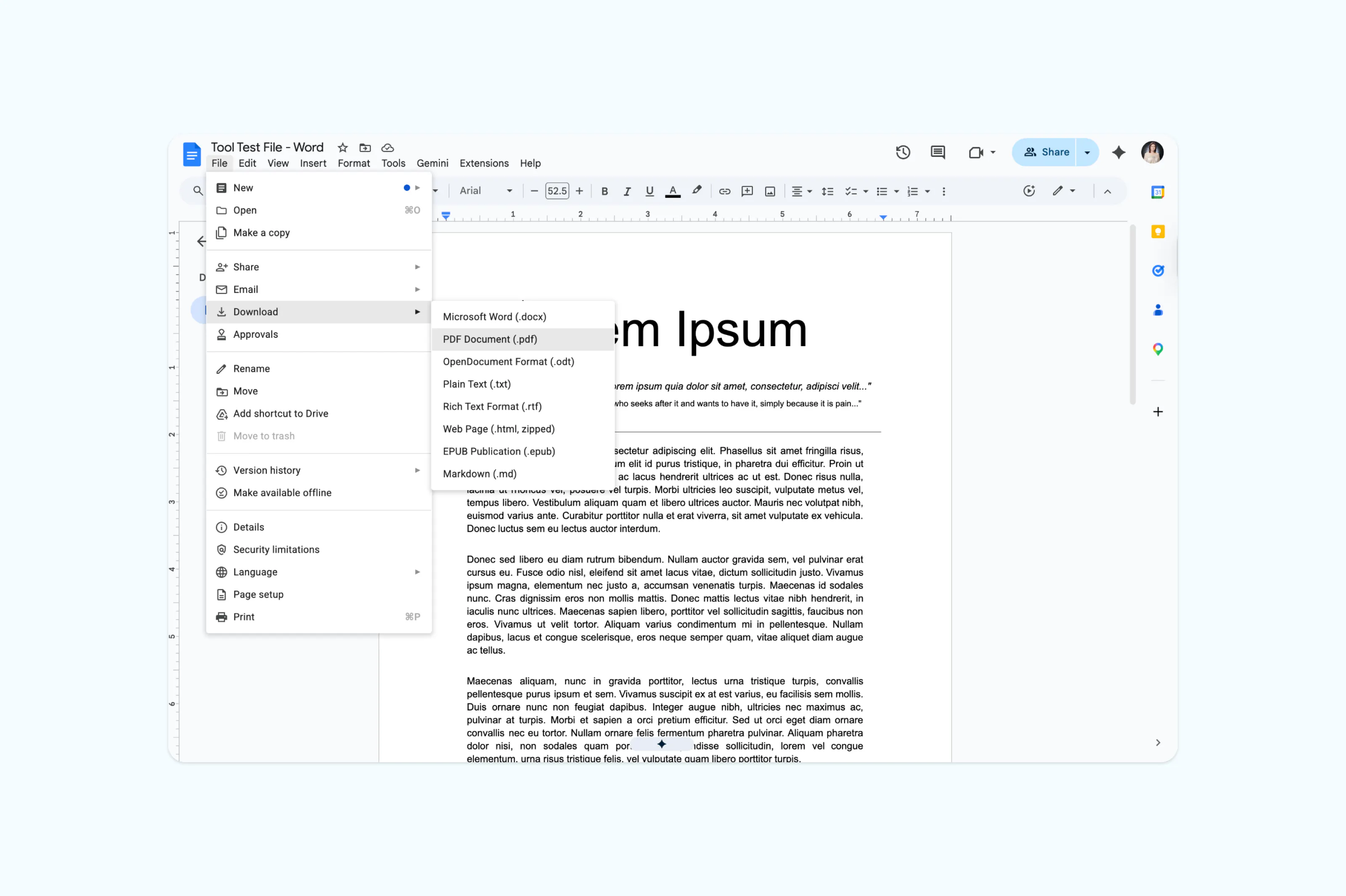
Lưu ý: File PDF sẽ được lưu về máy tính của bạn. Hãy lưu ý rằng trong quá trình chuyển đổi, Google Docs có thể làm thay đổi một chút định dạng so với file Word gốc, nhất là khi tài liệu dùng font chữ đặc biệt, bảng biểu phức tạp hoặc bố cục nhiều cột. Với các tài liệu đòi hỏi giữ nguyên bố cục, bạn nên dùng công cụ online chuyển đổi hoặc xuất file trực tiếp từ Microsoft Word để đảm bảo độ chính xác cao hơn.
Các câu hỏi thường gặp
Làm thế nào để chuyển Word sang PDF miễn phí?
Ba phương pháp được hướng dẫn trong bài đều miễn phí. Công cụ chuyển đổi trực tuyến của Lumin không cần tài khoản hay cài đặt, Google Docs miễn phí với tài khoản Google, và chức năng “Lưu thành” luôn có sẵn cho mọi bản quyền Word. Để thuận tiện và tương thích mọi thiết bị, công cụ chuyển Word sang PDF của Lumin là cách đơn giản nhất.
Làm sao chuyển Word sang PDF trên điện thoại?
Cách đơn giản nhất để chuyển file Word sang PDF trên điện thoại là dùng ứng dụng di động của Lumin. Bạn chỉ cần tải ứng dụng, tạo tài khoản và nhấn vào “Công cụ” ở thanh dưới cùng. Sau đó, chọn “Chuyển đổi sang PDF” và chọn tệp cần chuyển đổi.
Có giữ được định dạng khi chuyển Word sang PDF không?
Hầu hết các trường hợp, định dạng sẽ được giữ nguyên. Định dạng PDF được thiết kế để bảo toàn bố cục bất kể thiết bị hay nền tảng. Các phương pháp chuyển đổi trực tiếp trên máy (như “Lưu thành” của Microsoft Word) hoặc công cụ đặc biệt (như Lumin) sẽ cho ra file rất giống bản gốc. Google Docs có thể làm thay đổi nhỏ về font hoặc khoảng cách, nên phù hợp hơn với file đơn giản.
Chuyển đổi tài liệu dễ dàng, an tâm sử dụng
Quản lý tài liệu không nên bị giới hạn bởi định dạng file. Dù đang hoàn thiện báo giá cho khách hàng, gửi hồ sơ xin việc hay lưu trữ giấy tờ quan trọng, có công cụ chuyển đổi phù hợp sẽ giúp mọi việc đơn giản hơn nhiều. Chuyển đổi file Word sang PDF chuyên nghiệp chỉ trong vài giây hoặc linh hoạt chuyển đổi qua lại giữa nhiều định dạng mà không lo mất bố cục ban đầu.

Chia sẻ bài viết này