
Cách trích xuất hình ảnh từ PDF
Trích xuất hình ảnh từ PDF có thể trông dễ dàng, nhưng định dạng này không được tạo ra cho mục đích đó. PDF khóa nội dung để bảo toàn định dạng, nghĩa là bạn không thể chỉ cần sao chép và dán một hình ảnh như khi bạn làm với file Word hoặc trên trình duyệt web. May mắn thay, có nhiều phương pháp đáng tin cậy để giải quyết việc này.
Mục lục
- 1. Phương pháp 1: Sử dụng bộ chuyển đổi PDF sang JPG của Lumin
- 2. Phương pháp 2: Sử dụng ứng dụng Xem trước trên Mac
- 3. Phương pháp 3: Sử dụng Công cụ Cắt của Windows
- 4. Câu hỏi thường gặp
Chia sẻ bài viết này
Phương pháp 1: Sử dụng bộ chuyển đổi PDF sang JPG của Lumin
Cách nhanh nhất để trích xuất hình ảnh từ PDF là chuyển từng trang thành file hình ảnh bằng bộ chuyển đổi PDF miễn phí của Lumin. Phương pháp này đặc biệt hữu ích nếu bạn muốn lấy nguyên một trang làm hình ảnh hoặc nếu PDF của bạn có những bức ảnh hoặc đồ họa tích hợp mà bạn muốn sử dụng lại.
Cách thực hiện:
- Mở bộ chuyển đổi PDF miễn phí của Lumin và tải lên file PDF của bạn.
- Chọn "Hình ảnh JPG" trong menu thả xuống của định dạng.
- Nhấn "Lưu vào máy tính" hoặc lưu trực tiếp lên Google Drive.
Mỗi trang PDF của bạn sẽ được lưu thành một file JPG riêng biệt, giúp bạn dễ dàng xác định và sử dụng từng hình ảnh. Lumin cũng cho phép lưu dưới dạng PNG nếu bạn cần hình ảnh với nén không mất dữ liệu hoặc nền trong suốt: chỉ cần chọn "Hình ảnh PNG" trong cùng menu đó. Sau khi bạn chú thích xong, hãy dùng công cụ cắt của Lumin để xóa đi các phần không mong muốn và giữ lại đúng khu vực cần thiết.
Phương pháp 2: Sử dụng ứng dụng Xem trước trên Mac
Người dùng Mac có thể trích xuất hình ảnh từ PDF trực tiếp bằng ứng dụng Xem trước, ứng dụng này được cài sẵn trên tất cả máy Mac. Đây là lựa chọn tốt nếu bạn chỉ cần trích xuất một hoặc hai hình ảnh và không muốn sử dụng công cụ trực tuyến.
Cách thực hiện:
- Mở PDF của bạn bằng ứng dụng Xem trước.
- Chọn Tệp > Xuất.
- Trong menu Định dạng, chọn JPEG hoặc PNG.
- Điều chỉnh độ phân giải (nếu cần) và nhấn Lưu.
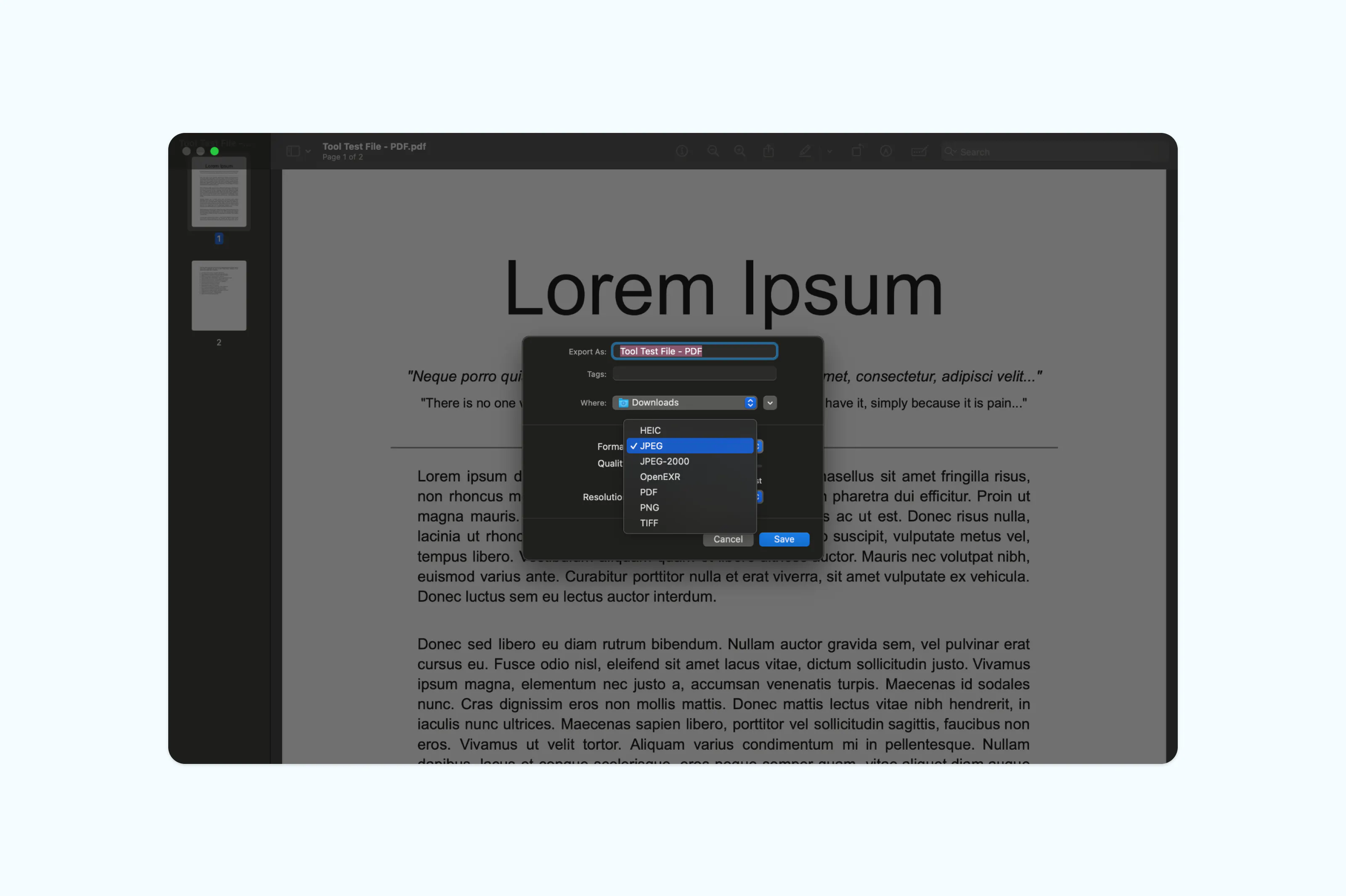
Lưu ý: Xem trước sẽ xuất nguyên một trang dưới dạng file hình ảnh, không chỉ riêng hình bên trong. Nếu bạn chỉ muốn một khu vực cụ thể, hãy dùng công cụ chọn hình chữ nhật (có trên thanh công cụ) để chọn vùng hình ảnh, sau đó sao chép và dán sang ứng dụng khác hoặc lưu từ Tệp > Xuất dưới dạng PNG.
Phương pháp 3: Sử dụng Công cụ Cắt của Windows
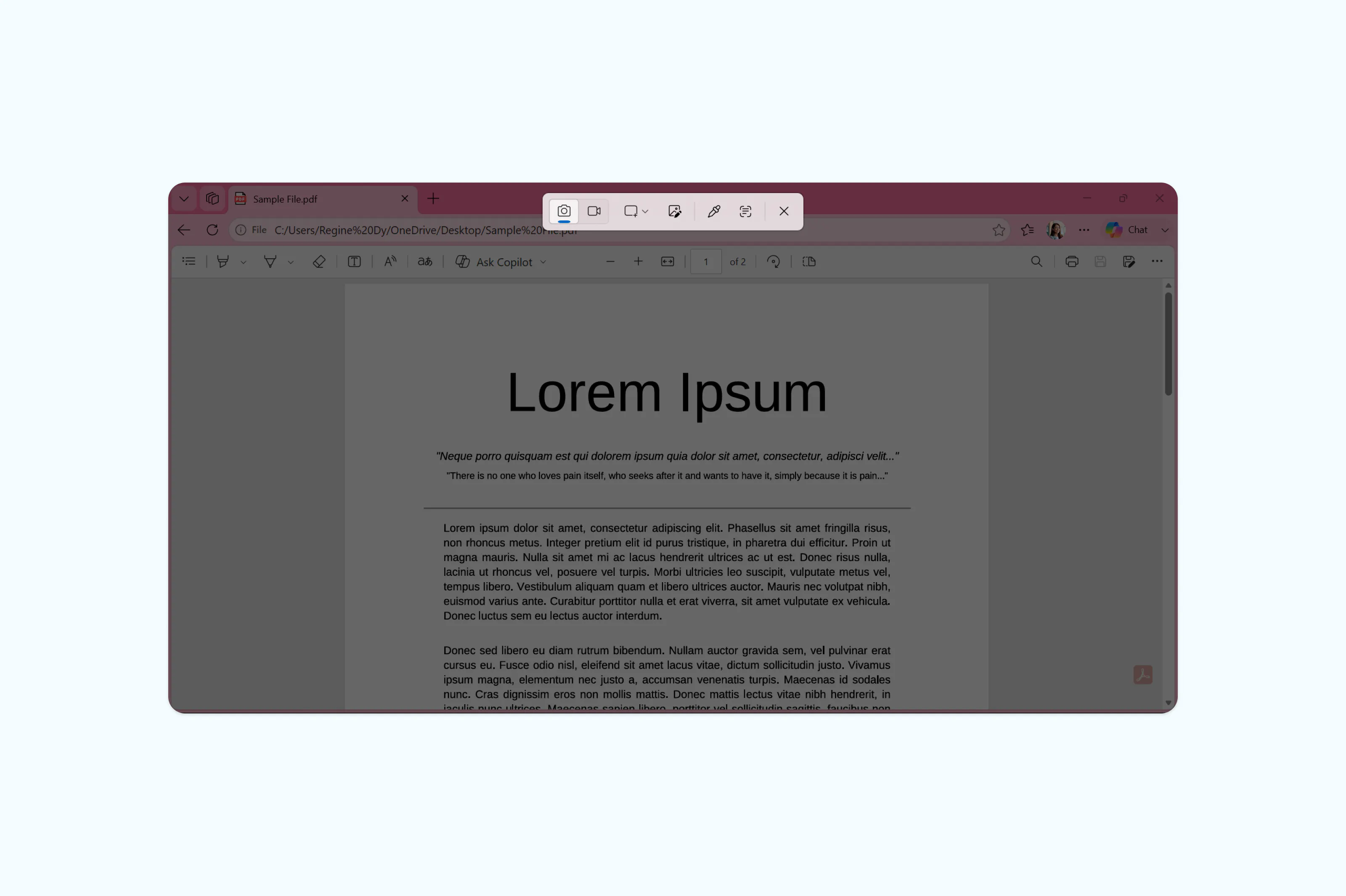
Người dùng Windows có thể dùng công cụ chụp màn hình tích hợp để lưu trực tiếp hình ảnh từ PDF. Cách này rất tiện lợi khi bạn muốn lưu ảnh hoặc đồ họa riêng lẻ mà không cần cài đặt phần mềm khác.
Cách thực hiện:
- Mở PDF của bạn bằng trình xem như Edge hoặc ứng dụng Ảnh của Windows.
- Tìm đến trang chứa hình ảnh bạn muốn trích xuất.
- Nhấn Windows + Shift + S để mở công cụ chụp màn hình.
- Kẻ một hình chữ nhật quanh hình ảnh cần lấy.
- Nhấn vào thông báo hiện ra để mở ảnh chụp, sau đó lưu dưới dạng PNG hoặc JPG.
Câu hỏi thường gặp
Có thể trích xuất hình ảnh từ bất kỳ file PDF nào không?
Trong hầu hết các trường hợp là có. Các file PDF thông thường được tạo từ tài liệu số cho phép bạn trích xuất hình ảnh với các phương pháp trên. Tuy nhiên, các file PDF được bảo vệ mật khẩu hoặc hạn chế quyền sử dụng có thể sẽ chặn việc sao chép hoặc xuất nội dung. Nếu bạn không thể trích xuất hình ảnh, hãy kiểm tra xem tài liệu có bị thiết lập bảo mật không.
Sự khác biệt giữa việc trích xuất hình ảnh và chuyển PDF thành hình ảnh là gì?
Trích xuất hình ảnh nghĩa là tách riêng một bức ảnh hoặc đồ họa cụ thể trong trang PDF. Chuyển đổi PDF sang hình ảnh tức là biến nguyên một trang thành file JPG hoặc PNG. Nếu chỉ cần bản sao toàn bộ trang, chuyển đổi sẽ dễ dàng nhất. Nếu bạn chỉ muốn lấy một ảnh nhất định, có thể cần cắt hoặc dùng công cụ chọn sau khi chuyển đổi.
Làm sao để trích xuất hình ảnh từ PDF ở độ phân giải cao?
Độ phân giải phụ thuộc vào chất lượng ảnh gốc trong PDF và công cụ bạn dùng. Với bộ chuyển đổi PDF sang JPG của Lumin, chất lượng ảnh xuất ra phụ thuộc vào tài liệu ban đầu. Trên Xem trước (Mac), bạn có thể tăng thông số DPI lúc xuất để đạt chất lượng cao hơn.
Việc trích xuất hình ảnh từ PDF có hợp pháp không?
Tùy thuộc vào nội dung và quyền sở hữu. Bạn có thể trích xuất hình ảnh từ tài liệu của mình hoặc các file PDF có giấy phép tự do. Trích xuất hình ảnh từ tài liệu thương mại (sách điện tử, tạp chí, kho ảnh có bản quyền…) có thể vi phạm bản quyền. Hãy luôn kiểm tra điều kiện sử dụng tài liệu trước khi tái sử dụng nội dung.
Có thể trích xuất hình ảnh từ file PDF scan không?
PDF scan thực chất là một hình ảnh tổng thể, không có các lớp ảnh riêng biệt để trích xuất. Bạn có thể chuyển PDF scan sang JPG hoặc PNG bằng bộ chuyển đổi của Lumin, mỗi trang scan sẽ thành một ảnh riêng biệt.

Chia sẻ bài viết này