
Cách chuyển PDF thành dạng phẳng
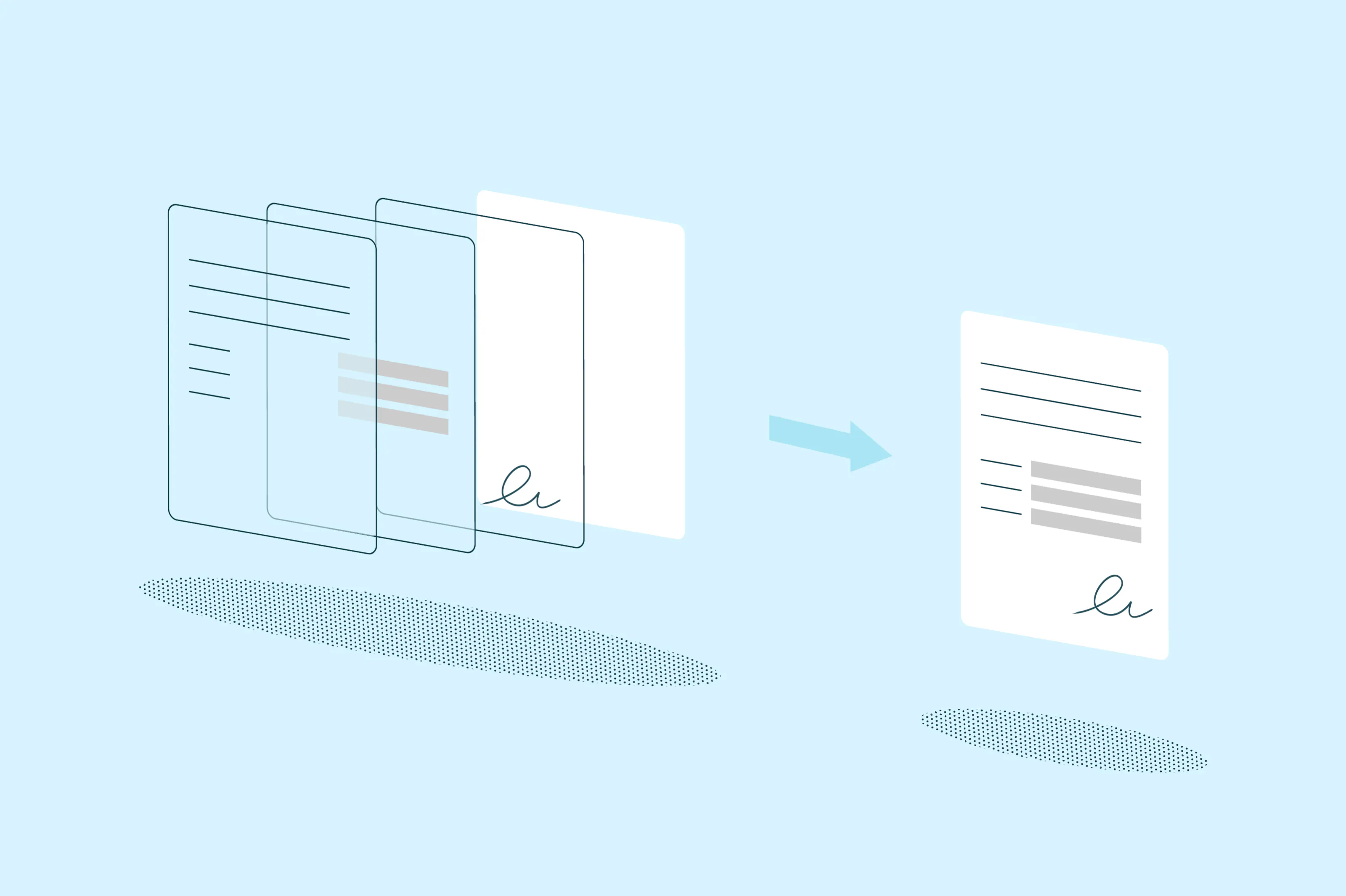
Nếu bạn từng gửi một biểu mẫu đã điền hoặc một hợp đồng đã ký và người nhận vô tình chỉnh sửa thông tin của bạn, bạn sẽ hiểu tại sao việc chuyển thành dạng phẳng lại quan trọng. Khi chuyển PDF thành dạng phẳng, tất cả các lớp tương tác của tài liệu — như trường biểu mẫu, chú thích, chữ ký và bình luận — đều được hợp nhất thành một lớp tĩnh duy nhất không thể chỉnh sửa nữa.
Mục lục
- 1. Chuyển PDF thành dạng phẳng là gì?
- 2. Phương pháp 1: Chuyển PDF thành dạng phẳng online với Lumin
- 3. Phương pháp 2: Chuyển PDF thành dạng phẳng trên Windows
- 4. Phương pháp 3: Chuyển PDF thành dạng phẳng trên Mac bằng Xem trước
- 5. Câu hỏi thường gặp
- 6. Các công cụ chỉnh sửa PDF khác
Chia sẻ bài viết này
Trong hướng dẫn này, chúng tôi giới thiệu ba cách để chuyển PDF thành dạng phẳng. Phương pháp đầu tiên sử dụng một công cụ trực tuyến miễn phí tương thích với tất cả các thiết bị. Phương pháp thứ hai tận dụng tính năng in ra PDF tích hợp sẵn của Windows. Và phương pháp thứ ba hướng dẫn cách thực hiện trên Mac bằng ứng dụng Xem trước.
Chuyển PDF thành dạng phẳng là gì?
Một tệp PDF thông thường có thể có nhiều lớp nội dung. Lớp chính chứa văn bản và hình ảnh gốc; các lớp khác, nằm chồng lên nhau, bao gồm các thành phần như trường biểu mẫu có thể điền, chữ ký điện tử, bình luận và chú thích. Những thành phần tương tác này có thể được bất kỳ ai mở tệp chỉnh sửa, di chuyển hoặc xóa bỏ.
Khi chuyển tệp thành dạng phẳng, những lớp khác nhau này sẽ được loại bỏ và tích hợp luôn vào nền tài liệu. Giao diện sẽ giống y hệt, nhưng mọi thành phần tương tác đều trở thành một phần không thể tách rời của lớp tĩnh duy nhất và không thể chỉnh sửa. Hãy tưởng tượng như khi bạn in tài liệu ra giấy: sau khi in, bạn không thể nhấp vào trường biểu mẫu hoặc di chuyển chú thích nữa.
Phương pháp 1: Chuyển PDF thành dạng phẳng online với Lumin
Cách nhanh nhất để chuyển PDF thành dạng phẳng là sử dụng công cụ trực tuyến miễn phí. Công cụ chuyển PDF thành dạng phẳng của Lumin cho phép bạn mở tài liệu, in ra PDF và tải xuống bản đã chuyển dạng phẳng ngay trong trình duyệt.
Cách thực hiện:
- Mở chuyển đổi Aplanar PDF của Lumin và tải lên PDF của bạn.
- Nhấp vào “Chuyển thành dạng phẳng PDF” dưới phần chọn định dạng.
- Chọn mức độ nén:
- Không nén — giữ nguyên chất lượng gốc
- Chuẩn — chất lượng tốt, dung lượng giảm nhẹ
- Tối đa — chất lượng thấp nhất, dung lượng file nhỏ nhất
- Chọn “Lưu vào máy tính của bạn” hoặc lưu trực tiếp vào Google Drive.
Phương pháp 2: Chuyển PDF thành dạng phẳng trên Windows
Windows có tính năng tích hợp “In ra PDF” giúp chuyển PDF thành dạng phẳng một cách nhanh chóng và miễn phí. Bạn không cần cài thêm phần mềm nào khác: Microsoft Print to PDF đã có sẵn trên Windows 10 và các phiên bản mới hơn.
Các bước thực hiện:
- Mở PDF của bạn bằng Microsoft Edge hoặc một trình đọc PDF bất kỳ.
- Nhấn Ctrl+P để mở cửa sổ in.
- Chọn “Microsoft Print to PDF” làm máy in.
- Nhấn “In” và chọn nơi lưu tệp mới.
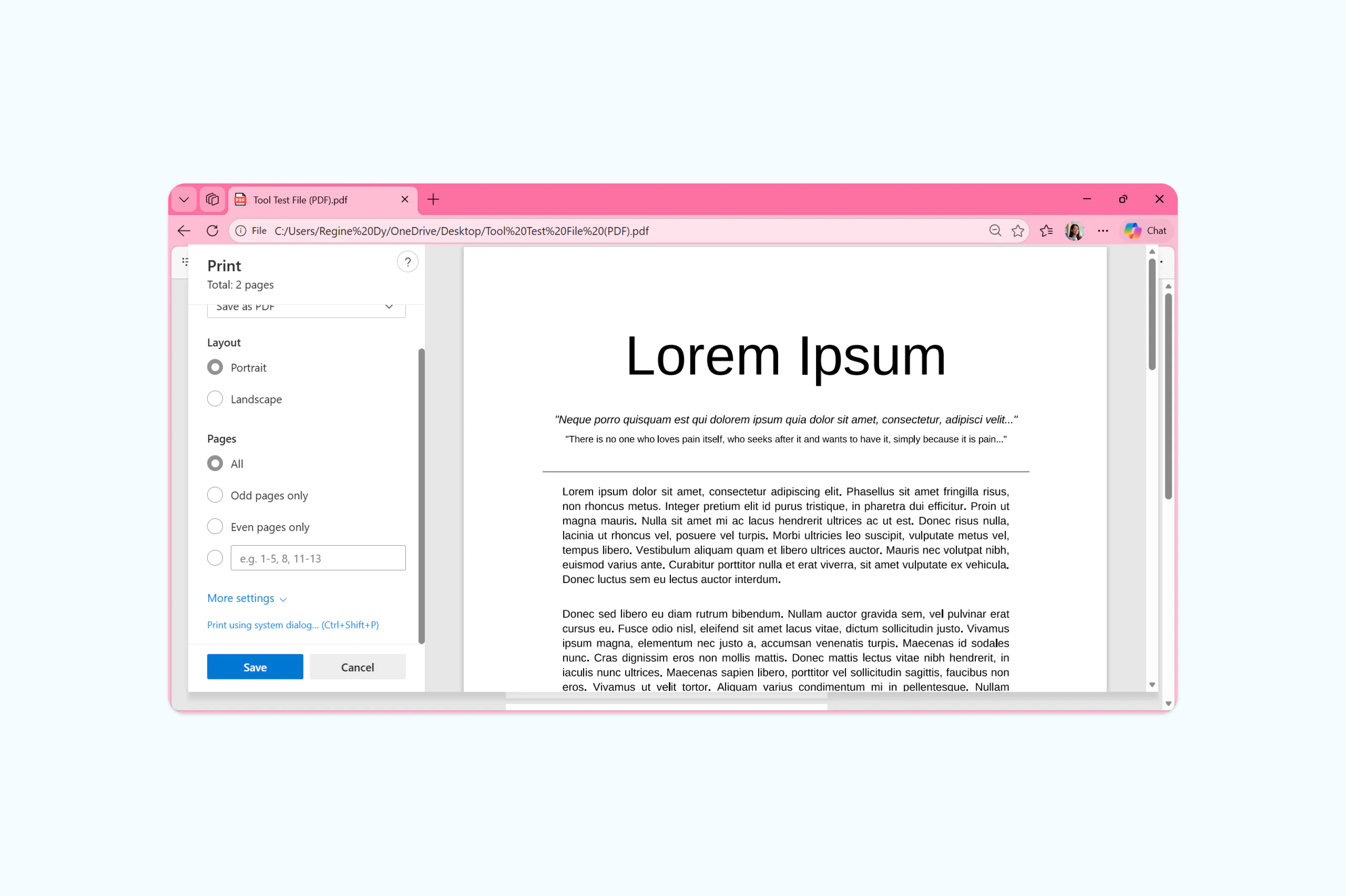
Lưu ý: Thao tác này sẽ tạo một bản sao mới của tài liệu, trong đó tất cả các lớp tương tác được hợp nhất vào nền. Tệp gốc vẫn được giữ nguyên, cho phép bạn lưu lại một phiên bản có thể chỉnh sửa nếu cần thiết. Phương pháp này phù hợp với hầu hết các tệp, tuy nhiên, những file PDF phức tạp (có font chữ hiếm gặp hoặc chứa nội dung đa phương tiện nhúng) có thể bị giảm chất lượng hiển thị.
Phương pháp 3: Chuyển PDF thành dạng phẳng trên Mac bằng Xem trước
Trên Mac, bạn có thể chuyển PDF thành dạng phẳng bằng ứng dụng Xem trước, trình đọc tài liệu có sẵn trên macOS. Theo cách này, chú thích, chữ ký và trường biểu mẫu sẽ được tích hợp trực tiếp vào PDF, khiến nội dung không còn có thể chỉnh sửa.
Làm theo các bước sau:
- Mở PDF bằng Xem trước (nhấp chuột phải vào tệp và chọn “Mở bằng” > “Xem trước”).
- Vào “Tệp” > “In” hoặc nhấn Cmd+P.
- Ở góc dưới bên trái cửa sổ in, nhấp vào menu “PDF” và chọn “Lưu dưới dạng PDF”.
- Đặt tên tệp, chọn nơi lưu và nhấn “Lưu”.
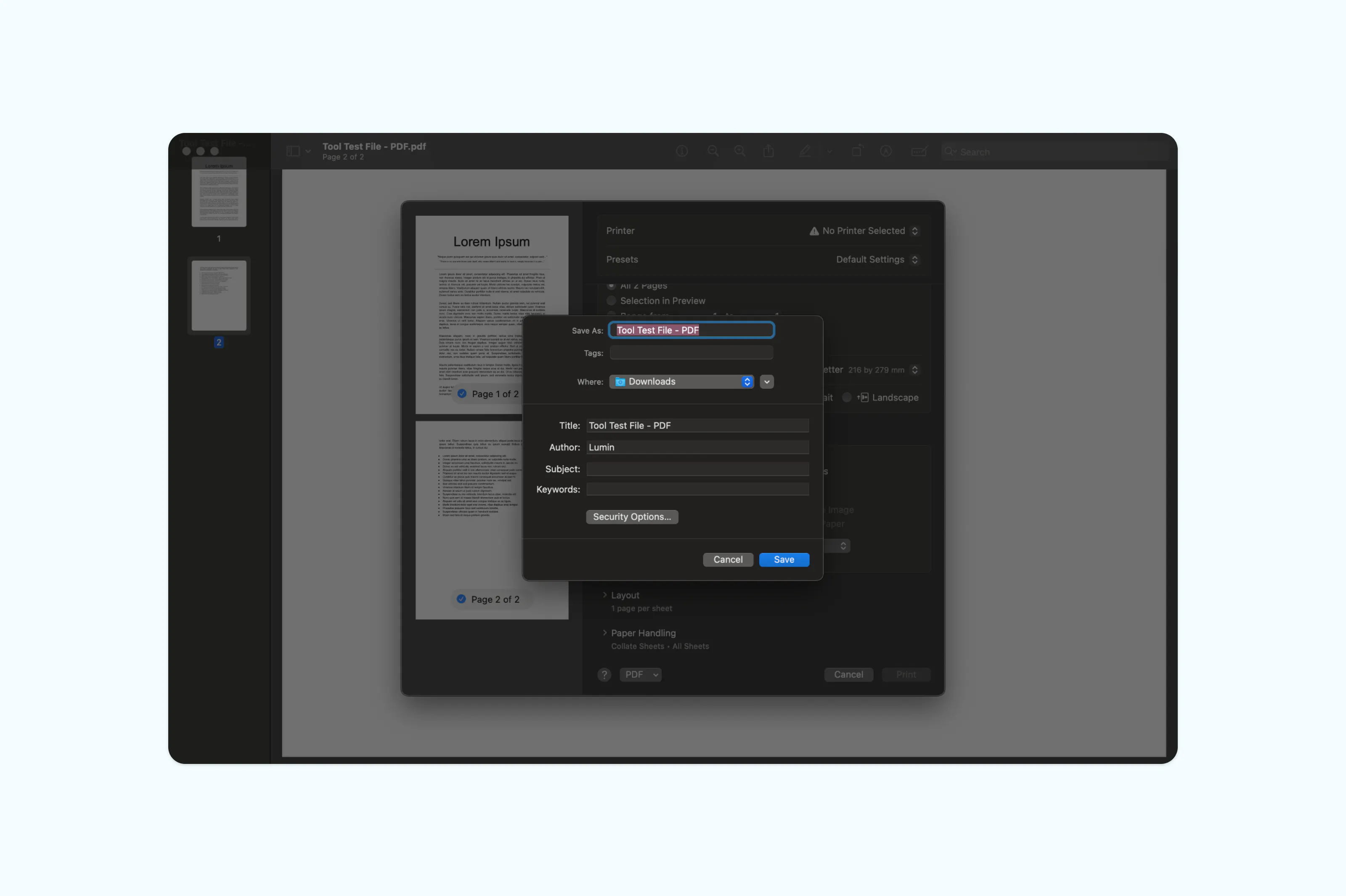
Lưu ý: Tệp đã lưu sẽ là phiên bản đã chuyển dạng phẳng của tài liệu gốc. Tất cả trường biểu mẫu, chú thích và chữ ký sẽ được hợp nhất vào nền; các thành phần tương tác sẽ không còn có thể chỉnh sửa được nữa.
Câu hỏi thường gặp
Chuyển dạng phẳng có giống nén PDF không?
Không, hai thao tác này hoàn toàn khác nhau. Khi chuyển dạng phẳng, bạn hợp nhất các lớp tương tác thành một lớp tĩnh, khóa tất cả trường biểu mẫu, chú thích và chữ ký. Việc nén giúp giảm dung lượng tệp bằng cách tối ưu hóa hình ảnh và loại bỏ dữ liệu dư thừa. File PDF được chuyển dạng phẳng có thể lớn hơn hoặc nhỏ hơn so với bản gốc, tùy vào nội dung. Nếu bạn muốn giảm kích thước file, hãy dùng công cụ nén PDF chuyên dụng.
Có thể chỉnh sửa PDF đã chuyển dạng phẳng không?
Không, ít nhất là theo cách thông thường. Sau khi chuyển dạng phẳng, các trường biểu mẫu, bình luận và chú thích đều trở thành một phần của nền và không thể tương tác nữa: bạn không thể nhấp vào hay di chuyển chú thích. Tuy nhiên, với trình chỉnh sửa PDF, bạn vẫn có thể thêm nhận xét mới hoặc văn bản đè lên tài liệu đã chuyển dạng phẳng. Để tránh mọi chỉnh sửa, đừng quên đặt mật khẩu bảo vệ PDF của bạn.
Chuyển dạng phẳng PDF có phải là thao tác vĩnh viễn?
Đúng vậy, chuyển dạng phẳng không thể hoàn tác. Sau khi chuyển và lưu lại, các lớp tương tác sẽ mất vĩnh viễn. Vì vậy, luôn lưu giữ một bản gốc có thể chỉnh sửa trước khi chuyển. Nếu muốn chỉnh sửa sau này, bạn cần lấy lại tệp gốc.
Chuyển dạng phẳng có xóa hết các lớp trong PDF không?
Khi chuyển dạng phẳng, tất cả các lớp hiển thị sẽ được hợp nhất thành một. Những gì bạn nhìn thấy trước khi thực hiện vẫn sẽ giữ nguyên, nhưng không còn là các lớp rời có thể chỉnh sửa. Các lớp ẩn hoặc nội dung nằm ngoài trang hiển thị có thể bị mất hoàn toàn trong quá trình này.
Các công cụ chỉnh sửa PDF khác
Bạn muốn làm nhiều hơn sau khi chuyển tệp thành dạng phẳng? Có rất nhiều công cụ online miễn phí giúp bạn quản lý và chỉnh sửa tài liệu dễ dàng hơn. Bạn có thể chỉnh sửa PDF trực tuyến, nén file PDF có dung lượng lớn để giảm kích thước, bảo vệ tài liệu nhạy cảm bằng mật khẩu hoặc thậm chí thêm chữ ký điện tử mà không cần in ra giấy.

Chia sẻ bài viết này