
Cách nối file PDF
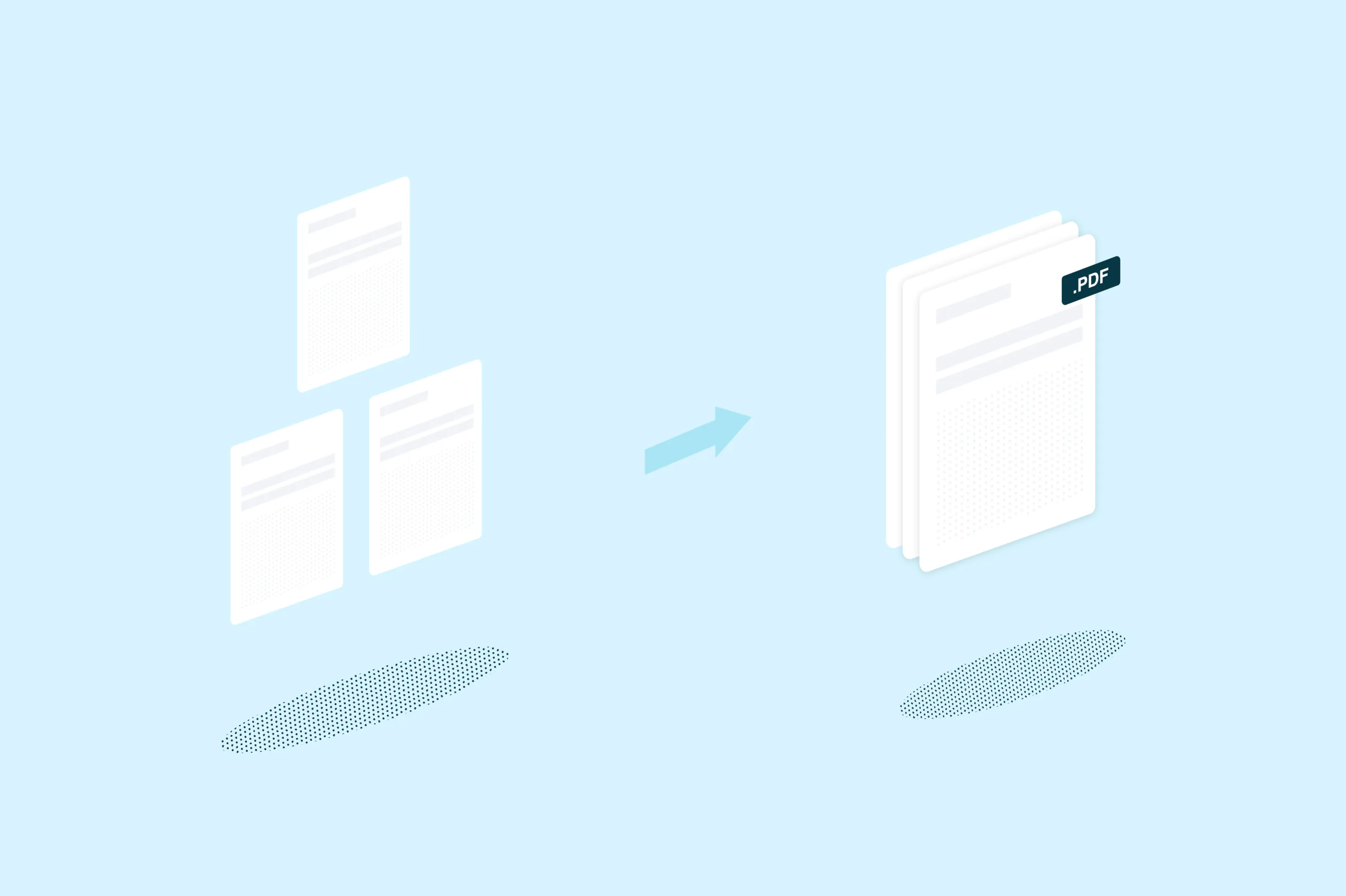
Bạn cần gộp nhiều PDF thành một tài liệu duy nhất? Hướng dẫn này trình bày ba phương pháp đơn giản để nối các file PDF của bạn, dù là trực tuyến, trên Mac hay Windows.
Mục lục
- 1. Phương pháp 1: Dùng công cụ nối PDF trực tuyến của Lumin
- 2. Phương pháp 2: Dùng Preview trên Mac
- 3. Mẹo nối file PDF không bị lỗi
- 4. Câu hỏi thường gặp
- 5. Khám phá thêm công cụ PDF khác
Chia sẻ bài viết này
Nối file PDF nghe có vẻ đơn giản nhưng thực tế lại không phải lúc nào cũng dễ dàng. Có thể bạn đã quét hợp đồng thành nhiều phần, nhận từng chương báo cáo riêng biệt, hoặc cần tổng hợp hóa đơn vào một file duy nhất. Dù lý do là gì, mục tiêu cũng là tập hợp mọi thứ trong một tài liệu gọn gàng.
Tin tốt là bạn không cần phần mềm đắt tiền để làm việc này. Hướng dẫn sau đây giải thích ba cách đáng tin cậy để nối file PDF, bắt đầu từ cách nhanh nhất.
Phương pháp 1: Dùng công cụ nối PDF trực tuyến của Lumin
Cách dễ nhất để gộp các file PDF là sử dụng một công cụ miễn phí trực tuyến ngay trên trình duyệt. Công cụ Nối PDF của Lumin cho phép bạn nhập nhiều tệp và gộp chúng lại thành một tài liệu trong vài giây, không cần cài đặt phần mềm.
Cách nối file PDF với Lumin:
- Mở công cụ miễn phí nối PDF của Lumin và tải lên các tài liệu bạn muốn gộp.
- Kéo thả các tệp trực tiếp vào vùng Tải tệp lên.
- Bạn có thể sắp xếp lại thứ tự tệp trong khu vực tải lên chỉ bằng cách kéo thả đến vị trí mong muốn.
- Nhấn “Nối tất cả” để gộp các file thành một PDF duy nhất.
- Sau khi hoàn thành, Lumin sẽ mở file PDF trên trình duyệt của bạn.
- Đăng nhập và bấm vào Tải xuống để lưu file PDF đã nối hoặc chỉnh sửa tài liệu trước khi tải về.
Lưu ý: File PDF sau khi nối có thể được chia sẻ, in hoặc lưu trữ dễ dàng. Công cụ này cũng cho phép bạn nối nhiều hơn hai file một lúc, nên bạn có thể gộp nhiều tài liệu chỉ trong một lần thao tác. Nếu bạn muốn sắp xếp lại các trang sau khi nối, công cụ PDF của Lumin còn hỗ trợ chọn thứ tự tài liệu trước khi thực hiện gộp cuối cùng.
Phương pháp 2: Dùng Preview trên Mac
Nếu bạn sử dụng Mac, bạn có thể nối file PDF bằng Preview, trình xem tệp có sẵn trong hệ thống. Phương pháp này không cần tải về bất kỳ phần mềm hay công cụ bên thứ ba nào, rất tiện cho người dùng macOS.
Cách thực hiện như sau:
- Mở file PDF đầu tiên bằng Preview.
- Nhấn vào “Xem” trên thanh menu và chọn “Hình thu nhỏ” để hiển thị thanh bên các trang.
- Chọn hình thu nhỏ của trang nơi bạn muốn chèn file PDF thứ hai.
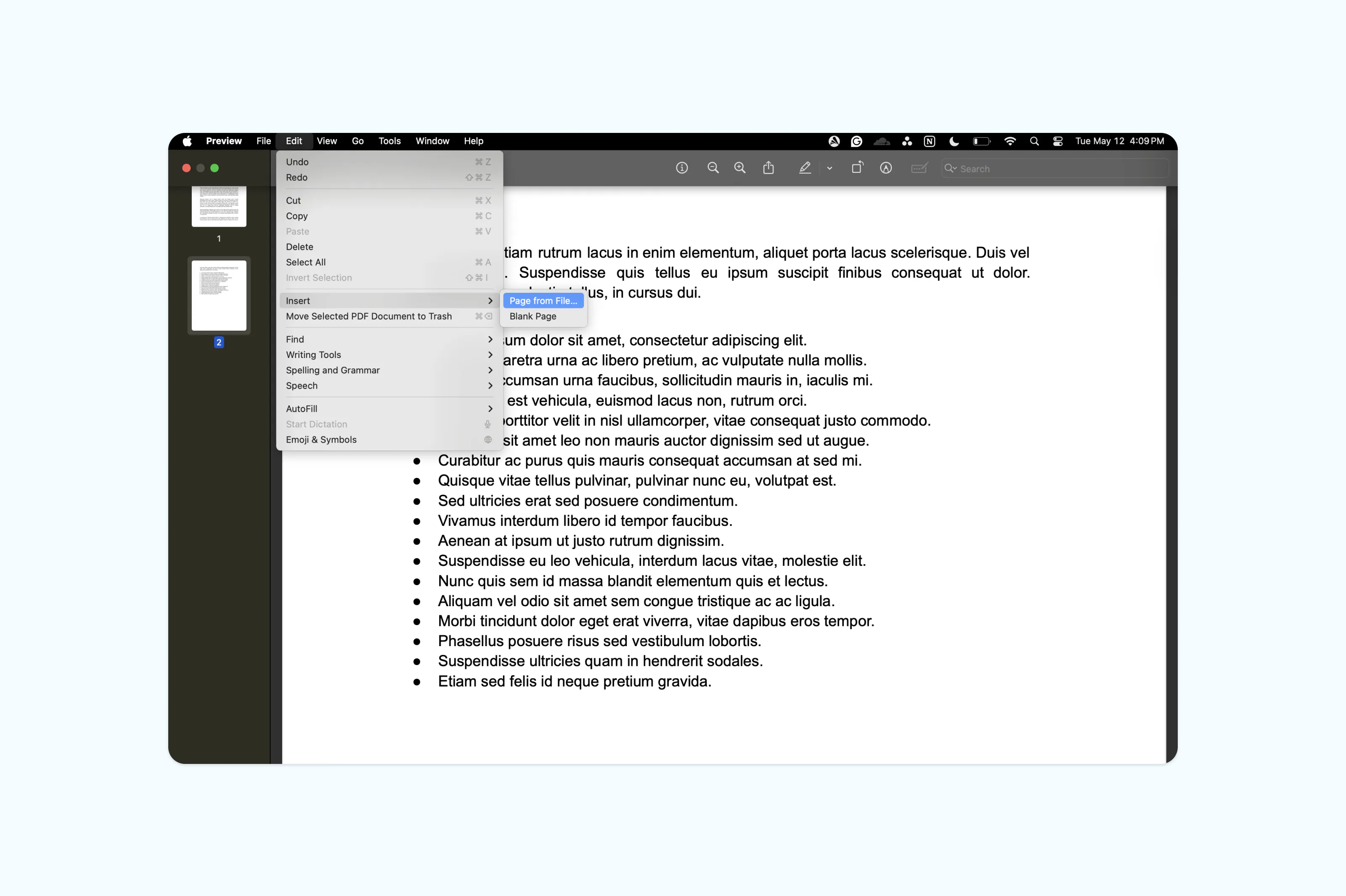
- Nhấn vào “Chỉnh sửa” trên thanh menu và chọn “Chèn” > “Trang từ tệp...”
- Chọn file PDF bạn muốn thêm và nhấn “Mở”.
- Kéo các hình thu nhỏ để sắp xếp lại thứ tự trang nếu cần.
- Vào “Tệp” > “Xuất dưới dạng PDF...” để lưu tài liệu đã nối.
Mẹo nối file PDF không bị lỗi
Nối file PDF nhìn chung khá dễ nhưng vẫn cần chú ý một số chi tiết để tránh gặp rắc rối. Hãy ghi nhớ các lưu ý sau để quá trình diễn ra trơn tru.
Đảm bảo các tệp của bạn không bị đặt mật khẩu trước khi gộp. Phần lớn các công cụ nối tệp không thể ghép các PDF có bảo vệ, bạn cần bỏ mật khẩu trước. Nếu bạn ghép tài liệu được quét từ bản cứng, kiểm tra xem các trang đã đúng chiều chưa trước khi kết hợp.
Lưu ý đến dung lượng tệp. Gộp nhiều PDF nặng sẽ tạo nên một tài liệu rất lớn, khó chia sẻ qua email. Nếu file PDF cuối cùng quá lớn, hãy cân nhắc nén PDF sau khi nối xong.
Câu hỏi thường gặp
Nối file PDF có miễn phí không?
Có, bạn hoàn toàn có thể nối file PDF miễn phí bằng các công cụ online như công cụ Nối PDF của Lumin. Không cần đăng ký hay cài đặt gì cả. Người dùng Mac cũng có thể nối file bằng Preview – phần mềm mặc định trên tất cả các máy Mac.
Làm sao để ghép file mà không mất định dạng?
Khi nối file PDF, định dạng gốc của tài liệu được giữ nguyên vì các công cụ chỉ đơn giản là ghép các trang với nhau mà không tác động đến nội dung chính. Các phông chữ, hình ảnh, bố cục và khoảng cách vẫn như trong bản gốc. Sự cố chỉ xảy ra nếu bạn chỉnh sửa nội dung sau khi đã nối, chứ không phải khi đang nối file.
Có thể nối nhiều hơn hai file PDF cùng lúc không?
Có, đa số các công cụ online đều cho phép gộp nhiều file PDF một lúc. Với công cụ Nối PDF của Lumin, bạn có thể tải lên, sắp xếp và nối rất nhiều tài liệu cùng lúc một cách dễ dàng.
Dùng "kết hợp" hay "nối" file PDF thì tốt hơn?
Thực tế, "kết hợp" và "nối" đều mang nghĩa giống nhau với file PDF. Cả hai đều dùng để chỉ thao tác gộp nhiều file PDF thành một tài liệu duy nhất. Một số công cụ có thể dùng từ này hay từ kia, nhưng kết quả cuối cùng giống hệt nhau.
Khám phá thêm công cụ PDF khác
Nối PDF chỉ là một trong rất nhiều lựa chọn để xử lý tài liệu PDF. Nếu bạn thường xuyên cần chỉnh sửa, tổ chức hay chia sẻ tài liệu, Lumin còn có nhiều công cụ miễn phí giúp bạn làm được nhiều hơn nữa mà không cần chuyển sang ứng dụng khác.

Chia sẻ bài viết này