
Cách in PDF được bảo vệ
Bạn vừa tải một file PDF, mở tệp và cố gắng in ra nhưng tính năng này lại bị vô hiệu hóa. Đây là tình huống gây khó chịu phổ biến, thường xảy ra khi người tạo tài liệu đã đặt giới hạn quyền để ngăn chặn việc in ấn, sao chép hoặc chỉnh sửa.
Mục lục
- 1. Phương pháp 1: Sử dụng công cụ mở khóa PDF của Lumin
- 2. Phương pháp 2: Sử dụng Google Drive
- 3. Tại sao tôi không thể in file PDF?
- 4. Câu hỏi thường gặp
- 5. Tối ưu trải nghiệm PDF của bạn với Lumin
Chia sẻ bài viết này
Tin tốt là nếu bạn có quyền truy cập hợp pháp vào file, có nhiều cách đơn giản để loại bỏ các hạn chế này và in tài liệu. Hướng dẫn này trình bày các phương pháp đáng tin cậy nhất, bắt đầu từ cách nhanh nhất.
Phương pháp 1: Sử dụng công cụ mở khóa PDF của Lumin
Cách nhanh nhất để in một file PDF được bảo vệ là loại bỏ hạn chế thông qua một công cụ trực tuyến. Công cụ mở khóa PDF miễn phí của Lumin cho phép bạn xóa giới hạn in ấn khỏi tài liệu chỉ trong vài giây, trực tiếp trên trình duyệt. Tuy nhiên, cần lưu ý cách này chỉ áp dụng khi chủ sở hữu đặt hạn chế “quyền” – nghĩa là bạn mở được file nhưng bị giới hạn một số thao tác như chỉnh sửa. Đối với file PDF yêu cầu mật khẩu để mở, bạn cần nhập đúng mật khẩu.
Cách xóa hạn chế quyền:
- Truy cập công cụ mở khóa PDF của Lumin và tải lên file bị bảo vệ từ thiết bị, Google Drive hoặc Dropbox của bạn.
- Lumin sẽ tự động xóa các giới hạn quyền khỏi tài liệu của bạn.
- Sau đó, nhấn vào biểu tượng in ở bên phải thanh công cụ để in file đã được mở khóa ngay trên Lumin.
Nếu file PDF bị bảo vệ bằng mật khẩu mở:
- Truy cập công cụ mở khóa PDF của Lumin và tải lên file bị khóa từ thiết bị, Google Drive hoặc Dropbox.
- Nhập mật khẩu được yêu cầu để truy cập tài liệu.
- Sau khi mở tài liệu, Lumin sẽ loại bỏ các hạn chế của file.
- Sau đó, nhấn vào biểu tượng in ở bên phải thanh công cụ để in file PDF đã được mở khóa trên Lumin.
Phương pháp 2: Sử dụng Google Drive
Trong một số trường hợp, Google Drive có thể loại bỏ hạn chế quyền khi xử lý file PDF. Cách này hoàn toàn miễn phí và không cần cài đặt thêm.
Cách thực hiện như sau:
- Tải file PDF bị khóa lên Google Drive.
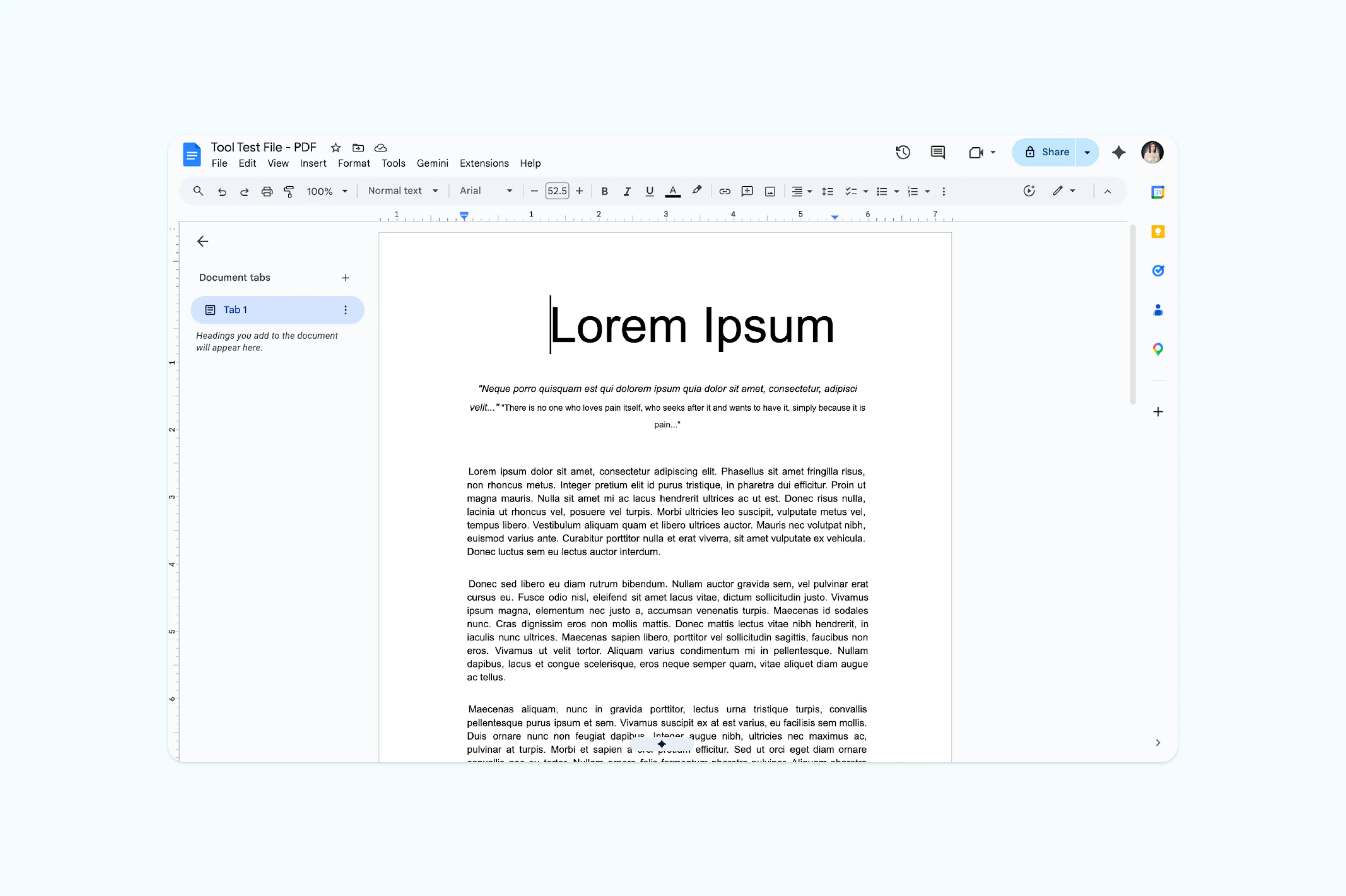
- Nhấp chuột phải vào file và chọn "Mở bằng" rồi chọn "Google Docs".
- Google sẽ chuyển đổi PDF thành tài liệu có thể chỉnh sửa. Thực hiện các thay đổi nếu cần.
- Sau khi hoàn tất, nhấn vào biểu tượng in trên thanh công cụ phía trên để lưu hoặc in phiên bản đã chỉnh sửa.
Lưu ý: Phương pháp này phù hợp với các tập tin có ít hạn chế. Các file PDF mã hóa mạnh vẫn có thể ngăn việc in ấn, kể cả khi xử lý qua Google Drive.
Tại sao tôi không thể in file PDF?
Không phải hạn chế PDF nào cũng giống nhau. Hiểu đúng loại bảo vệ của tài liệu sẽ giúp bạn chọn đúng cách để in file.
PDF có thể được bảo vệ bằng hai loại mật khẩu. Như đã đề cập, mật khẩu mở (hay còn gọi là mật khẩu người dùng) ngăn truy cập tài liệu nếu không nhập đúng mật khẩu. Mật khẩu quyền (mật khẩu chủ sở hữu) cho phép xem nhưng giới hạn các thao tác như in, sao chép hoặc chỉnh sửa. Đa số file PDF không in được là do đặt mật khẩu quyền: bạn xem được nội dung nhưng không thể in ra.
Nếu bạn là người nhận tài liệu nhưng không in được, việc loại bỏ quyền này nhìn chung khá đơn giản khi sử dụng các công cụ như Lumin.
Câu hỏi thường gặp
Tôi có thể chuyển file PDF được bảo vệ bằng mật khẩu thành PDF thường không?
Có, nếu bạn có mật khẩu. Các công cụ như công cụ mở khóa PDF của Lumin có thể xóa hạn chế quyền và lưu lại bản PDF sạch, không bị khóa. Nếu file cần mật khẩu mở, bạn phải nhập đúng mật khẩu trước khi bỏ hạn chế.
Tại sao file PDF có mật khẩu lại không in được?
Khả năng cao là tài liệu đặt mật khẩu quyền, người tạo thiết lập nhằm ngăn in ấn. Loại mật khẩu này khác với mật khẩu mở tài liệu. Bạn chỉ xem được nội dung, còn tính năng in sẽ bị khóa cho đến khi bạn loại bỏ hạn chế này.
Làm thế nào để loại bỏ hạn chế in ấn khỏi PDF?
Hãy tải file lên một công cụ mở khóa trực tuyến như Lumin, nhập mật khẩu nếu cần rồi tải xuống bản đã mở khóa. Bạn cũng có thể thử mở file bằng trình duyệt và dùng tùy chọn in "Lưu thành PDF", dù không phải file nào cũng hỗ trợ phương pháp này.
Việc gỡ bỏ mật khẩu bảo vệ PDF có hợp pháp không?
Việc loại bỏ hạn chế khỏi file PDF bạn sở hữu hoặc được cho phép thông thường là hợp pháp. Tuy nhiên, phá bảo vệ tài liệu mật hoặc có bản quyền mà chưa được phép có thể vi phạm luật bản quyền hoặc điều khoản sử dụng. Hãy luôn đảm bảo bạn có quyền in tài liệu trước khi gỡ bất kỳ hạn chế nào.
Tối ưu trải nghiệm PDF của bạn với Lumin
In file được bảo vệ chỉ là một trong nhiều tính năng mà Lumin cung cấp. Với tài khoản Lumin miễn phí, bạn có thể chỉnh sửa PDF, gộp tài liệu, thêm chữ ký, chuyển đổi file và nhiều hơn nữa – trực tiếp trên trình duyệt, không cần tải ứng dụng.

Chia sẻ bài viết này