
Cómo resaltar texto en un PDF

¿Quieres resaltar texto en tu PDF? Desde marcar secciones importantes hasta enfatizar detalles clave, las herramientas sencillas hacen que sea rápido y fácil llamar la atención exactamente donde lo necesitas.
Tabla de contenidos
- 1. Método 1: Usar Lumin PDF para resaltar rápidamente
- 2. Método 2: Opciones de resaltado en escritorio
- 3. Solución de problemas al resaltar
- 4. Funciones avanzadas de resaltado
- 5. Buenas prácticas para resaltar de forma eficaz
- 6. Gestionar y eliminar resaltados
- 7. Hacer seleccionable el texto en PDFs
- 8. Conclusión
Compartir esta publicación
Resaltar texto en documentos PDF es esencial para estudiar, revisar contratos o marcar información relevante. Ya estés trabajando en trabajos de investigación, documentos legales o materiales educativos, resaltar de forma efectiva en PDF mejora significativamente tu productividad y la gestión de archivos.
Esta guía te muestra varios métodos para resaltar texto en PDFs, aborda problemas habituales y ofrece soluciones para diferentes plataformas y escenarios.
Método 1: Usar Lumin PDF para resaltar rápidamente
Con Lumin PDF, resaltar texto en tus PDFs es rápido y sencillo. Puedes usarlo directamente desde tu navegador, y funciona perfectamente en cualquier dispositivo sin necesidad de descargar nada.
Así puedes resaltar texto con Lumin PDF:
- Abre el “editor de PDF gratuito de Lumin” y sube el documento en el que quieres resaltar texto
- Cuando el PDF cargue, busca la barra de herramientas de anotación al lado del visor.
- Abre la barra de anotaciones y selecciona el icono de resaltador de texto (parece la punta de un bolígrafo o un marcador).
- Haz clic y arrastra sobre el texto que desees resaltar y elige un color de la paleta
- Guarda los cambios haciendo clic en el botón de guardar o descargar.
La plataforma guarda automáticamente tus resaltados, haciéndolos accesibles cuando vuelvas a abrir el documento. Puedes colaborar fácilmente en tu PDF y modificar o eliminar los resaltados haciendo clic sobre ellos y seleccionando la opción correspondiente.
Método 2: Opciones de resaltado en escritorio
Cómo resaltar texto en un PDF en Mac
Los usuarios de Mac cuentan con herramientas integradas para resaltar usando Vista Previa, el visor de PDF predeterminado de Apple. Sigue estos pasos para resaltar PDFs en tu Mac:
- Haz clic derecho en tu archivo PDF y selecciona "Abrir con" > "Vista Previa".
- Cuando el PDF se abra, haz clic en el “icono de bolígrafo” para resaltar texto.
- Para cambiar el color de resaltado, haz clic en la “flecha hacia abajo” y elige el color que prefieras en el menú.
- Haz clic y arrastra sobre el texto para resaltarlo.
- Tus resaltados se guardan automáticamente al cerrar el documento.
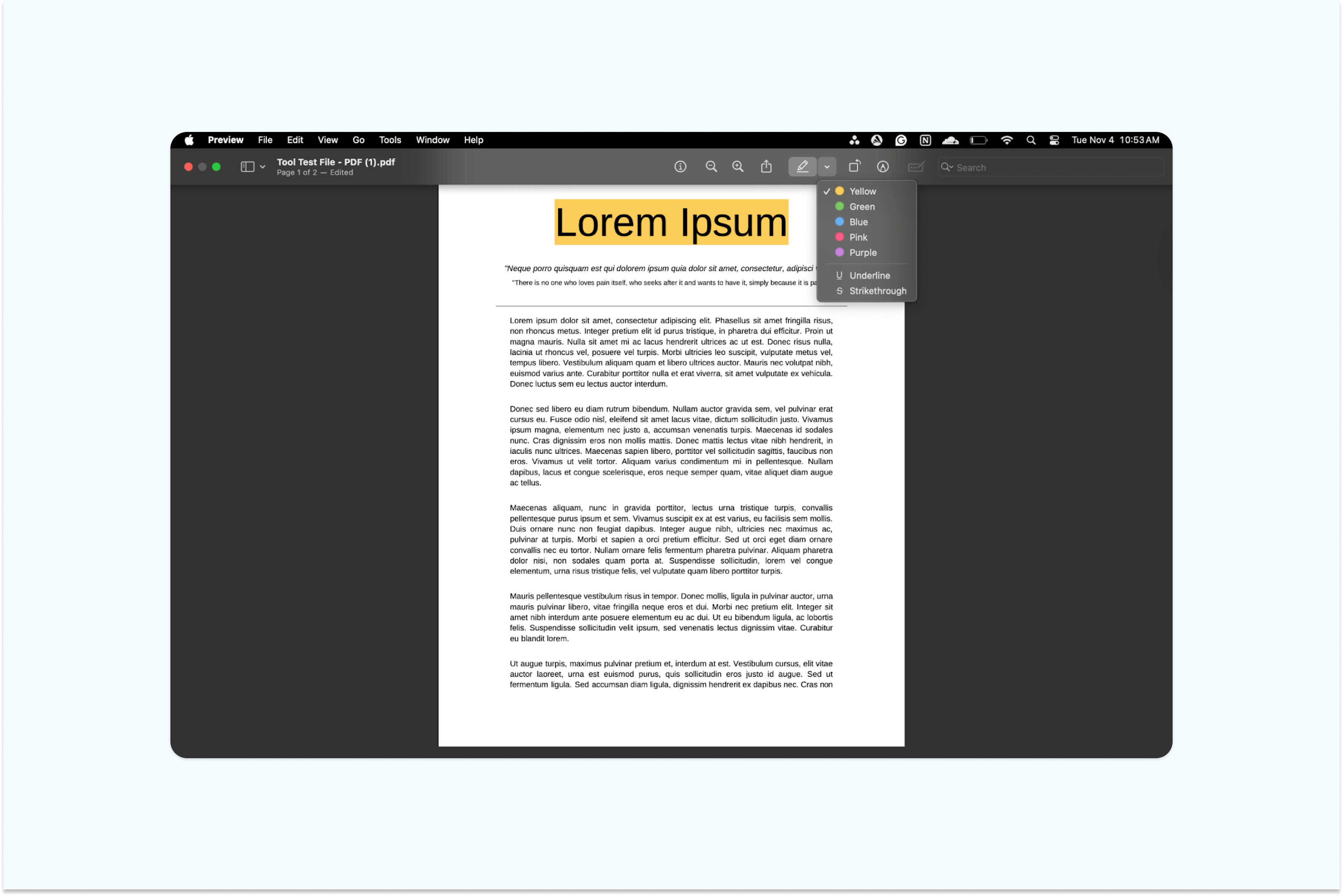
Vista Previa de Mac también te permite resaltar texto y los resaltados se guardan automáticamente al cerrar el documento. Sin embargo, sus herramientas de anotación son bastante limitadas. No puedes colaborar fácilmente en comparación con Lumin.
Cómo resaltar texto en un PDF en Windows
Los usuarios de Windows cuentan con varias opciones integradas para resaltar en PDF. Así puedes resaltar PDFs usando Microsoft Edge, el visor de PDF predeterminado de Windows:
- Haz clic derecho en el archivo PDF y selecciona “Abrir con” > “Microsoft Edge.” Una vez abierto, selecciona el “icono de bolígrafo” entre las opciones de anotación.
- Haz clic en la “flecha hacia abajo” para elegir tu color de resaltado favorito.
- Haz clic y arrastra sobre el texto que quieres resaltar, luego suelta para aplicarlo.
- Guarda tu PDF anotado presionando “Ctrl + S” o seleccionando “Archivo > Guardar.”
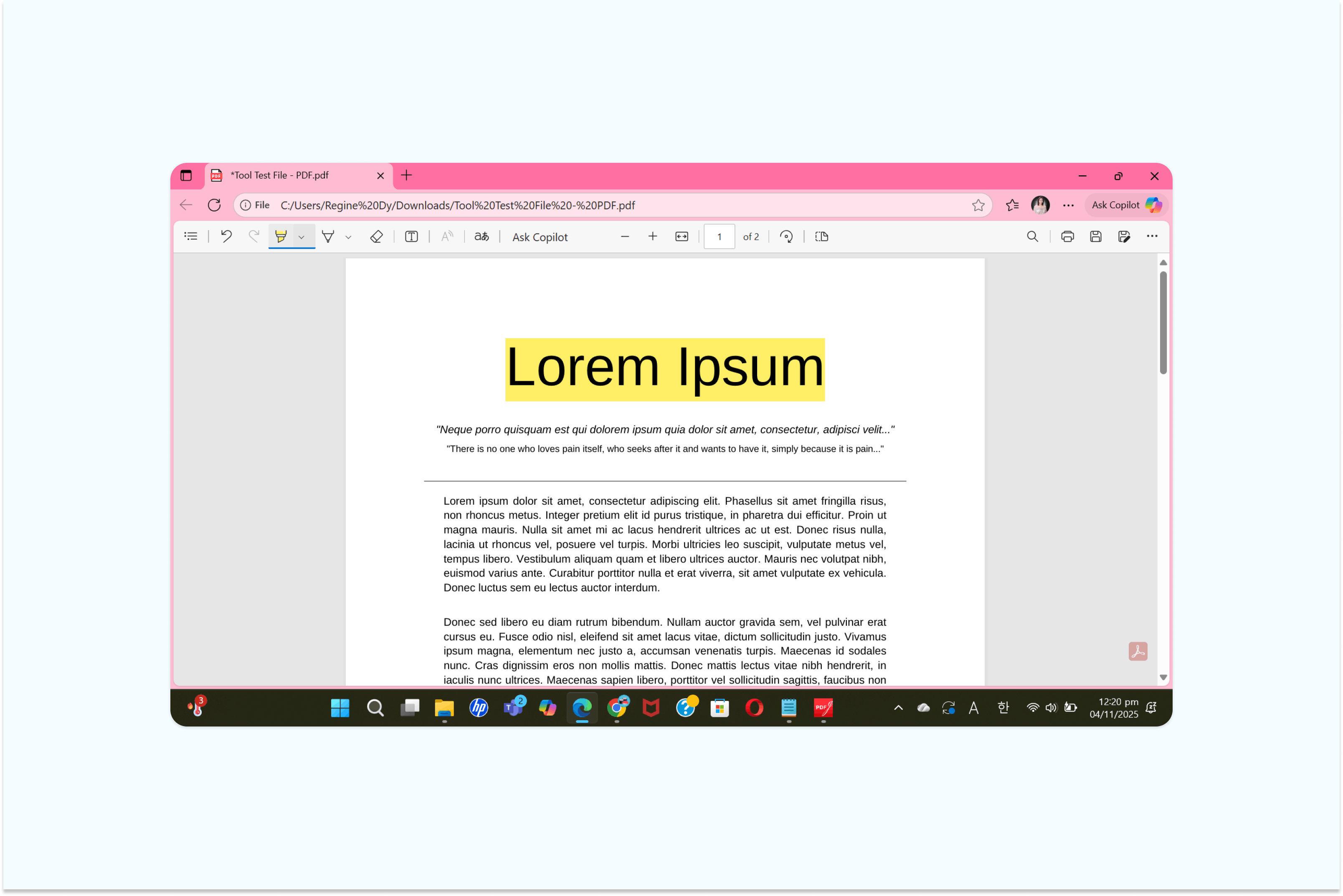
Microsoft Edge te permite resaltar texto directamente en un PDF y guarda los resaltados automáticamente. No obstante, sus funciones de anotación son limitadas; no puedes gestionar ediciones detalladas en PDF tan fácilmente como con Lumin.
Solución de problemas al resaltar
¿Por qué no puedo resaltar un archivo PDF?
Si no puedes resaltar texto, es posible que el documento esté protegido o tenga texto en formato de imagen. Los PDFs protegidos tienen restricciones impuestas por el creador que impiden modificaciones. Comprueba la configuración de seguridad en las propiedades del documento para verificarlo.
En PDFs con imágenes o archivos escaneados, el texto no es seleccionable porque forma parte de una imagen. Necesitarás OCR (Reconocimiento Óptico de Caracteres) para convertir el texto de imagen en texto seleccionable antes de resaltar.
Cómo resaltar texto en un PDF escaneado
Los PDFs escaneados requieren procesamiento OCR antes de resaltar. Lumin PDF incluye funcionalidad OCR que reconoce el texto en documentos escaneados, haciéndolo seleccionable y resaltable. Sube tu PDF escaneado a Lumin para procesarlo automáticamente.
Después del procesamiento OCR, resalta el texto convertido como en cualquier PDF normal. Esta función ayuda a digitalizar y anotar materiales impresos, documentos históricos o notas manuscritas.
Funciones avanzadas de resaltado
Cómo resaltar y copiar texto en un PDF
Resaltar y copiar texto de manera simultánea agiliza la investigación y la toma de notas. Tras resaltar, copia el contenido haciendo clic derecho y seleccionando copiar, o usando los atajos de teclado (Ctrl+C en Windows, Cmd+C en Mac).
Cómo resaltar todo el texto de un PDF
Para resaltar secciones completas, usa seleccionar todo (Ctrl+A o Cmd+A) junto con la herramienta de resaltado. Esto funciona mejor en documentos cortos o en páginas específicas que en PDFs extensos.
Para un resaltado masivo selectivo, utiliza funciones de búsqueda y resalta todas las apariciones de palabras o frases. Esta técnica es útil en documentos legales, trabajos de investigación o para marcar términos recurrentes.
Buenas prácticas para resaltar de forma eficaz
Desarrolla un sistema de colores para clasificar la información, por ejemplo, amarillo para ideas principales, azul para detalles de apoyo y rojo para tareas. Esta estrategia facilita revisar documentos y localizar información importante.
Usa el resaltado con moderación para mantenerlo efectivo. Resaltar en exceso puede dificultar la lectura y reducir el impacto visual. Concéntrate en conceptos clave, datos críticos e ideas accionables y no en párrafos completos.
Gestionar y eliminar resaltados
Para eliminar un resaltado en PDF, la mayoría de las herramientas ofrecen una solución sencilla. En Lumin PDF, selecciona el texto resaltado y elige “Eliminar resaltado” en el menú contextual. Así puedes limpiar el documento o corregir errores sin modificar el texto original.
Gestionar los resaltados también implica revisarlos y actualizarlos a medida que profundizas en el contenido. Puedes crear resúmenes de resaltados o exportar secciones marcadas para obtener guías de consulta rápida con información clave.
Hacer seleccionable el texto en PDFs
Cuando un PDF no permite resaltar texto, normalmente requiere procesamiento de reconocimiento de texto. Suele ocurrir en documentos escaneados, PDFs de imagen o archivos creados a partir de fotos. La función de reconocimiento textual integrada de Lumin PDF convierte estos archivos en documentos totalmente seleccionables y editables.
Entender por qué tu PDF no permite resaltar texto te ayuda a escoger la mejor solución. Ya sea por restricciones de seguridad, contenido basado en imágenes o problemas de plataforma, identificar la causa permite una corrección más rápida y eficaz.
Conclusión
Dominar el resaltado en PDF mejora tu flujo de trabajo y te ayuda a retener mejor la información importante. Lumin PDF es una excelente herramienta para resaltar, organizar y gestionar el contenido de cualquier tipo de documento. Ya uses sus funciones web, la app de escritorio o trabajes con PDFs escaneados, Lumin PDF te ofrece herramientas fiables para resaltar de forma precisa y eficaz. Pon en práctica estas técnicas para revisar, consultar y extraer información clave de tus PDFs de manera más sencilla y eficiente.

Compartir esta publicación